
Axi(アキシ)の口座開設で最初につまずくのは、登録フォームではありません。サインアップ自体はメールアドレスとパスワードを入れるだけで終わります。本当の関門は、そのあとの本人確認です。
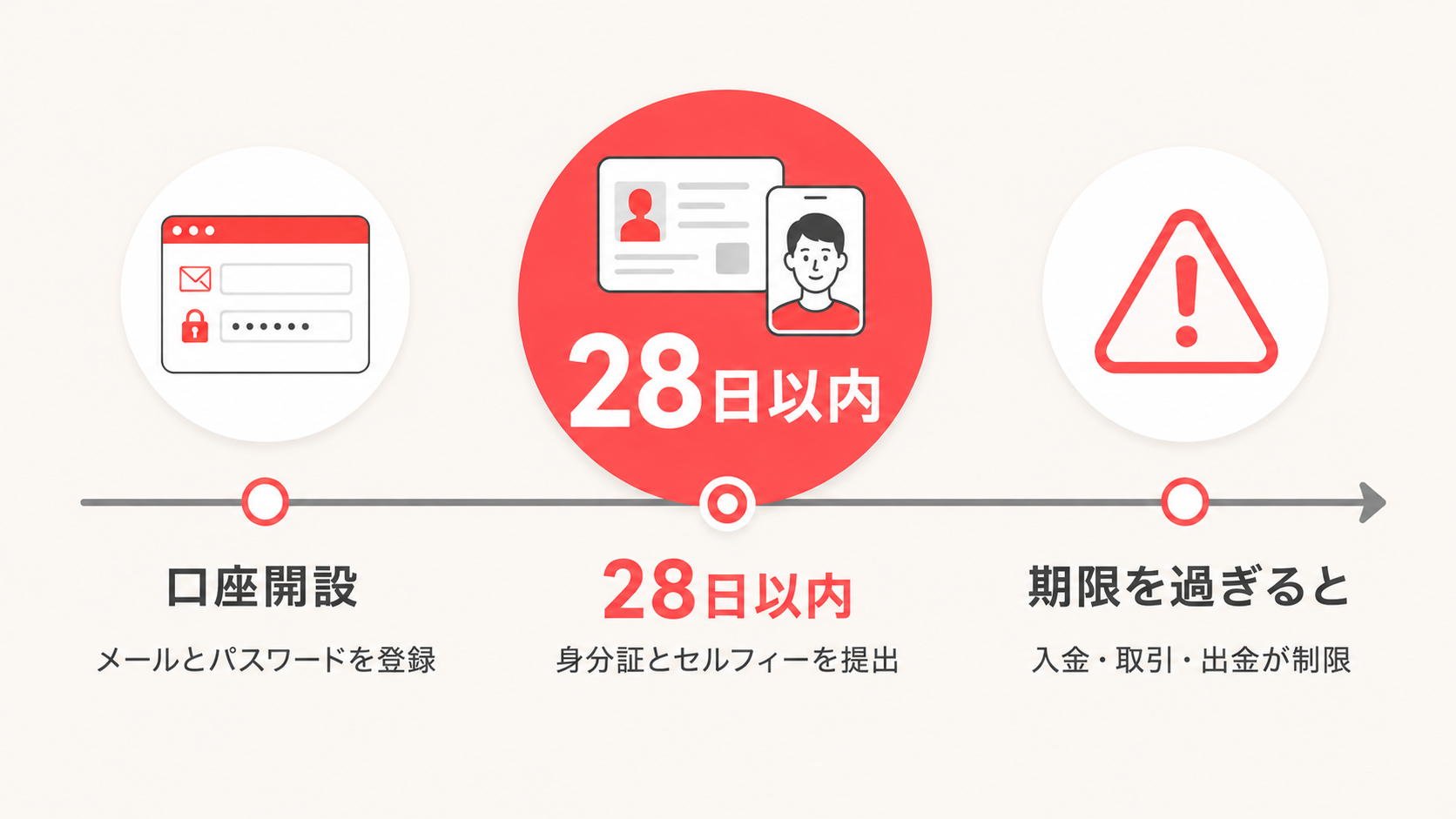
Axiのヘルプセンターは、口座開設時に身分証の提出を求められなかった場合について「口座開設後 28 日以内に ID をアップロードして認証を完了する必要があります」と明記しています。この期限を過ぎると入金・取引・出金に制限がかかります。
この記事では、2026年9月1日にAxiの公式サイトと登録画面を実際に開いて確認した内容と、同日時点の顧客契約・プロダクトスケジュール(いずれもPDF)の記載だけをもとに、登録から本人確認、最初の入金までを順番に整理します。
| 項目 | 内容 |
|---|---|
| 登録フォームの入力 | 居住国/メールアドレス/パスワードの3つ+プライバシーポリシー同意 |
| ソーシャル登録 | Google・Apple・Facebookのアカウントでも登録できる |
| 所要時間 | 公式サイトの表記は「数分で口座を作成できます」 |
| 本人確認の期限 | 口座開設から28日以内 過ぎると入金・取引・出金が制限される |
| 審査時間 | 自動認証は即時完了。手動チェックになると1〜2営業日 |
| 必要書類 | 顔写真付きの身分証(パスポート・運転免許証など)+セルフィー |
| 申込みの流れ | サインアップ→ポータルで「申請書の再開」→アンケート/紹介コード/口座タイプ/個人情報→ID確認 |
| 口座タイプ | ポータルの選択肢は Standard/Premium/米ドルセント (公式サイトの表記は Standard/Pro/Elite) |
| 最低入金額 | Standard・米ドルセントは最低額なし/Premiumは$500 |
| 口座通貨 | JPYを選べる(公式サイトの口座通貨一覧に記載) |
| 開設・維持の費用 | 無料。ただし12ヶ月放置すると毎月1,000円(JPY口座)の非アクティブ手数料 |
| 運営会社 | AxiTrader LLC(セントビンセント・グレナディーン/登録番号4303 LLC 2025) |
※本記事の情報はすべて2026年9月1日にAxi公式サイト・ヘルプセンター・顧客契約およびプロダクトスケジュール(PDF)で確認したものです。
\ 登録は3項目・最低入金額なし /
最大レバレッジ1000倍/MT4・MT5対応/口座の開設・維持は無料
Axiの口座開設は「登録→本人確認→入金」の3ステップ
Axiで取引を始めるまでの流れは3つに分かれます。①メールアドレスとパスワードでサインアップ、②身分証とセルフィーで本人確認、③入金して取引開始。このうち②を終えるまでは、入金も取引も出金もできません。
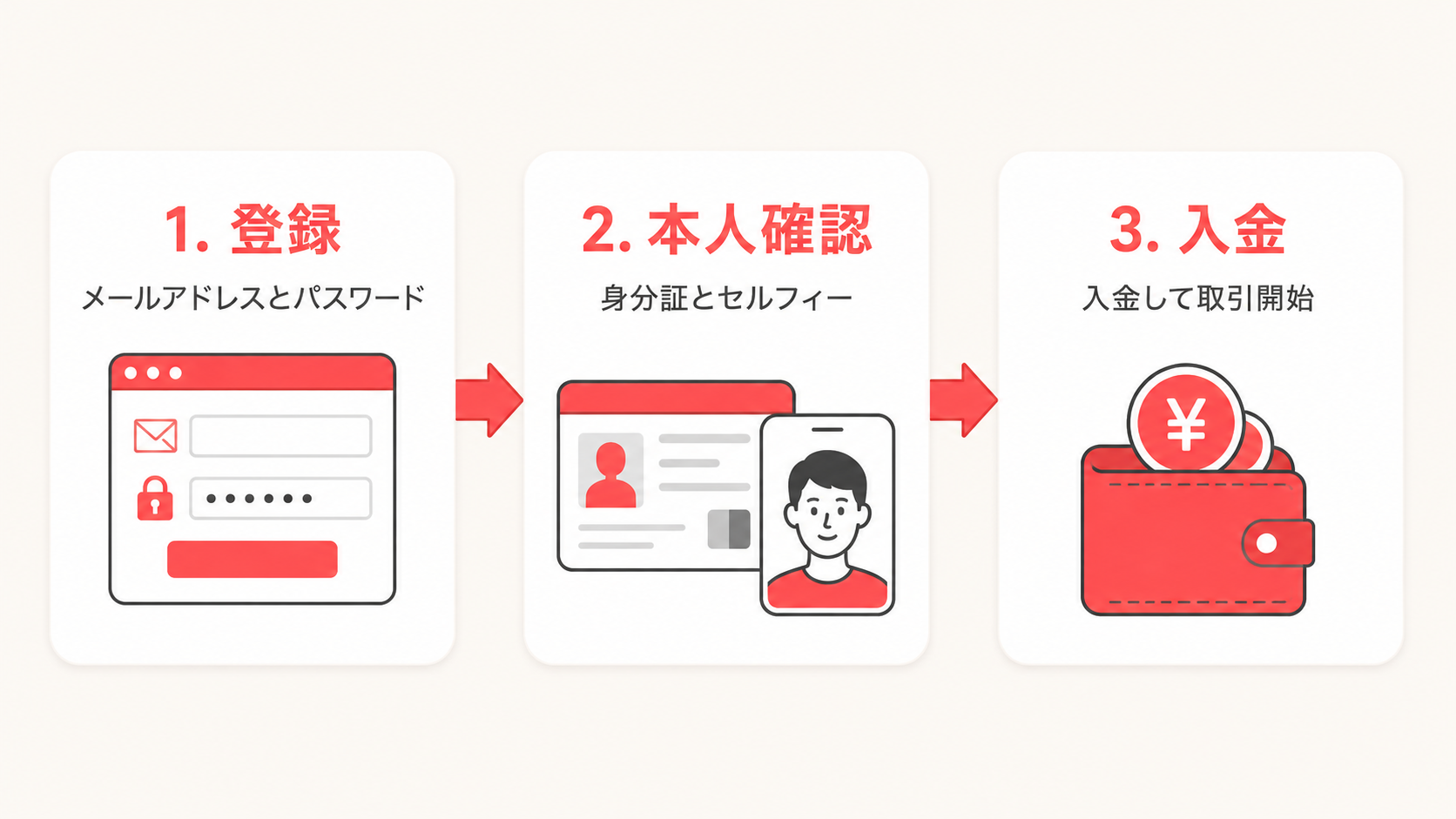
| ステップ | やること | かかる時間 |
|---|---|---|
| ① 登録 | 居住国を選び、メールアドレスとパスワードを設定する | 数分 |
| ② 本人確認 | 顔写真付きの身分証をアップロードし、顔写真を撮影する | 自動認証は即時/手動チェックは1〜2営業日 |
| ③ 入金 | カード・国際送金・電子ウォレット・暗号資産のいずれかで入金する | 方法により即時〜3営業日 |
登録しただけでは取引できない|28日以内の本人確認が必須
Axiのヘルプセンターには「口座開設時に身分証明書のアップロードを求められませんでしたが、なぜですか?」という記事があります。ここでは、登録の途中で書類提出を求められなくても心配はいらないとしたうえで、口座作成の完了後に提出すればよいこと、そして28日以内に認証を完了しないと入金・取引・出金に制限が適用されることが案内されています。
「登録が終わった=口座が使える」ではありません。Axiは登録と本人確認を切り離しているぶん、登録直後は一見スムーズに進みます。本人確認を後回しにしたまま28日が過ぎると、入金しようとした時点で初めて止まっていることに気づく形になります。
日本在住でも開設できる|居住国リストにJapanがある
2026年9月1日にAxiの口座開設ページを開き、居住国のドロップダウンを実際に確認しました。検索欄に「Japan」と入力すると候補に表示され、そのまま選択して次の画面へ進めます。
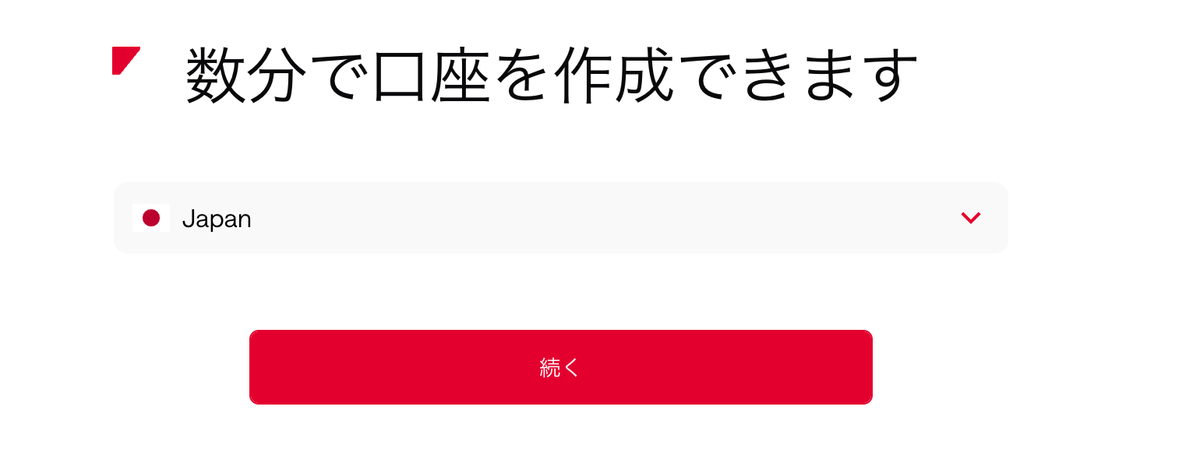
ヘルプセンターの「なぜ口座開設のリストに自分の国が表示されないのですか?」では、居住国が一覧にない場合は規制上の制約で口座を開設できないと説明されています。日本はその対象外です。なお公式サイトのフッターには「本ウェブサイトの情報は、オーストラリアおよびニュージーランドの居住者を対象としたものではありません」と記載されています。
Axiの登録フォームの入力手順
登録フォームで入力するのは、居住国・メールアドレス・パスワードの3つだけです。氏名や住所を入れる欄はこの段階にはありません。Google・Apple・Facebookのアカウントを使えば、パスワードの設定すら省略できます。
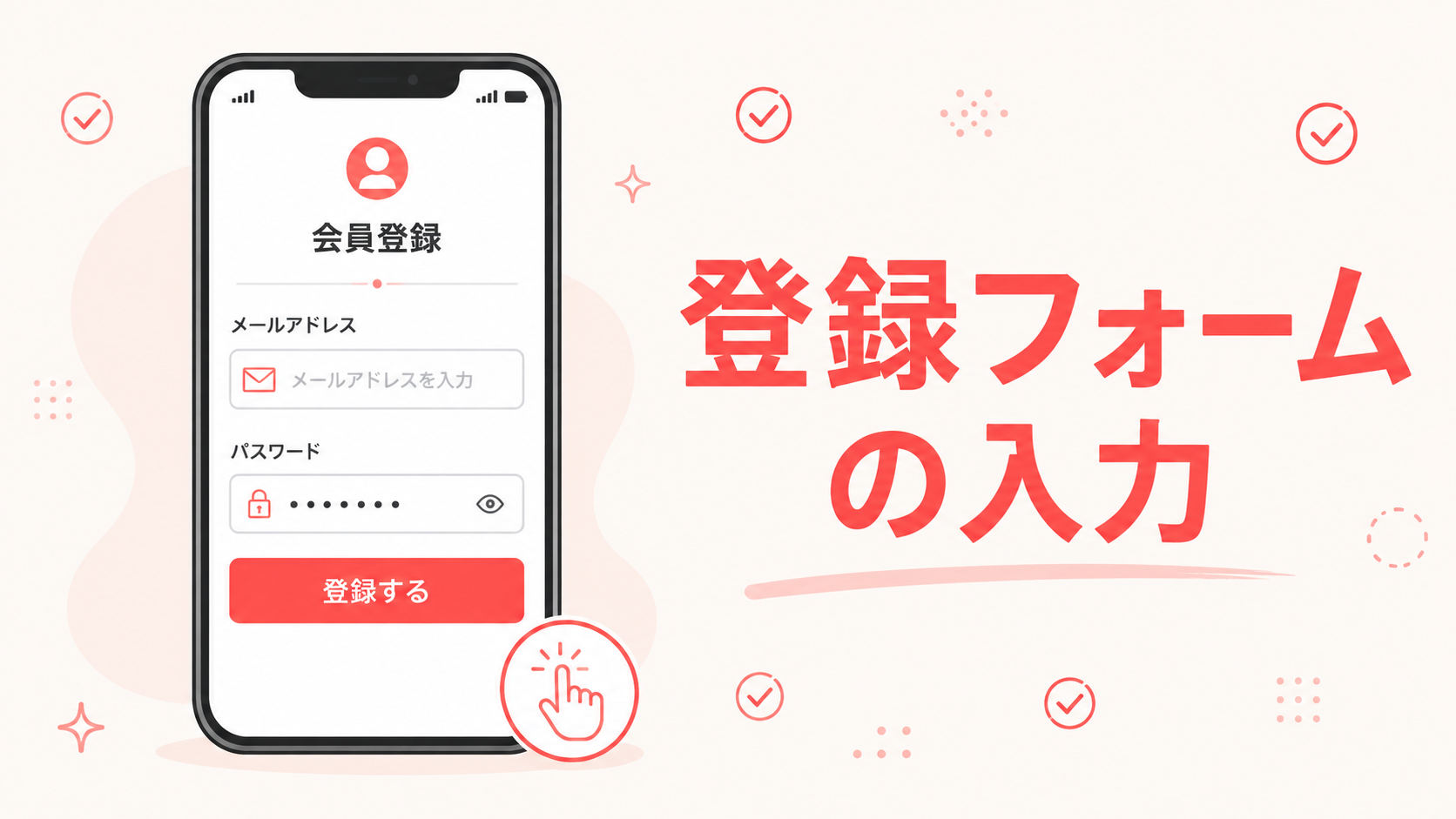
居住国で「Japan」を選ぶ
口座開設ページを開くと、最初に表示されるのは居住国のドロップダウン1つだけです。検索欄に「Japan」と打ち込んで候補を選び、赤い「続く」ボタンを押します。
クライアントポータルのサインアップ画面へ移る
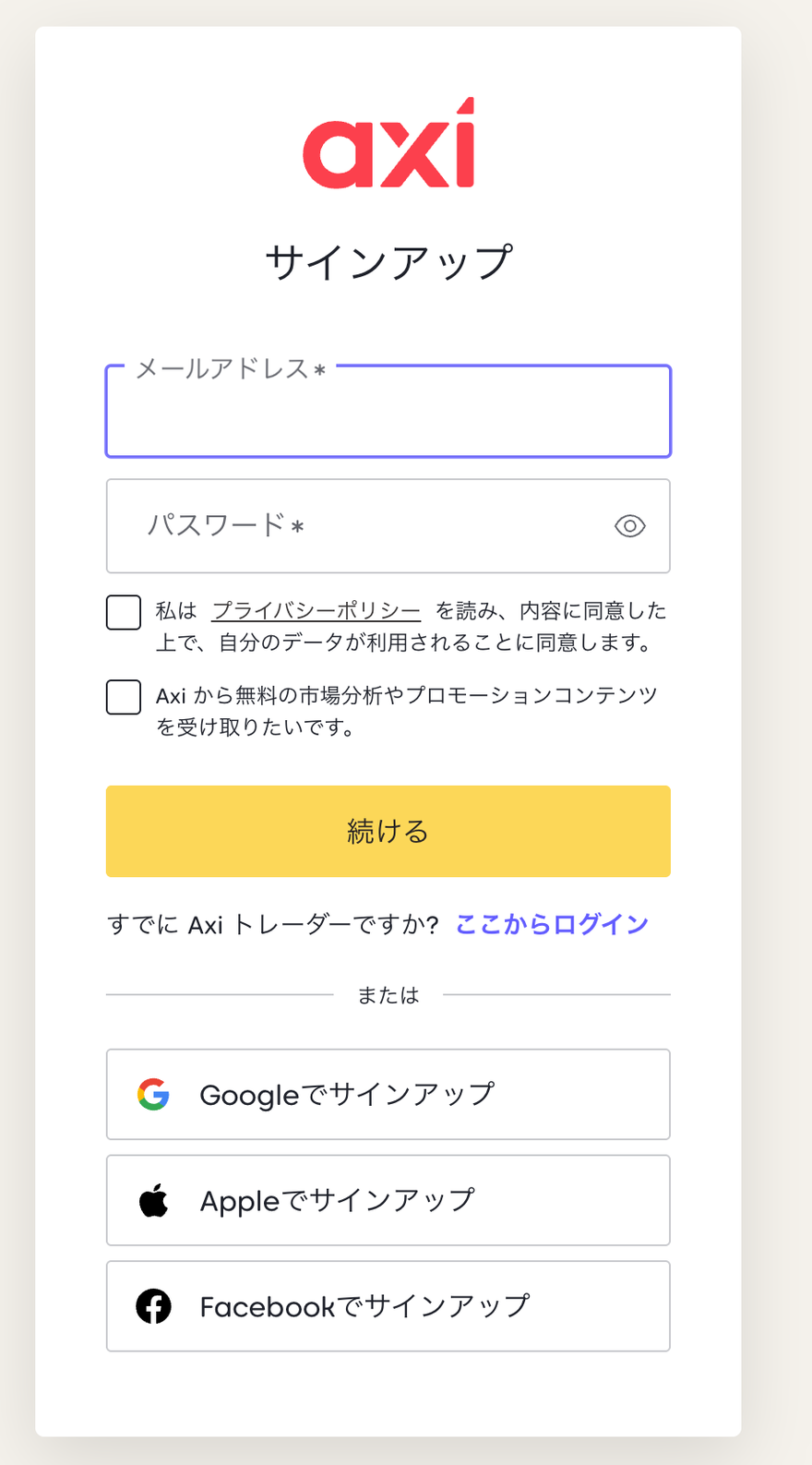
「続く」を押すと my.axi.com を経由して、クライアントポータルのサインアップ画面に移ります。この画面は日本語で表示されます。見出しは「サインアップ」です。
メールアドレスとパスワードを入力する
入力欄は「メールアドレス*」と「パスワード*」の2つ。ここで登録したメールアドレスがログインIDになり、口座番号を知らせるウェルカムメールもこのアドレスに届きます。すぐに受信できるアドレスを使ってください。
プライバシーポリシーに同意して「続ける」
チェックボックスは2つ表示されますが、必須なのは上の「私は プライバシーポリシー を読み、内容に同意した上で、自分のデータが利用されることに同意します。」だけです。下の「Axi から無料の市場分析やプロモーションコンテンツを受け取りたいです。」は任意なので、メールを増やしたくなければ外して構いません。
パスワードは「8文字以上」かつ「4種類のうち3種類」
パスワード欄をクリックすると、その場に条件が表示されます。2026年9月1日に実際の登録画面で確認した要件は次のとおりです。
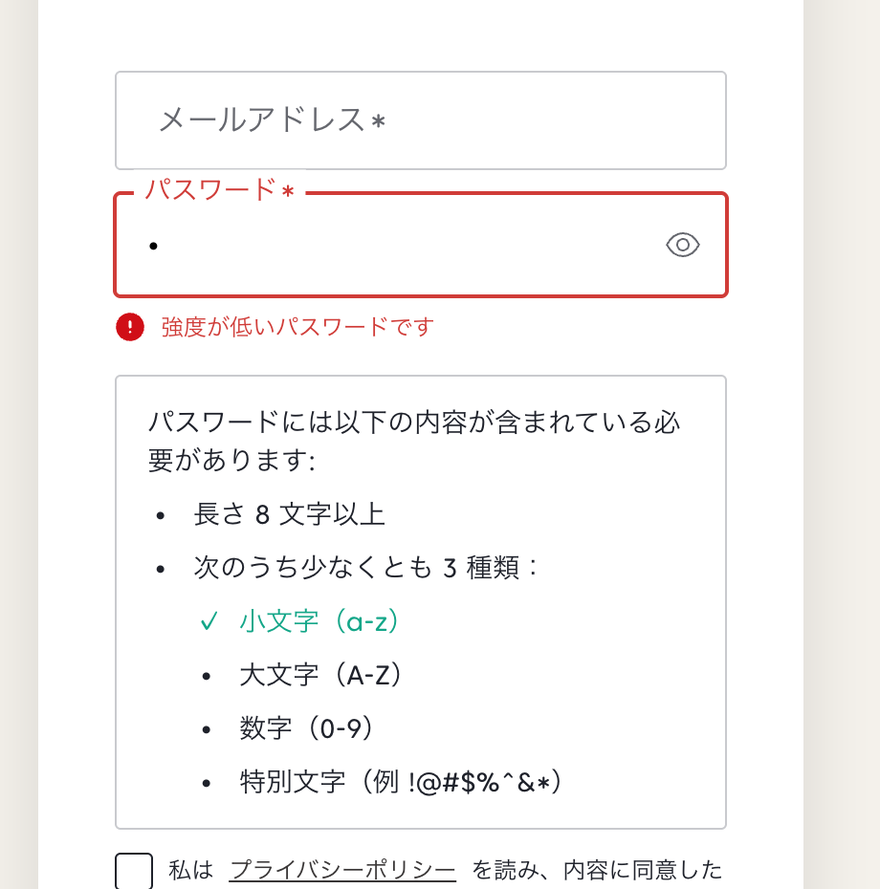
| 条件 | 内容 |
|---|---|
| 長さ | 8文字以上(上限の表示はなし) |
| 文字の種類 | 小文字(a-z)/大文字(A-Z)/数字(0-9)/特別文字(例 !@#$%^&*)のうち3種類以上 |
条件を満たさないと「強度が低いパスワードです」と赤字で表示され、先に進めません。4種類すべてを含める必要はないので、たとえば英大文字・英小文字・数字の組み合わせでも通ります。
 橘さくら
橘さくらXMは10〜15文字で上限があるけど、Axiは8文字以上で上限の表示なし。同じ感覚で作ると弾かれるので注意
Google・Apple・Facebookのアカウントでも登録できる
サインアップ画面の下部には「Googleでサインアップ」「Appleでサインアップ」「Facebookでサインアップ」の3つのボタンがあります。パスワードを別途管理したくない場合はこちらを使う手もあります。ただしログイン方法が固定されるため、後からメールアドレスとパスワードでのログインに切り替えたいときはクライアントサービスへの連絡が必要になります。
サインアップの後に「申込書」が5ステップ残っている
「続ける」を押すと、いきなり申込書が始まるのではなくクライアントポータルのダッシュボードに着地します。そこに「申請受付中」というバッジと「取引を開始するには申請を完了させてください」という案内、そして「申請書の再開」ボタンが表示されます。ここから申込書に入ります。
申込書は次の順に進みます。
何に興味がありますか?(スキップ可)
コピートレード/暗号通貨永久先物/自動化戦略/MT4・MT5/Axi Select/まだ分かりません、から選ぶアンケートです。「スキップ」ボタンがあるので、答えなくても先に進めます。
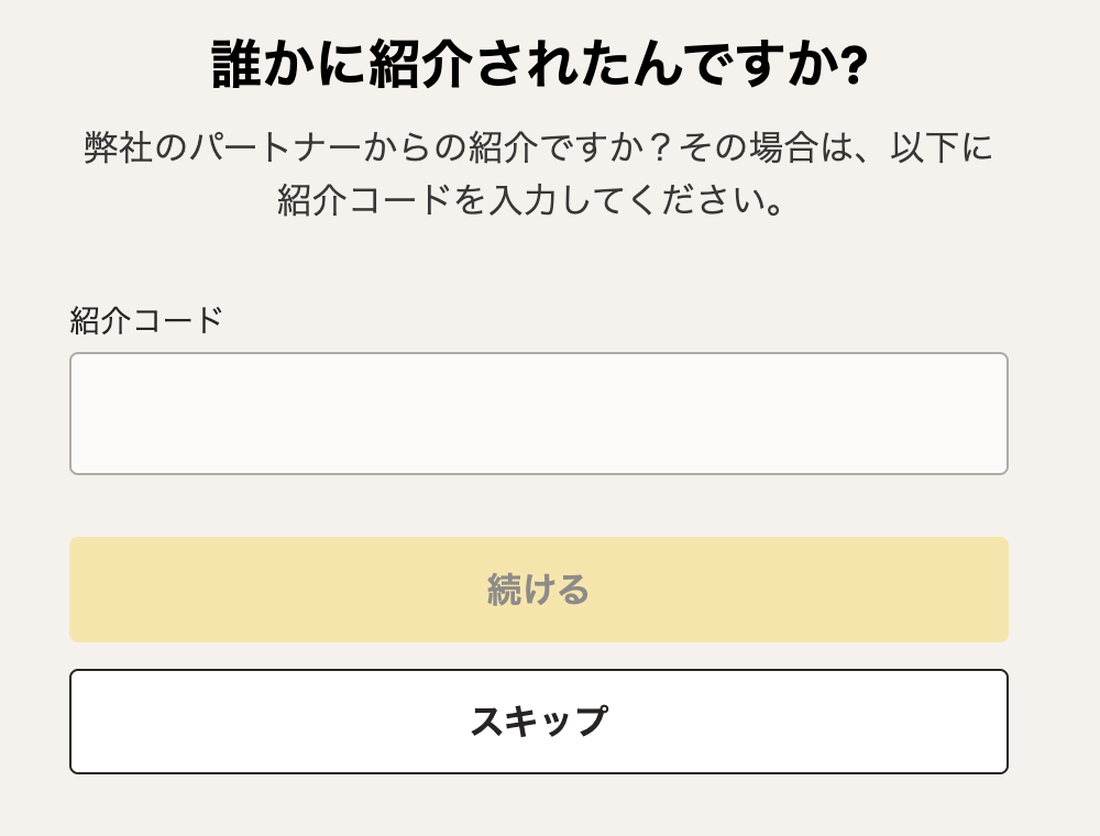
誰かに紹介されたんですか?(スキップ可)
紹介コードの入力欄が出ます。パートナー経由で申し込んだ場合はここにコードを入れます。心当たりがなければ空欄のまま「スキップ」で構いません。
新しいアカウントを設定する
取引プラットフォーム(MT5/MT4)と口座タイプ(Standard/Premium/米ドルセント)を選び、「アカウントを作成」を押します。ここで取引口座が作られます。詳しくは次の章で扱います。
個人情報
敬称・名・ミドルネーム(任意)・姓を入力します。画面には「本人確認書類に記載されている氏名(正式なフルネーム)と完全に一致するように入力してください」と明記されています。ここから住所や職業などの入力が続きます。
ID確認
申込書を出し終えるとダッシュボードに「IDを認証」ボタンが出ます。ここが本人確認です。次の章で詳しく解説します。
氏名は「身分証と同じ表記」で入れる
個人情報の画面で最初につまずくのが氏名の表記です。入力欄は「名(身分証と同じ)」「姓(身分証と同じ)」となっていて、あとで提出する本人確認書類と完全に一致している必要があります。
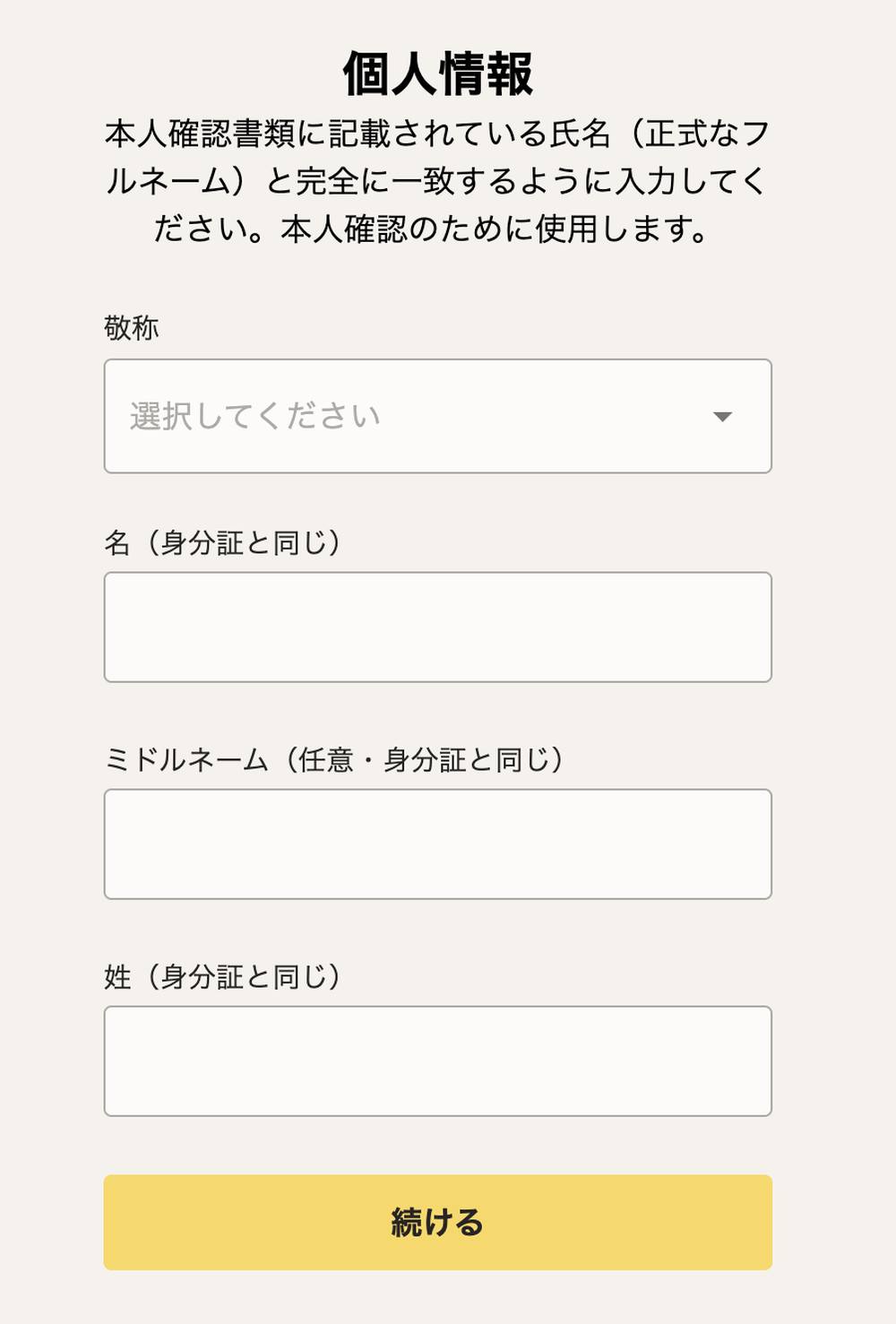
パスポートを出すならローマ字、運転免許証やマイナンバーカードを出すなら漢字です。入力してから書類を決めると、表記が合わずに差し戻されることがあります。どの書類で本人確認するかを先に決めてから氏名を入力してください。
開設直後にできる口座|通貨は選ばずJPYで作られた
申込書を出し終えると、ポータルの「アカウント」に口座が並びます。Axi Selectのトグルを既定のONのままにしたので、MT5のStandard口座と、Axi SelectのStandard口座の2つが作られました。
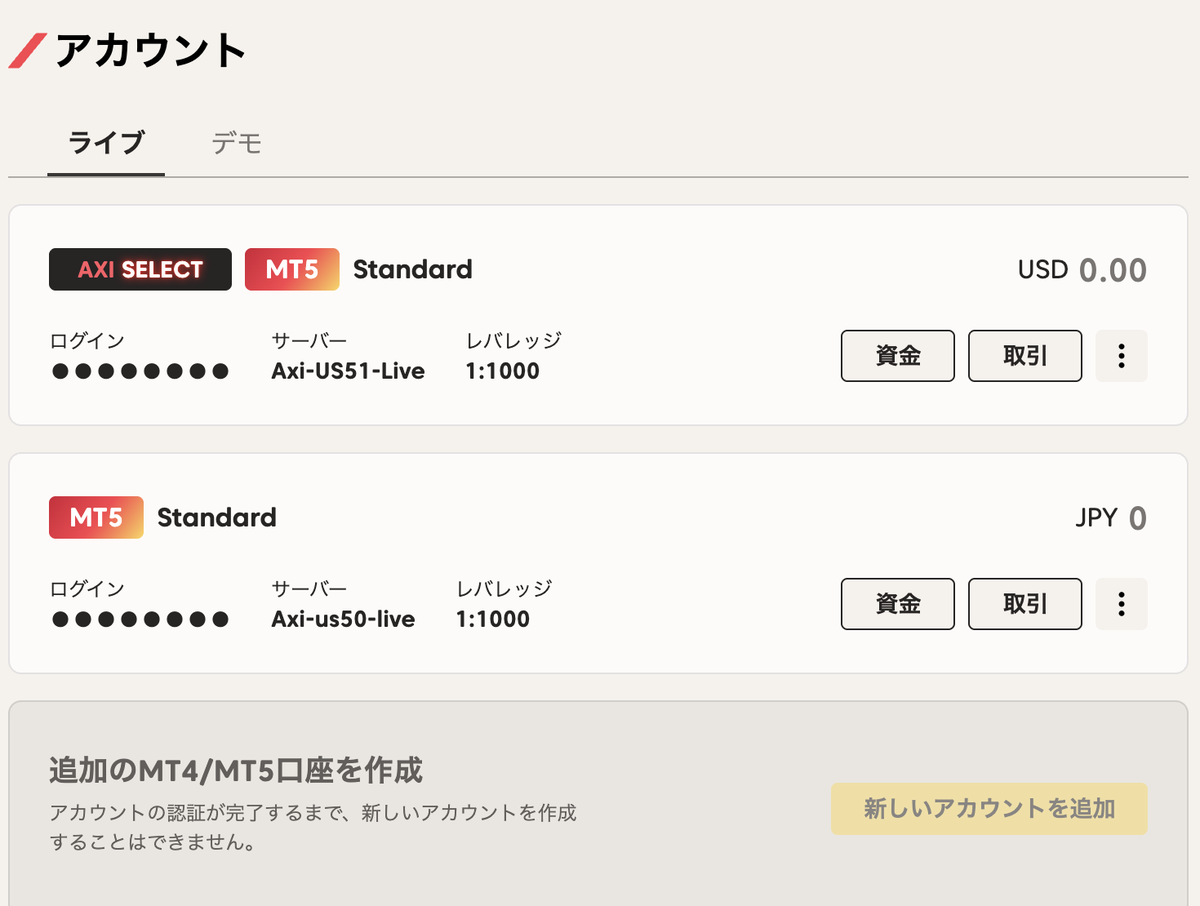
| 項目 | 確認できた内容 |
|---|---|
| 口座の数 | Standard(MT5)と Axi Select(MT5)の2つ |
| 基本通貨 | メイン口座はJPY/Axi Select口座はUSD |
| レバレッジ | 両方とも1:1000 |
| サーバー名 | Axi-us50-live / Axi-US51-Live |
| 残高 | 0(入金していないため) |
申込みの途中に口座通貨を選ぶステップはありませんでした。居住国を日本にしていると、メイン口座は自動的にJPY建てで作られます。米ドル建てにしたい場合は、本人確認の完了後に追加口座を開設してください。
MT5にログインするときは、この画面のログイン番号とサーバー名を使います。サーバー名は口座ごとに違うので、複数の口座を持つと取り違えやすい部分です。
登録のあとに届くウェルカムメールを保存しておく
ヘルプセンターの「アカウント番号とサーバーを思い出せず、アカウントにログインできません。どうすればいいですか?」には、「Axiに参加した際、取引口座の詳細、アカウント番号、ログイン情報を含むウェルカムメールをお送りしております」と書かれています。MT4やMT5にログインするには口座番号とサーバー名が要ります。このメールは消さずに残しておいてください。
メールが見つからないときや、口座番号を入れても弾かれるときの切り分けは、ログインできない場合の記事にまとめています。新しいクライアントポータルは口座番号ではなく登録メールアドレスでログインする仕様です。
\ 登録は3項目・最低入金額なし /
最大レバレッジ1000倍/MT4・MT5対応/口座の開設・維持は無料
【28日以内】Axiの本人確認の手順と必要書類
本人確認で提出するのは、顔写真付きの身分証と、その場で撮る顔写真(セルフィー)です。住所確認書類は必須として案内されていません。自動認証なら即時に完了し、手動チェックに回った場合だけ1〜2営業日かかります。
本人確認はJumioが担当|選べる書類は3つ
ダッシュボードの「IDを認証」から進むと、ID確認の画面が開きます。ここには「アカウントの入出金制限を解除する前に、本人確認が必要です。手続きを簡単にするために、Jumioの本人確認を使用しています。」と書かれています。Jumioは本人確認を専門に扱う外部サービスです。
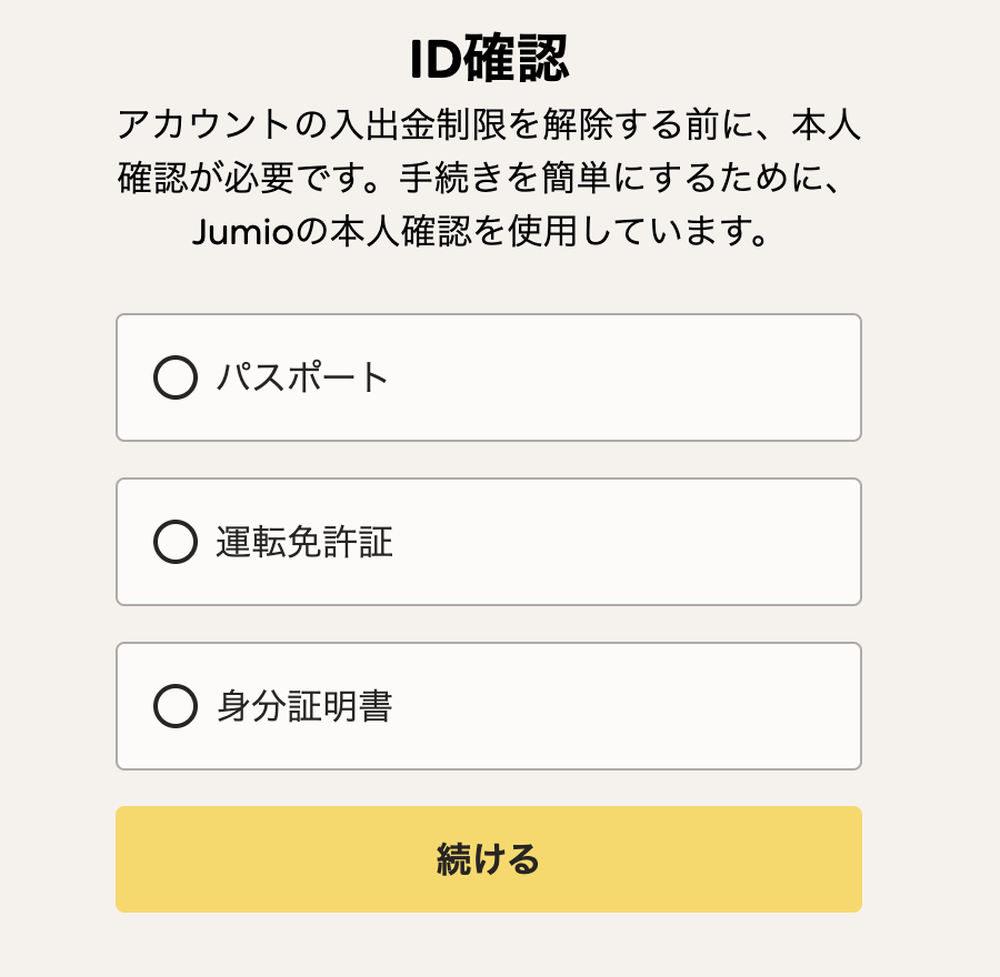
選べる書類はパスポート/運転免許証/身分証明書の3つ。マイナンバーカードを使う場合は「身分証明書」を選びます。書類を選んだあとは、Jumioの画面で撮影とアップロードに進みます。
提出するのは「顔写真付きの身分証」+「セルフィー」
ヘルプセンターの「Axi取引口座を認証するための身分証明書をアップロードするにはどうすればよいですか?」では、選択できる書類としてパスポート・国民ID・運転免許証などの身分証明書が挙げられています。日本在住であれば、パスポート・マイナンバーカード・運転免許証のいずれかが該当します。
手順としては、アプリにログインしてメニューの人型アイコンを開き、バナーまたは「申請状況」から「ID 確認」を選択。書類をアップロードしたうえで顔写真を撮影する、という流れが案内されています。
書類の撮影でつまずく4つのパターン
同じヘルプ記事には、画像の条件が具体的に書かれています。「四隅すべて」が写っていること、「鮮明、判読可能、フルカラー」であること、運転免許証のように両面がある書類については「表と裏の両方を撮影してください」と明記されています。
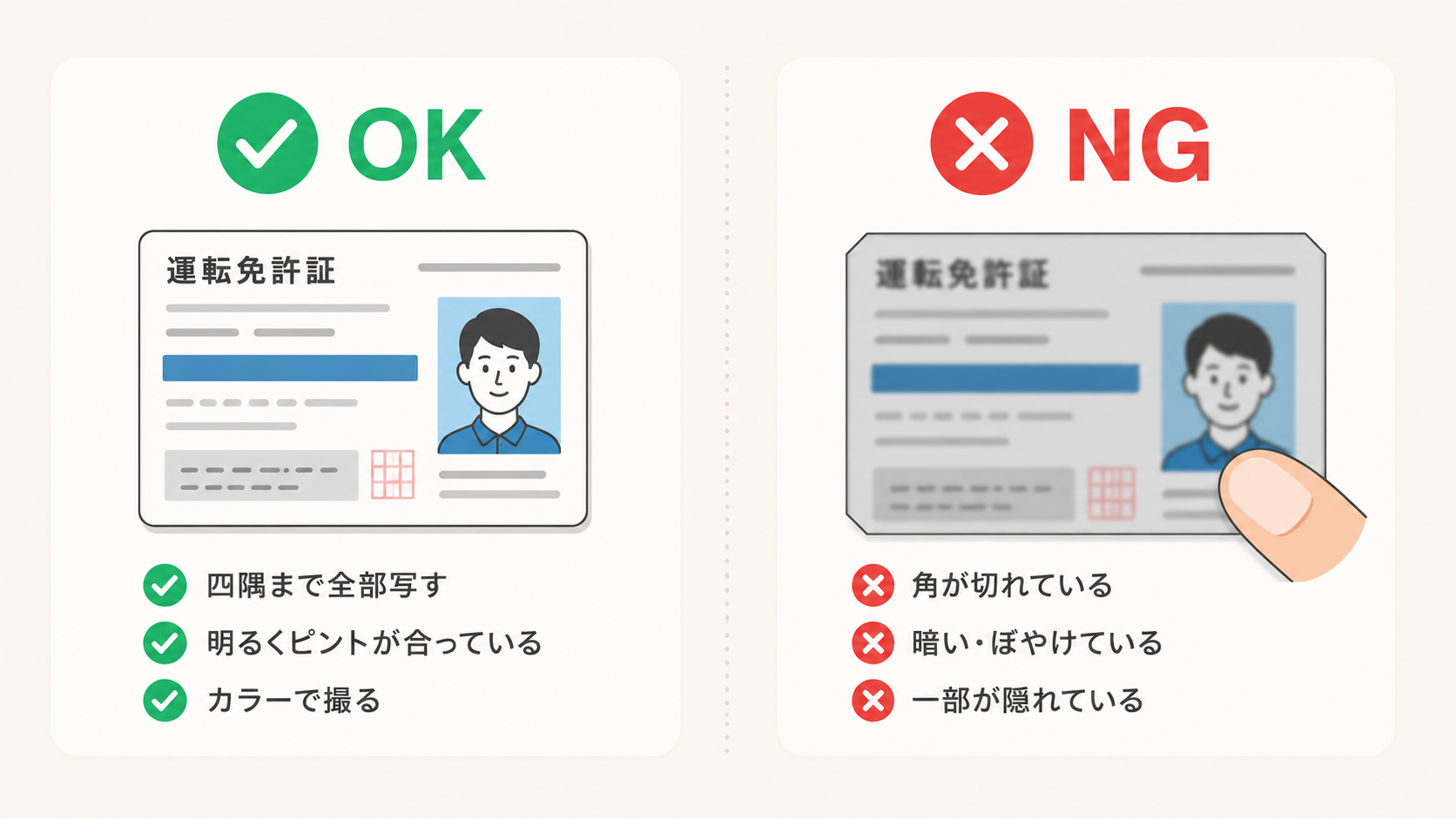
| つまずき | 何が起きるか | 対処 |
|---|---|---|
| 書類の角が切れている | 四隅が写っていないため差し戻し | カードを机に置き、真上から余白を残して撮る |
| 暗い・ピンボケ | 判読できず手動チェックに回る | 照明の下で撮り、影が落ちない角度にする |
| 白黒でスキャンした | フルカラーの条件を満たさない | スキャナーではなくスマホのカメラでカラー撮影する |
| 運転免許証の表だけ提出 | 裏面が未提出のまま止まる | 表と裏の両方をアップロードする |
審査が終わらないときに確認すること
ヘルプセンターの「なぜ私のアカウントが承認されていないのですか?」では、承認が遅れる一般的な原因として書類の不足または不完全が挙げられています。電子的に承認できる場合は先に処理され、手動確認が必要なケースで1〜2営業日かかる、という説明です。書類をすべて提出済みで動きがない場合は、クライアントサービスへ連絡するよう案内されています。承認が完了すると、ログイン情報がメールで届きます。
提出しても「審査中」の間はできないことがある
書類を提出すると、ダッシュボードの「IDを認証」の催促は消えます。ただしそれで完了ではありません。審査が終わるまでは「新しいアカウントを追加」ボタンが押せない状態のままで、画面にも「アカウントの認証が完了するまで、新しいアカウントを作成することはできません」と表示されます。追加口座を作るつもりなら、審査の完了を待つ必要があります。
28日を過ぎるとどうなるか
前述のとおり、期限を過ぎた場合は入金・取引・出金に制限が適用されます。口座がすぐ消えるわけではありませんが、入金しようとした時点で止まるため、相場を見て「今から始めよう」と思ったタイミングで動けなくなります。登録した日のうちに本人確認まで終わらせてしまうのが一番早いです。
Axiの口座タイプ|開設画面に出るのはStandard・Premium・米ドルセント
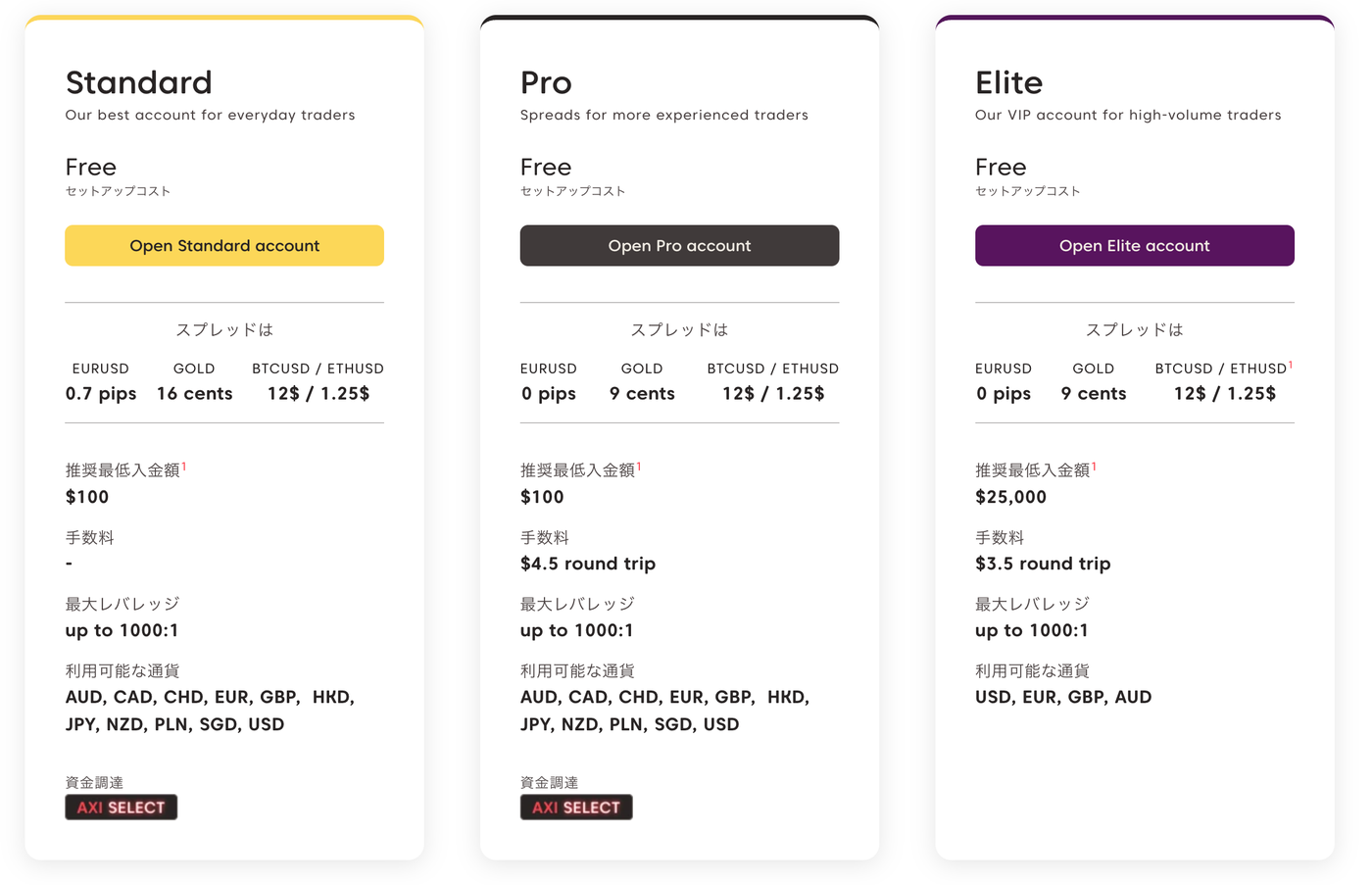
ここは公式サイトを見ているだけでは分からない部分です。公式サイトの口座タイプページは Standard/Pro/Elite の3つを載せていますが、実際の開設画面に出てくるのは Standard/Premium/米ドルセントの3つでした。
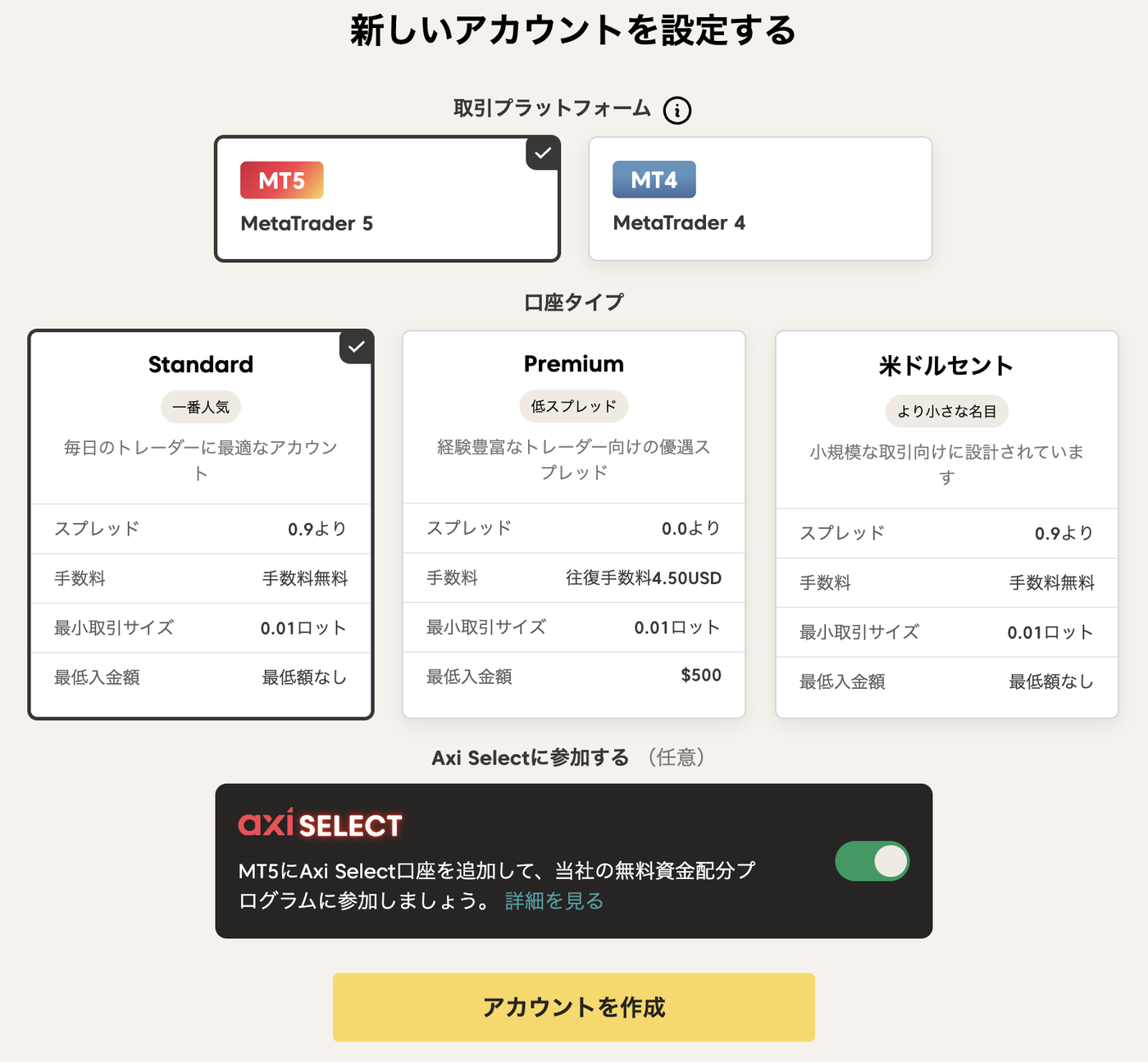
| 項目 | Standard | Premium | 米ドルセント |
|---|---|---|---|
| 位置づけ | 一番人気 | 低スプレッド | より小さな名目 |
| スプレッド | 0.9より | 0.0より | 0.9より |
| 取引手数料 | 手数料無料 | 往復手数料4.50USD | 手数料無料 |
| 最小取引サイズ | 0.01ロット | 0.01ロット | 0.01ロット |
| 最低入金額 | 最低額なし | $500 | 最低額なし |
※2026年9月1日にAxiクライアントポータルの口座開設画面で確認した表示です。
この3つは名前も条件も情報源によって食い違います。公式サイトは Standard/Pro/Elite と表記し、Premium の最低入金額を「推奨 $100」としていますが、開設画面と公式ヘルプはどちらも $500。Elite は開設画面に出てこない申請制で、米ドルセント口座は公式サイトに載っていません。
口座タイプごとのスプレッド・手数料・取扱銘柄と、1ロット往復の実質コストの比較は次の記事にまとめています。
「Axi Selectに参加する」は既定でONになっている
口座タイプの下に「Axi Selectに参加する(任意)」というトグルがあり、初期状態でONになっています。このままアカウントを作成すると、選んだ口座に加えてAxi Select用の口座が追加されます。Axi Selectは同社の無料の資金配分プログラムで、参加自体に費用はかかりません。口座を1つだけにしたい場合は、作成前にトグルをOFFにしてください。
プラットフォームはMT5とMT4から選ぶ
口座タイプの上でMT5かMT4を選びます。初期選択はMT5です。Axi Selectの説明文が「MT5にAxi Select口座を追加して」となっているとおり、新規開設はMT5が前提の作りになっています。手持ちのEAがMT4専用でなければ、MT5のままで問題ありません。
レバレッジの初期値は 1:1000 です。ただし1000倍で取引できる銘柄は限られていて、株価指数や暗号資産は口座の設定を変えても200倍のままです。銘柄別の上限と変更手順は下の記事にまとめています。
口座開設後の最初の入金|日本から使える方法
日本から入金するときの選択肢は、クレジット/デビットカード・国際銀行送金・電子ウォレット・暗号資産の4つです。Axiはアジア圏の一部の国に現地銀行送金を用意していますが、日本はその対象に入っていません。
| 入金方法 | 対応通貨 | 金額の範囲 | 反映 | 手数料 |
|---|---|---|---|---|
| クレジット/デビットカード | USD・EUR・GBP・HKD・SGD など | $5〜$100,000 | 即時 | 無料 |
| PayPal | AUD・USD・SGD・CAD・HKD・EUR・GBP | $10〜$10,000 | 即時 | 無料 |
| 国際銀行送金 | CAD・CHF・EUR・GBP・HKD・SGD・USD | $10〜$1,000,000 | 1〜3日 | 無料 |
| 電子ウォレット | Fasapay・Skrill・Neteller・Astropay | 各社の規定による | 各社の規定による | 無料 |
| 暗号資産 | BTC・ETH・LTC・XRP・XLM・USDT | $50〜$250,000 | 最大15分 | 無料 |
※2026年9月1日にAxi公式サイトの入出金ページ(アジア)で確認した内容です。
最低入金額はいくらか|$100・最低額なし・$5が併存している
金額の表記が3か所でばらばらなので整理します。
| どこの表記か | Standardの最低入金額 |
|---|---|
| 公式サイトの口座タイプページ | 推奨最低入金額 $100 |
| クライアントポータルの開設画面 | 最低額なし |
| 決済手段側の下限 | カード $5/国際送金 $10/暗号資産 $50 |
公式サイトの$100はラベルが「推奨最低入金額」なので、必須条件ではありません。実際の開設画面ではStandardと米ドルセントが「最低額なし」と明示されており、いくらから始めても口座は使えます。$100は「このくらい入れておくと取引しやすい」という目安として読むのが正確です。ただしPremiumだけは開設画面でも$500と明記されているので、こちらは実質的な条件になります。
入金ボーナスはポータルの中で案内される
公式サイトの入出金ページにボーナスの記載はありませんが、口座を開くとダッシュボードに入金ボーナスのバナーが出ます。2026年9月1日に開設した口座で表示されていたのは次の内容です。
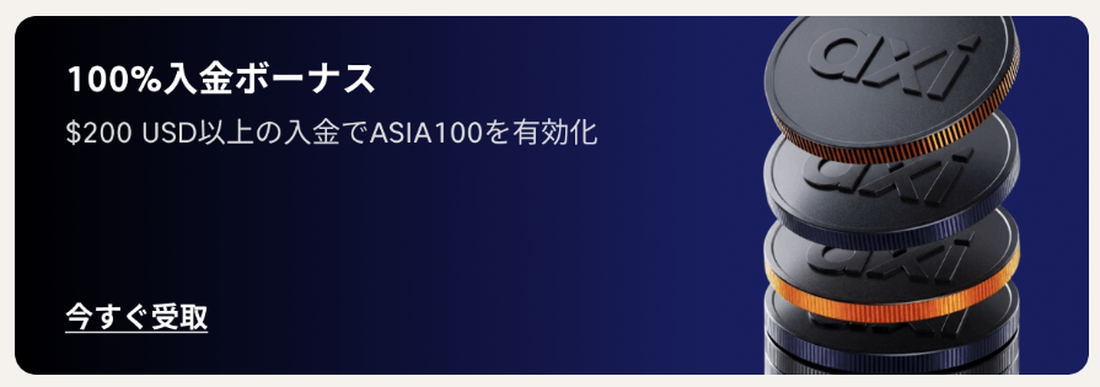
「100%入金ボーナス」「$200 USD以上の入金でASIA100を有効化」「今すぐ受取」という表示です。ASIA100はプロモーションコードで、$200以上を入金すると有効化される仕組み。公式サイトを見ているだけでは存在に気づけません。ボーナスの内容と期間は時期によって変わるので、入金前にポータルで現在の条件を確認してください。
ボーナスの中身(現行のBONUS100の条件・受け取り手順・クレジットが消える5つの条件)は、キャンペーン規約のPDFまで読み込んでボーナス記事にまとめています。
本人名義以外からの入金は受け付けられない
プロダクトスケジュールの入金の項には「All funds must be remitted from a bank account, card or other account in your name.」と明記されています。第三者からの入金が疑われた場合、Axiは資金を送金元に返却する権利、および本人確認と資金源の確認が済むまで残高を保持する権利を留保すると定めています。家族名義の口座やカードは使えません。
国際銀行送金についても、処理の前に身分証明と資金源の証明が必要で、送金元の銀行口座は口座名義と同一でなければならないと記載されています。
第三者名義の入出金は、Axi が明確に禁止している5つのうちの1つです。取引手法の可否(両建て・スキャルピング・EA・アービトラージ)とあわせて、開設前に確認しておくと安心です。
カードで月$50,000を超えて入金すると3.0%の手数料
入金は原則として無料ですが、プロダクトスケジュールには月間の上限が定められています。銀行送金は上限なし・手数料なし。カード決済とその他の方法は月US$50,000を超えた分に3.0%の手数料がかかります。通常の入金額なら気にする必要はありません。
口座開設の前に知っておきたい手数料と失効ルール
Axiの口座は開設も維持も無料ですが、放置した場合と少額を出金した場合に費用が発生します。どちらも日本語の情報が少ない部分なので、開設前に押さえておいてください。
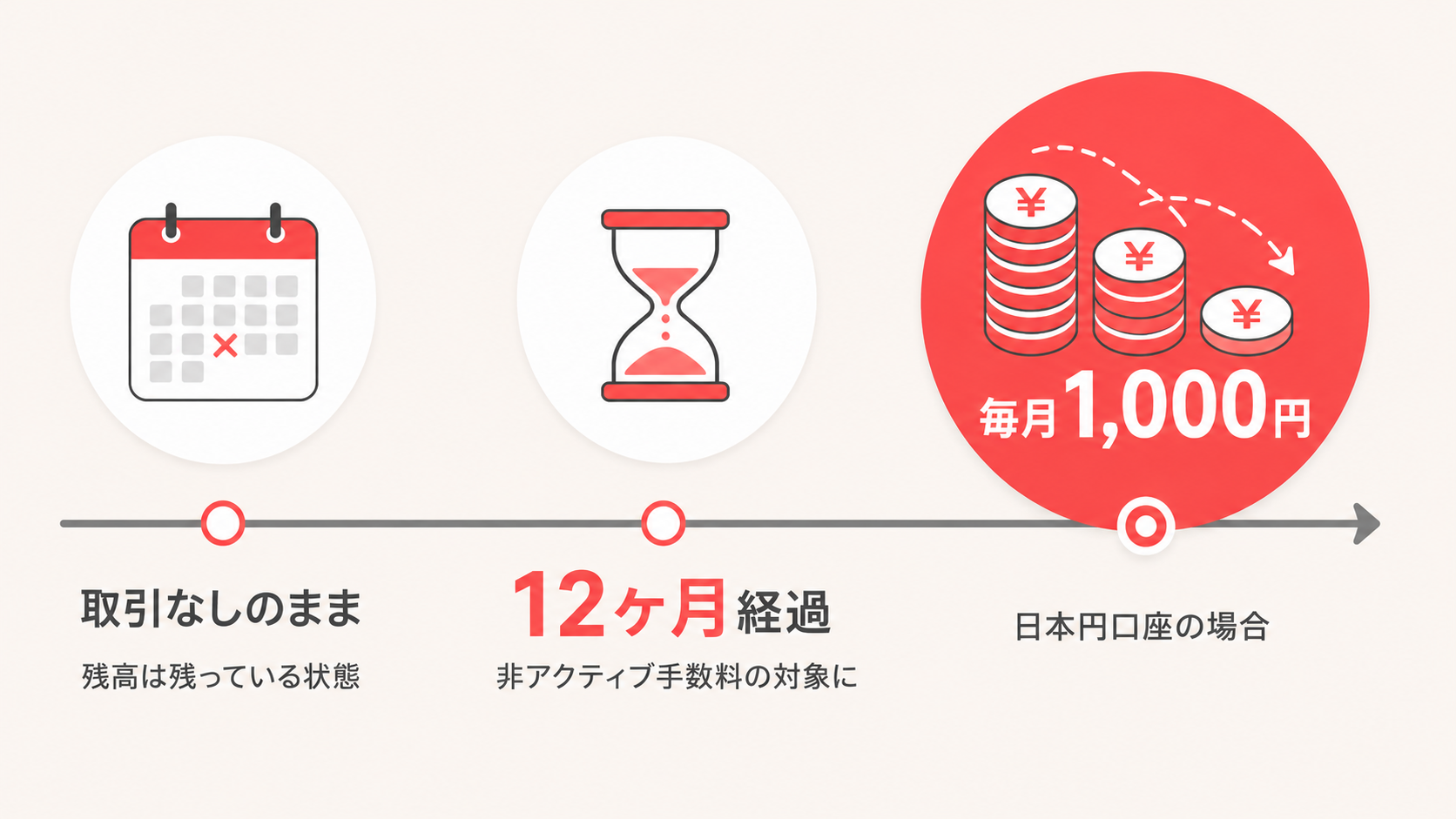
12ヶ月放置すると日本円口座は毎月1,000円が引かれる
プロダクトスケジュールの「Inactivity Fee」には、残高があるのに取引もオープンポジションもない状態が12ヶ月続いた場合、非アクティブ手数料を請求する権利を留保すると書かれています。12ヶ月経過後30営業日以内に課金され、以降は毎月引かれます。
| 口座通貨 | 月額の非アクティブ手数料 |
|---|---|
| JPY | 1,000円 |
| USD | $10 |
| AUD・CAD・CHF・EUR・GBP・NZD・SGD | 各10(それぞれの通貨単位) |
| HKD | 80 |
| PLN | 40 |
| ZAR | 177 |
ヘルプセンターの「常に非アクティブ料金が請求されますか?」でも「アカウントが12か月間完全に非アクティブのままである場合、つまりその期間中にオープントレードやポジションがない場合にのみ、非アクティブ料金が請求されます」と説明されています。残高を残したまま放置するのが一番もったいない使い方です。
$50未満の出金には$25の管理手数料
見落とされがちですが、プロダクトスケジュールの出金の項には「Withdrawals are free if they are above US$50 or for the full balance of your Account. Otherwise, an administration fee of US$25 may apply.」と書かれています。
US$50を超える出金、または口座残高の全額出金なら無料です。それ以外の少額出金には最大US$25の管理手数料がかかります。$30だけ出金すると手数料で$25引かれる計算になるため、出金するなら$50超にまとめるか、全額出金にしてください。
残高0のまま放置すると口座が閉鎖される
同じくプロダクトスケジュールには、残高がゼロで6ヶ月以上取引がない口座について、予告なく閉鎖する権利を留保すると記載されています。残高ゼロが12ヶ月続いた場合も同様です。またヘルプセンターの「非アクティブ/アーカイブ済みアカウントとは何ですか?」では、6ヶ月以上取引活動や入金がない口座はアーカイブされ、アーカイブされた口座の資金は、口座をアクティブな状態に戻さないと出金できないと説明されています。
MT4・MT5のサーバー上の取引履歴も、サーバー性能維持のため定期的にアーカイブされ、過去12ヶ月分しか参照できなくなる場合があります。確定申告用の記録は都度手元に残しておくのが安全です。
Axiの運営会社と規制
日本から開設する口座の契約相手は、セントビンセント・グレナディーンのAxiTrader LLCです。Axi自体は2007年にシドニーで創業し、以前はAxiTraderという社名で運営されていました。
| 項目 | 内容 |
|---|---|
| 契約主体 | AxiTrader LLC |
| 登録番号 | 4303 LLC 2025(Registrar of International Business Companies) |
| 所在地 | Euro House, Richmond Hill Road, Kingstown, St. Vincent and the Grenadines |
| 登録機関 | Financial Services Authority |
| 紛争解決 | The Financial Commission のメンバー |
| グループの他法人 | AxiTrader Limited(英国FCA)/キプロス法人(CySEC)/ドバイ法人(DFSA) |
| 創業 | 2007年・オーストラリア シドニー |
| 顧客数 | 公式サイトの表記で140万トレーダー・100カ国以上 |
顧客契約(2026年7月7日発効)の1.1には「You must be 18 years of age or over to use our Services.」とあり、18歳以上であることが利用条件です。また2.1では、Axiが理由を問わず裁量で口座開設を拒否できる旨が定められています。
【FAQ】Axiの口座開設についてよくある質問
Axiの規制の建て付けや資金の扱いが気になる場合は、Axiは怪しい?安全性を規約と金融庁リストで検証で顧客契約の条文と金融庁の公開資料を確認できます。
Axiの口座開設で押さえるべきこと
Axiの登録は、居住国・メールアドレス・パスワードの3項目で終わります。難しいのは手続きそのものではなく、そのあとを忘れないことです。
開設したら、次の3つだけ先に済ませてください。
- その日のうちに本人確認まで終わらせる(期限は28日。過ぎると入金も取引も止まる)
- ウェルカムメールを保存する(口座番号とサーバー名がMT4/MT5のログインに要る)
- 入金は本人名義の口座・カードから行う(第三者名義は返却の対象になる)
そして、しばらく使わないと決めたときは残高を残さないこと。12ヶ月放置すると日本円口座は毎月1,000円が引かれ、少額だけ出金しようとすると$25の管理手数料がかかります。使わない口座は全額出金(手数料無料)で空にしておくのが正解です。
\ 登録は3項目・最低入金額なし /
最大レバレッジ1000倍/MT4・MT5対応/口座の開設・維持は無料
口座が使える状態になったら、Axiの資金配分プログラム「Axi Select」も見ておく価値があります。参加費は無料で、開設ウィザードの「新しいアカウントを設定する」画面に出てくるAxi Selectのトグルがその入口です。ただし利益分配が始まるのは2段目のステージからで、損失の上限を超えたときの扱いもステージごとに違います。
他社の口座開設手順と比べたい場合は、同じ手順でまとめた記事があります。