

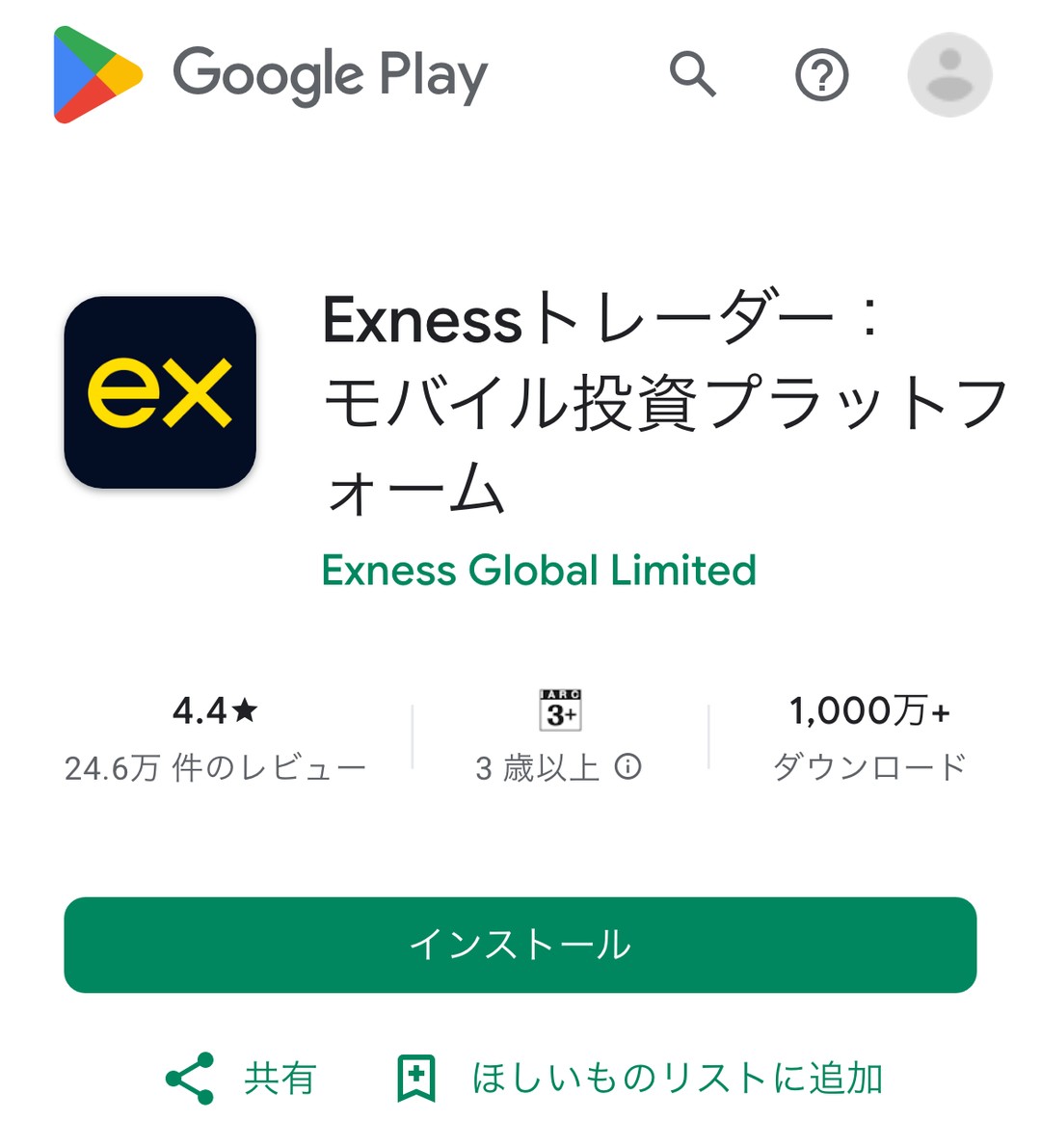
Exness(エクスネス)の公式アプリ「Exnessトレード」は、日本ではAndroidだけGoogle Playで配信されています。iPhoneのApp Storeには掲載がなく、「exness」で検索しても公式アプリは出てきません(2026年10月時点)。
iPhoneの人は、ブラウザで開くExnessターミナルか、MT5アプリを使えば取引できます。Androidの人はGoogle Playから入れるだけです。
この記事では、入れ方・iPhoneでの代わりの方法・アプリの機能・MT5との違い・ログインできないときの対処を、公式ヘルプセンターとストアの掲載内容でまとめます。
| 知りたいこと | 答え |
|---|---|
| Android | Google Playで配信中(ストアでの名前は「Exnessトレーダー」・Android 7.0以上) |
| iPhone | App Store(日本)に掲載なし。ブラウザのExnessターミナルかMT5アプリで取引する |
| 使える口座 | プラットフォームが「Exness」か「MT5」の口座。MT4口座はMT4アプリに移動する |
| チャート | 標準のチャート(インジケーター4種類)とTradingView(50種類以上)を切り替える |
| EA(自動売買) | 使えない。EAはパソコン版のMT4・MT5だけ |
| ログインに使うもの | 会員ページと同じメールアドレスとパスワード、6桁のPIN |
 橘さくら
橘さくらiPhoneでも取引はできるよ。「iPhoneで取引する3つの方法」から読んでね
\ 20,000円キャッシュバック開催中 /
Exness(エクスネス)の公式アプリで取引
Exnessの公式アプリは1つだけです。公式ヘルプセンターでの名前は「Exnessトレード(Exness Trade)」、Google Play(日本)での名前は「Exnessトレーダー:モバイル投資プラットフォーム」。名前は違いますが同じアプリで、提供元はどちらも Exness Global Limited です。
取引だけでなく、入金・出金・口座の追加・本人確認・サポートへの問い合わせまで、このアプリ1つで行えます。
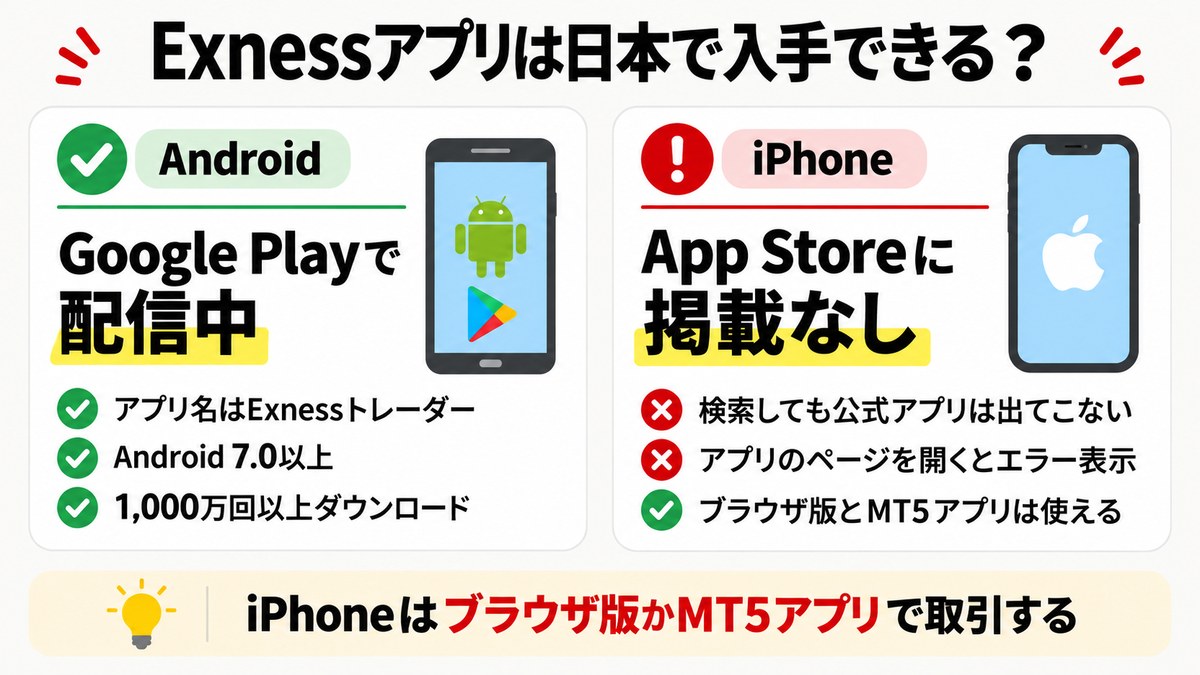
日本での配信状況(AndroidとiPhone)
| 項目 | Android | iPhone |
|---|---|---|
| ストア | Google Play | App Store |
| 日本での掲載 | あり | なし |
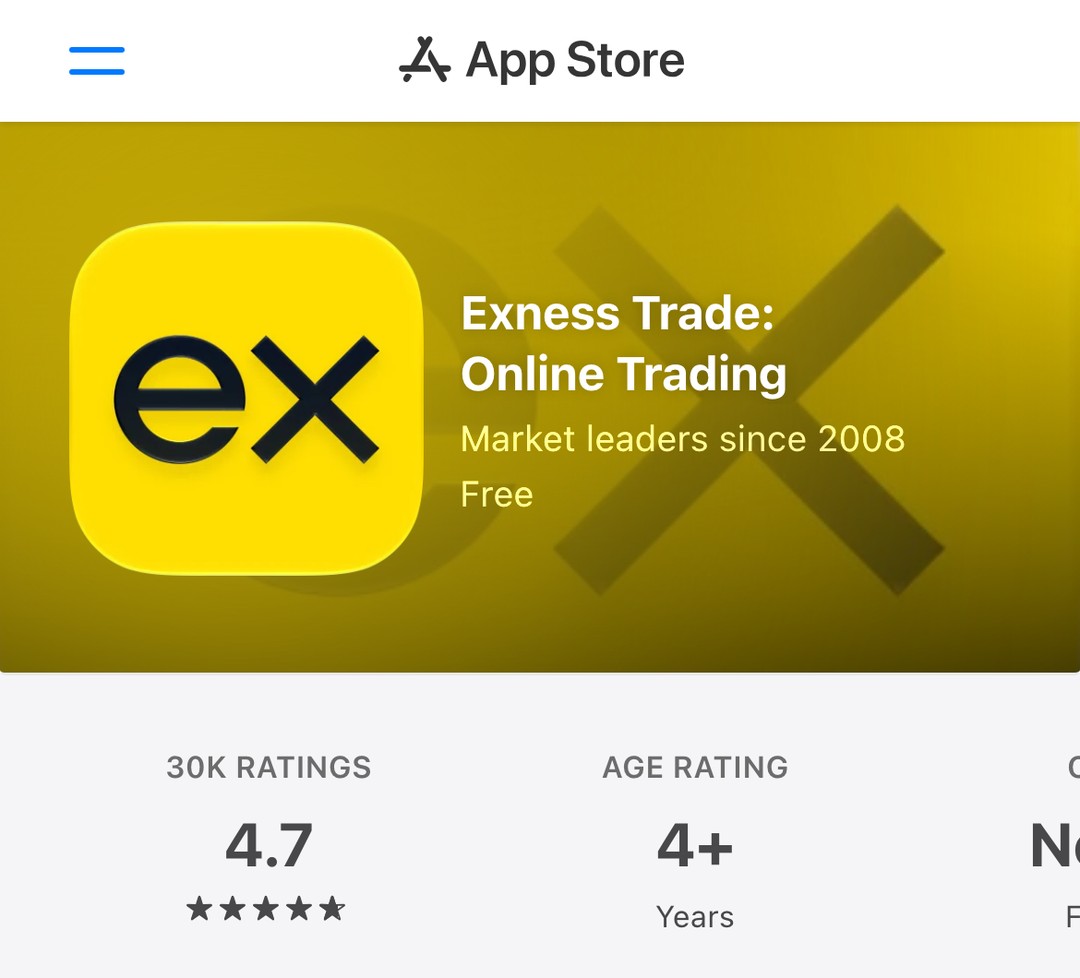
| ストアでの名前 | Exnessトレーダー:モバイル投資プラットフォーム | (海外のストアでは Exness Trade: Online Trading) |
| 提供元 | Exness Global Limited | Exness Global Limited |
| 評価 | 4.4(レビュー24.6万件)・1,000万以上ダウンロード | — |
| 対応OS | Android 7.0以上 | 公式ヘルプは「iOS 14.5以降」と「iOS v15以降」の2通り。海外のストアの表示はiOS 16.0以降 |
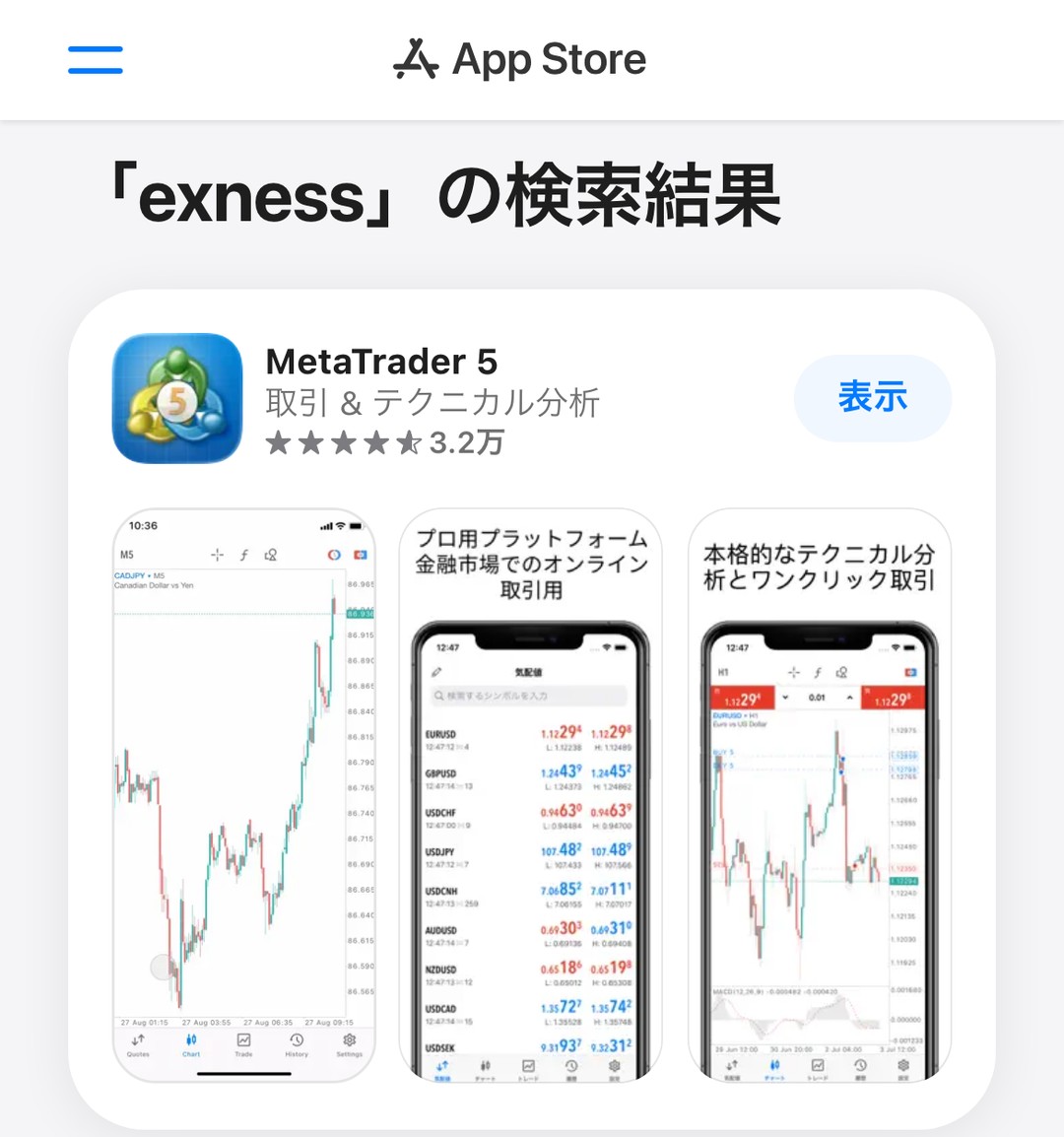
App Store(日本)で「exness」を検索すると、出てくるのは MetaTrader 5 や TradingView など別のアプリです。Exnessの公式アプリは結果に含まれません。
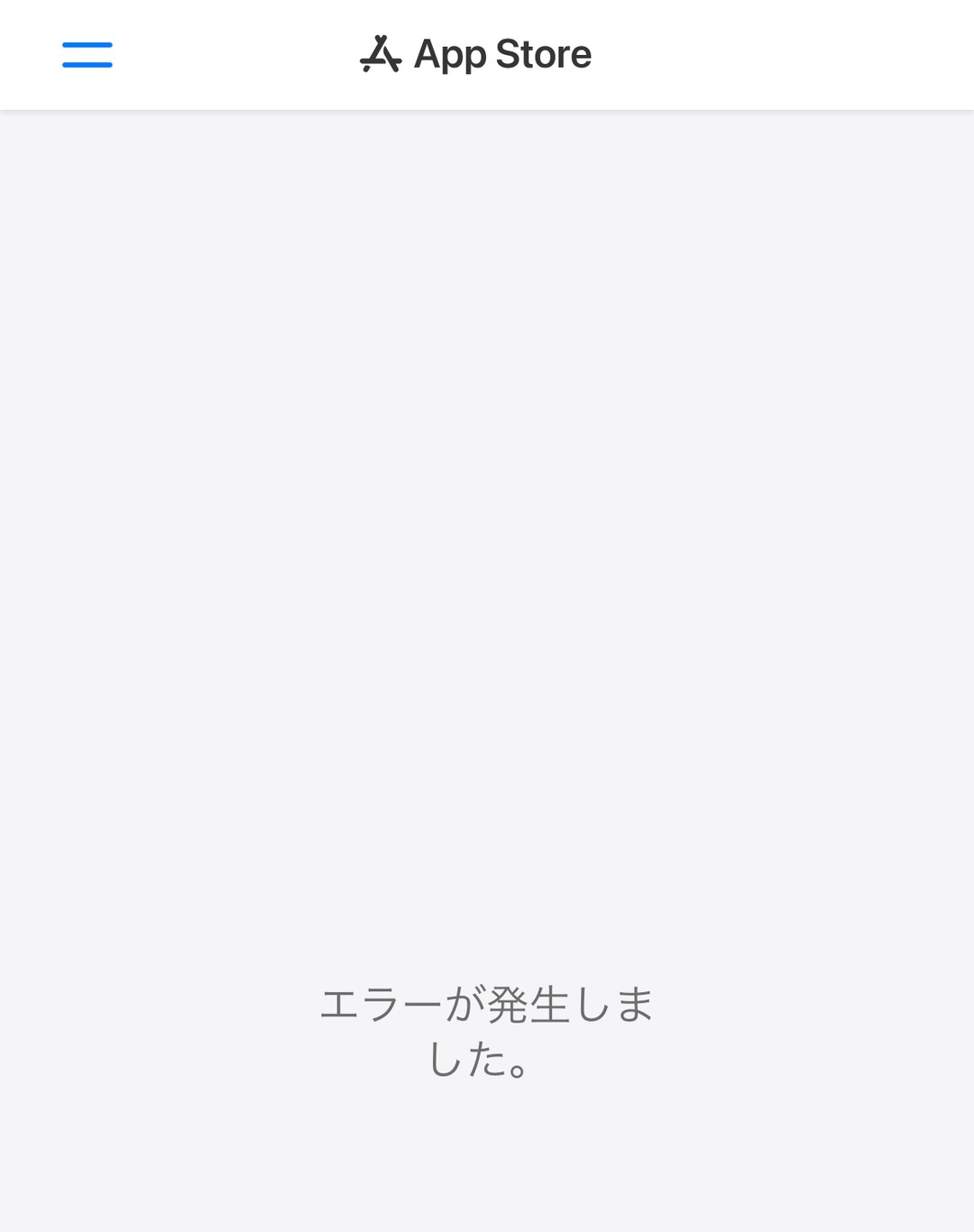
App Store(日本)でアプリのページを直接開いた画面(クリックで開く)
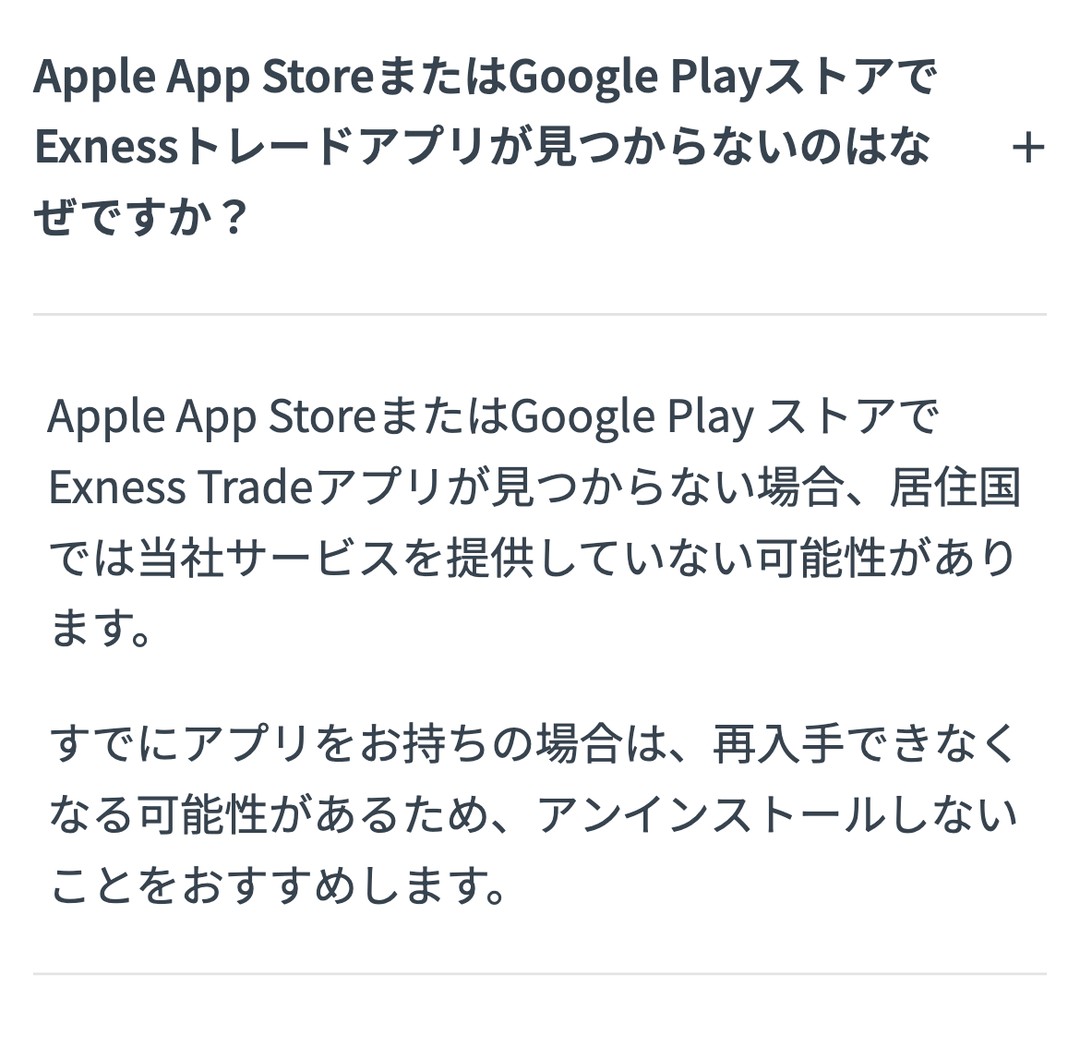
アプリのページを直接開いても、日本のストアでは「エラーが発生しました。」と表示されます。同じページをタイのストアで開くと、「Exness Trade: Online Trading」として配信されています。
公式ヘルプセンターは、ストアで見つからない理由を「居住国では当社サービスを提供していない可能性があります」と説明しています。
Exnessで使える取引ツール
アプリは、Exnessが用意している取引ツールの1つです。どのツールを使えるかは、口座を作るときに選ぶ「プラットフォーム」で決まります。
| 取引ツール | 端末 | 使える口座 |
|---|---|---|
| Exnessトレード(アプリ) | スマホ | Exness・MT5 |
| Exnessターミナル | ブラウザ(パソコン・スマホ) | Exness・MT5 |
| MT5 | パソコン・スマホアプリ・ブラウザ | MT5 |
| MT4 | パソコン・スマホアプリ・ブラウザ | MT4 |
| MultiTerminal | Windows | MT4(複数口座をまとめて操作) |
プラットフォームは口座を作るときに選び、あとから変えられません。変えたいときは新しい口座を追加します。選び方は「口座管理方法」の章で説明します。
Exness(エクスネス)トレーダーアプリのダウンロード手順
AndroidはGoogle Playから入れます。iPhoneは日本のApp Storeに掲載がないため、ブラウザ版かMT5アプリを使います。
ダウンロード方法
Androidの手順は次のとおりです。
- Google Playを開き、「Exness」で検索する
- 提供元がExness Global Limitedの「Exnessトレーダー:モバイル投資プラットフォーム」を選ぶ
- 「インストール」を押す
- アプリを開き、口座を持っている人は「サインイン」、まだの人は登録に進む
- 会員ページと同じメールアドレスとパスワードを入れ、6桁のPIN(パスコード)を決める
パソコンで会員ページを開いている場合は、口座の「取引」を押して「他のオプション」を開くと、アプリを入れるためのQRコードが出ます。スマホのカメラで読み取ると、アプリの入手ページが開きます。
Google Playにアプリが出てこないとき(APKファイル)
公式ヘルプセンターには、AndroidのアプリストアでExnessトレードが提供されていない国向けに、APKファイルを使って入れる方法が載っています。日本のGoogle Playには掲載されているので、通常はこの方法を使う必要はありません。
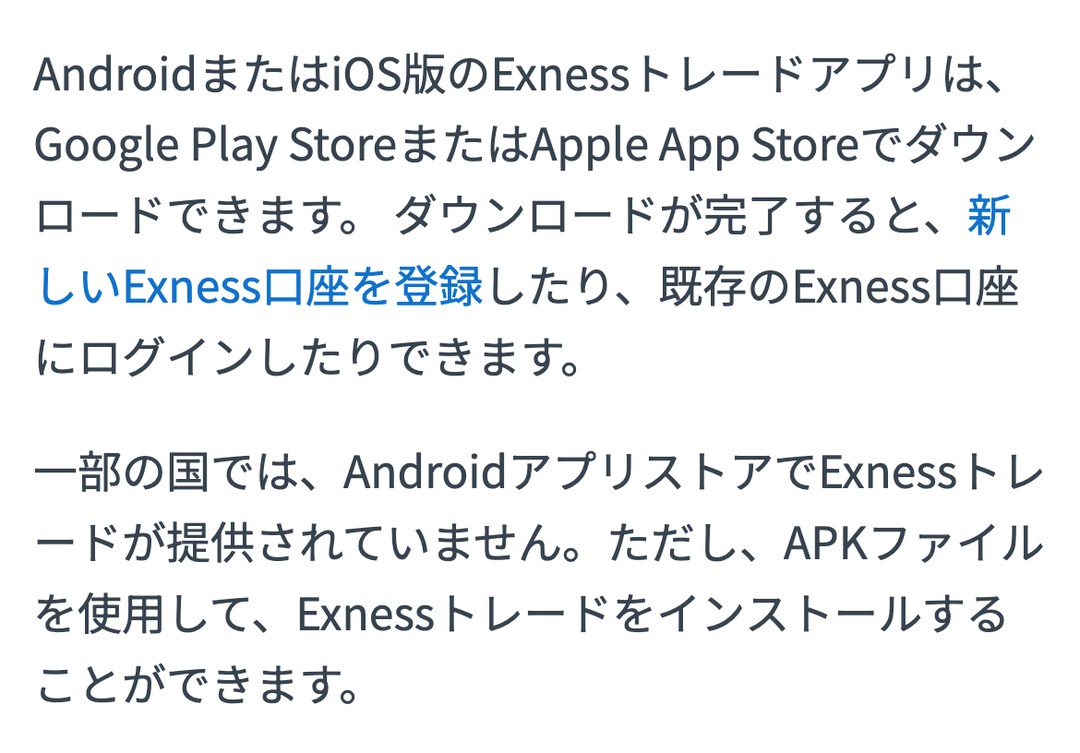
APKファイルで入れる場合は、公式ヘルプセンターのリンクから取得したファイルだけを使ってください。検索結果や広告、SNSのリンクから入手したファイルは、偽アプリのおそれがあります。
iPhoneで日本のiOSアプリをダウンロードできない理由
日本のApp Storeに掲載されていない理由を、Exnessは公表していません。公式ヘルプセンターにあるのは「見つからない場合、居住国では当社サービスを提供していない可能性があります」という説明だけです。
タイなど海外のApp Storeでは配信が続いているので、アプリそのものが終了したわけではありません。日本からの口座開設や会員ページの利用もこれまでどおりできます。掲載されていないのは、iPhone用のアプリだけです。
すでにiPhoneにアプリが入っている人は、アンインストールしないでください。公式ヘルプセンターも「再入手できなくなる可能性があるため、アンインストールしないことをおすすめします」と書いています。
Apple IDの国や地域を海外に切り替えて入れる方法は、この記事ではすすめません。切り替えには残高の使い切りやサブスクリプションの解約が必要で、ほかのアプリの更新にも影響が出るためです。iPhoneでは次の3つの方法を使います。
iPhoneで取引する3つの方法
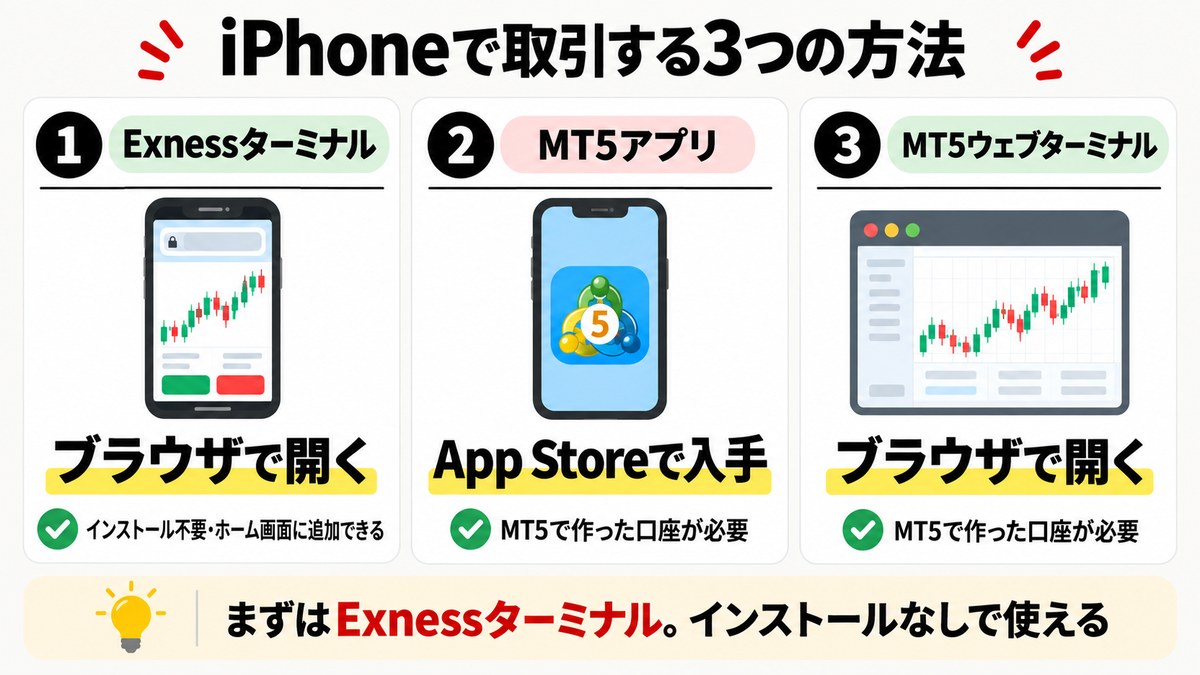
| 方法 | インストール | 使える口座 | 向いている人 |
|---|---|---|---|
| Exnessターミナル | 不要(ブラウザ) | Exness・MT5 | 入出金や口座管理も同じ画面で済ませたい人 |
| MT5アプリ | App Storeから | MT5 | MT5の操作に慣れている人 |
| MT5ウェブターミナル | 不要(ブラウザ) | MT5 | アプリを入れずにMT5の画面で取引したい人 |
方法1:ブラウザでExnessターミナルを開く
- Safariで会員ページ(パーソナルエリア)にログインする
- 取引したい口座の「取引」を押す
- 「Exnessターミナル(ブラウザで直接取引)」を選ぶ
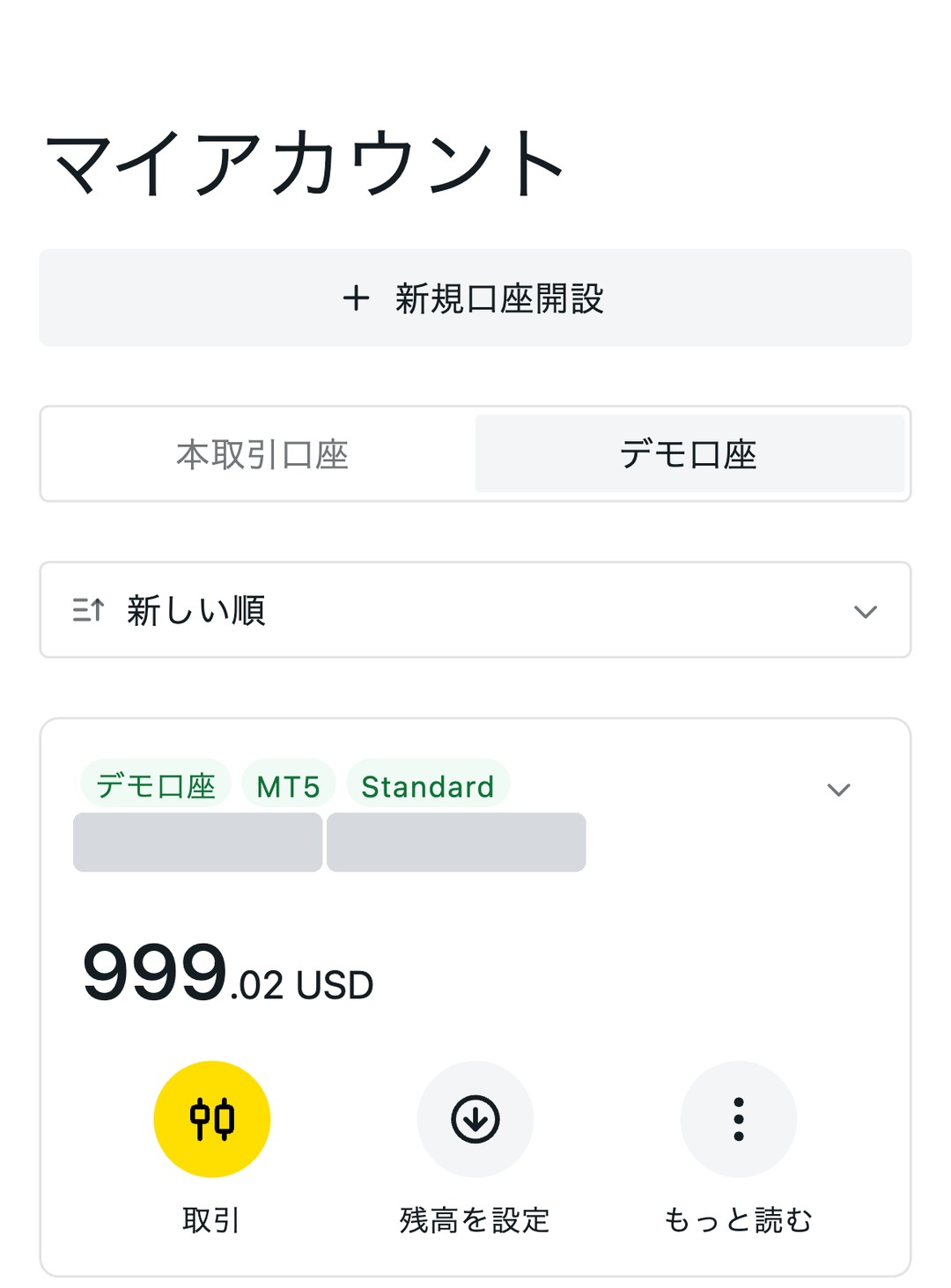
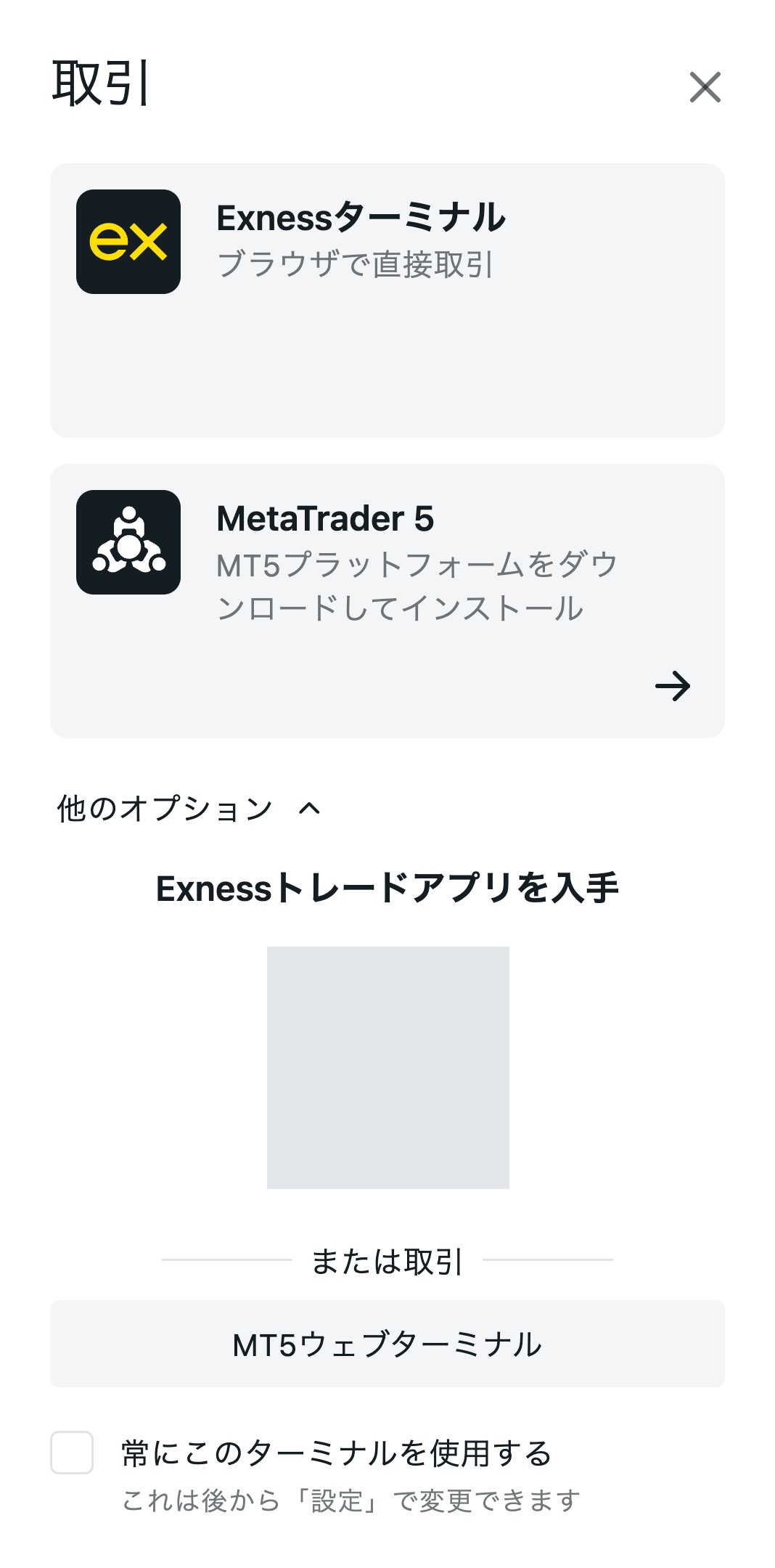
会員ページの下には「Exness アプリをホーム画面に追加」という案内が出ます。iPhoneのSafariでは、共有ボタンから「ホーム画面に追加」を選ぶと、ホーム画面のアイコンから会員ページを直接開けるようになります。

方法2:MT5アプリを使う
App Store(日本)には MetaTrader 5 が掲載されています。プラットフォームを「MT5」で作った口座なら、MT5アプリで取引できます。
- App Storeで「MetaTrader 5」を入れる
- 会員ページで、口座のサーバー名・MT5ログイン(口座番号)を確認する
- MT5アプリのメニューから新規口座(New Account)を選び、「Exness」と入力して、自分の口座のサーバーを選ぶ
- 口座番号と取引パスワードを入れてサインインする
登録のときに自動で作られたMT5口座の取引パスワードは、会員ページのパスワードと同じです。
プラットフォームを「Exness」で作った口座は、MT5アプリでは使えません。その場合は方法1のExnessターミナルを使うか、MT5の口座を追加します。MT4の口座は、MetaTrader 4 アプリに同じ要領で登録します。
方法3:MT5ウェブターミナルを開く
会員ページで「取引」を押し、「他のオプション」の中にある「MT5ウェブターミナル」を選びます。ブラウザの中でMT5の画面が開くので、アプリを入れなくてもMT5と同じ見た目で取引できます。自動売買(EA)と複数チャートの同時表示は使えません。
\ 20,000円キャッシュバック開催中 /
Exness(エクスネス)のトレーダーアプリの特徴と機能

アプリの画面は、口座・取引・インサイト(分析)・パフォーマンス・プロフィールの5つのタブに分かれています。iOS版とAndroid版では、画面の作りが少し違う場合があります。
トレーダーアプリの詳細
| 項目 | 内容 |
|---|---|
| アプリ名 | Exnessトレード(Google Playでは「Exnessトレーダー」) |
| 対応OS | Android 7.0以上/iOSは公式ヘルプで「14.5以降」と「v15以降」の2通り |
| 使える口座 | プラットフォームが「Exness」「MT5」の口座(本取引・デモ) |
| 取引ターミナル | Exness/TradingView/内蔵MetaTrader 5/MetaTrader 5アプリの4つから選ぶ |
| チャートの種類 | ライン・バー・ローソク足 |
| 時間足 | Android 7種類(1分〜日足)/iOS 9種類(週足・月足を追加) |
| インジケーター | 標準のチャートは4種類/TradingViewのチャートは50種類以上 |
| 注文 | 成行・指値、決済指値(T/P)・決済逆指値(S/L)、ワンクリック注文、リスクベースの注文 |
| ロック | 6桁のPIN・生体認証 |
トレーダーアプリの機能一覧
| 機能 | できること |
|---|---|
| 取引 | 新規注文・決済・部分決済・両建て解除・一括決済(5種類)・ワンクリック注文・横向きでの注文 |
| 口座管理 | 口座の切り替え・追加・アーカイブ、取引パスワードの変更、取引履歴の確認 |
| 入出金 | 入金・出金・口座間の資金移動、入出金履歴の確認 |
| 分析 | ボラティリティ上位・トレーディングシグナル・経済指標カレンダー・ニュース |
| チャート | 2種類のチャート、価格アラート、トレーディング計算機 |
| パフォーマンス | 損益・有効証拠金・注文数・取引量を7日・30日・90日・365日で集計 |
| サポート | サポートハブ・チケットの作成・ライブチャット |
| セキュリティ | PIN・生体認証・スクリーンショットの無効化・ほかの端末のログアウト |
覚えておくと便利な機能が3つあります。
- 価格アラート:チャート上部の時計アイコンから設定。指定した価格に届くとプッシュ通知が届く
- リスクベースの注文:許容する損失額と決済逆指値(S/L)を入れると、ロット数が自動で計算される
- 入出金と口座の追加:会員ページを開かずに、アプリの中で完結する
価格アラートは、一部の取引サーバーの口座では使えません。
ExnessアプリとMT5の比較: どちらを使うべき?

外出先での確認や入出金はアプリ、自動売買や細かいチャート分析はパソコン版のMT5、という使い分けになります。公式ヘルプセンターのプラットフォーム比較表から、スマホで使う2つとパソコン版MT5を抜き出すと、次のようになります。
| 項目 | Exnessアプリ | MT5アプリ | パソコン版MT5 |
|---|---|---|---|
| 自動売買(EA・スクリプト) | × | × | ○ |
| インジケーター | ○ | ○ | ○ |
| カスタムインジケーター | × | × | ○ |
| トレーリングストップ | × | × | ○ |
| 取引シグナルの購読 | × | × | ○ |
| 価格アラートの通知 | ○ | ○ | ○ |
| 取引の記録(ログ) | 注文タブ | ログタブ | あり |
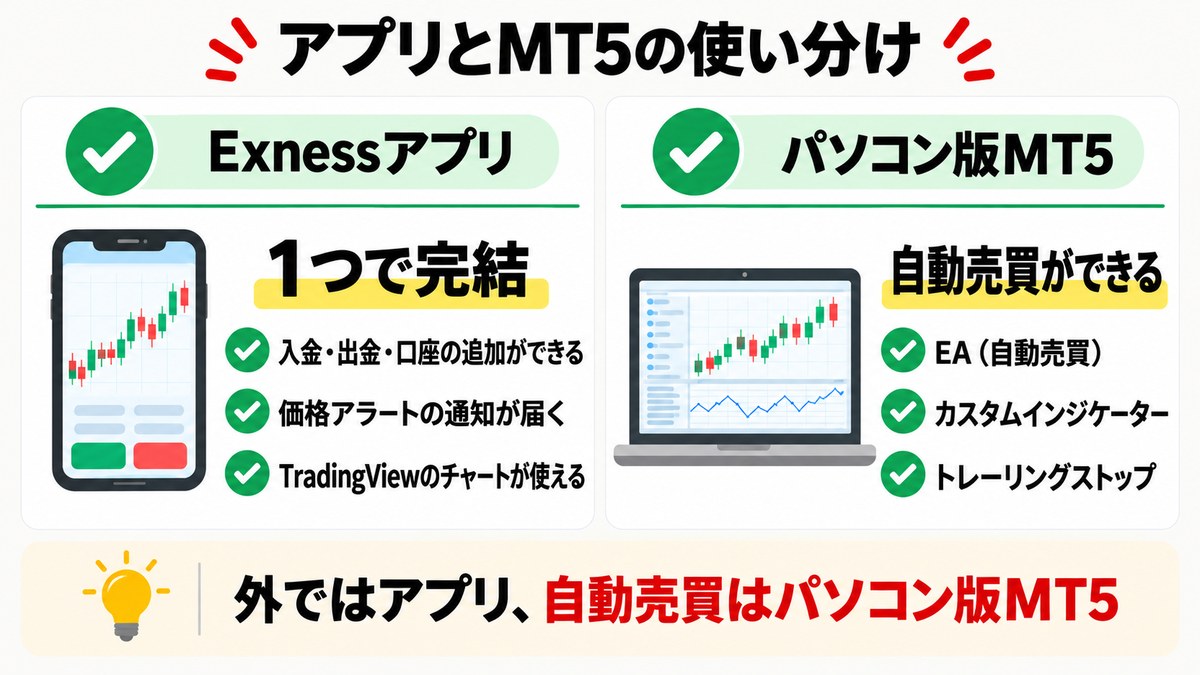
スマホ同士で比べると、できないことはほぼ同じです。EA・カスタムインジケーター・トレーリングストップは、ExnessアプリでもMT5アプリでも使えません。違いは、Exnessアプリなら入出金や口座の追加まで1つで済む点と、チャートにTradingViewを選べる点です。
| こんな人 | 使うもの |
|---|---|
| Androidで、取引も入出金も1つで済ませたい | Exnessアプリ |
| iPhoneで取引したい | Exnessターミナル(ブラウザ)かMT5アプリ |
| EAで自動売買をしたい | パソコン版のMT4・MT5 |
| MT5の画面に慣れている | MT5アプリ(MT5で作った口座) |
アプリのチャートのローソク足は、MT5のチャートと少し違って見えることがあります。公式ヘルプセンター(英語版)によると、アプリのローソク足は参考用で、過去の足は別のデータを使っているためです。注文が約定する価格には影響しません。

Exness(エクスネス)トレーダーアプリの取引方法
注文は「取引」タブ、決済は「口座」タブから行います。
新規注文方法
- 画面下の「取引」タブを開く
- 銘柄を選ぶ(虫めがねのアイコンで検索もできる)。チャートが開く
- 「売」か「買」を押す
- 数量(ロット)を入れる。指値で注文するときは「指値」のタブに切り替えて価格を入れる
- 必要なら決済指値(T/P)と決済逆指値(S/L)を入れる。チャートの上で直接動かして決めることもできる
- 「確定」を押す。注文が通ると通知が出る
注文フォームには、通常の注文のほかに2つのモードがあります。
| モード | 内容 |
|---|---|
| リスクベース | 許容する損失額と決済逆指値(S/L)を入れると、ロット数が自動で計算される |
| ワンクリック | 「売」「買」を押した時点で注文が出る。確認画面は出ない |
スマホを横向きにしても注文できます。注文フォームの情報アイコンを押すと、手数料・レバレッジ・スワップ・1pipあたりの金額・ストップアウトの目安の価格を、注文の前に確認できます。
決済方法
- 「口座」タブを開く。保有中の注文が一覧に出る
- 決済する注文を押して「注文を決済」を選ぶ(左にスワイプして「決済」でもよい)
- 「確定」を押す
| 決済のしかた | 手順 |
|---|---|
| 部分決済 | 注文を押して「部分決済」のタブを開き、決済するロットを入れる |
| 両建て解除 | 注文を押して「両建て解除」のタブを開き、相殺する反対の注文を選ぶ |
| 銘柄ごとにまとめて決済 | 銘柄の行を左にスワイプして「決済」 |
| すべて決済 | 一覧の下の「すべてのポジションを決済」を押し、5つの条件から選ぶ |
「すべてのポジションを決済」で選べる条件は、すべて/含み益のあるポジションだけ/含み損のあるポジションだけ/買いだけ/売りだけ、の5つです。
一括決済は、1件ずつ順番に処理されます。値動きが速いときは、注文ごとに決済の価格が少しずつ違ってきます。
注文の変更と取り消し
決済指値(T/P)と決済逆指値(S/L)を変えるときは、「口座」タブで注文を左にスワイプして「変更」を押します。指定のしかたは、価格・pips・金額・有効証拠金に対する割合の4通りです。
約定前の指値注文を取り消すときは、「指値」のタブで注文を押し、「注文を削除」→「確定」と進みます。
Exness(エクスネス)トレーダーアプリの口座管理方法
ログインすると最初に「口座」タブが開き、会員ページにあるすべての取引口座が表示されます。口座の切り替え・追加・アーカイブは、このタブの3点ボタンから行います。
取引口座の切替え方法
- 「口座」タブの3点ボタンを押し、「口座切り替え」を選ぶ
- 「本取引」「デモ」のタブから、使いたい口座を押す
使わない口座は、一覧で左にスワイプするとアーカイブできます。戻すときは「アーカイブ済み口座」で左にスワイプして「復元」を押します。
口座開設の方法
- 「口座」タブの3点ボタンを押し、「口座開設」を選ぶ
- 口座タイプを選んで「続行」を押す
- 本取引かデモかを選び、通貨・最大レバレッジ・プラットフォームを決める(ニックネームは任意)
- プラットフォームがMT5・MT4の場合は、取引パスワードを決める
- 「口座作成」を押す
ここで選ぶプラットフォームは、あとから変えられません。使えるツールは次のように分かれます。
| プラットフォーム | Exnessアプリ・Exnessターミナル | MT4・MT5のアプリ | EA(パソコン版) |
|---|---|---|---|
| Exness | ○ | × | × |
| MT5 | ○ | ○(MT5アプリ) | ○ |
| MT4 | ×(MT4アプリに移動) | ○(MT4アプリ) | ○ |
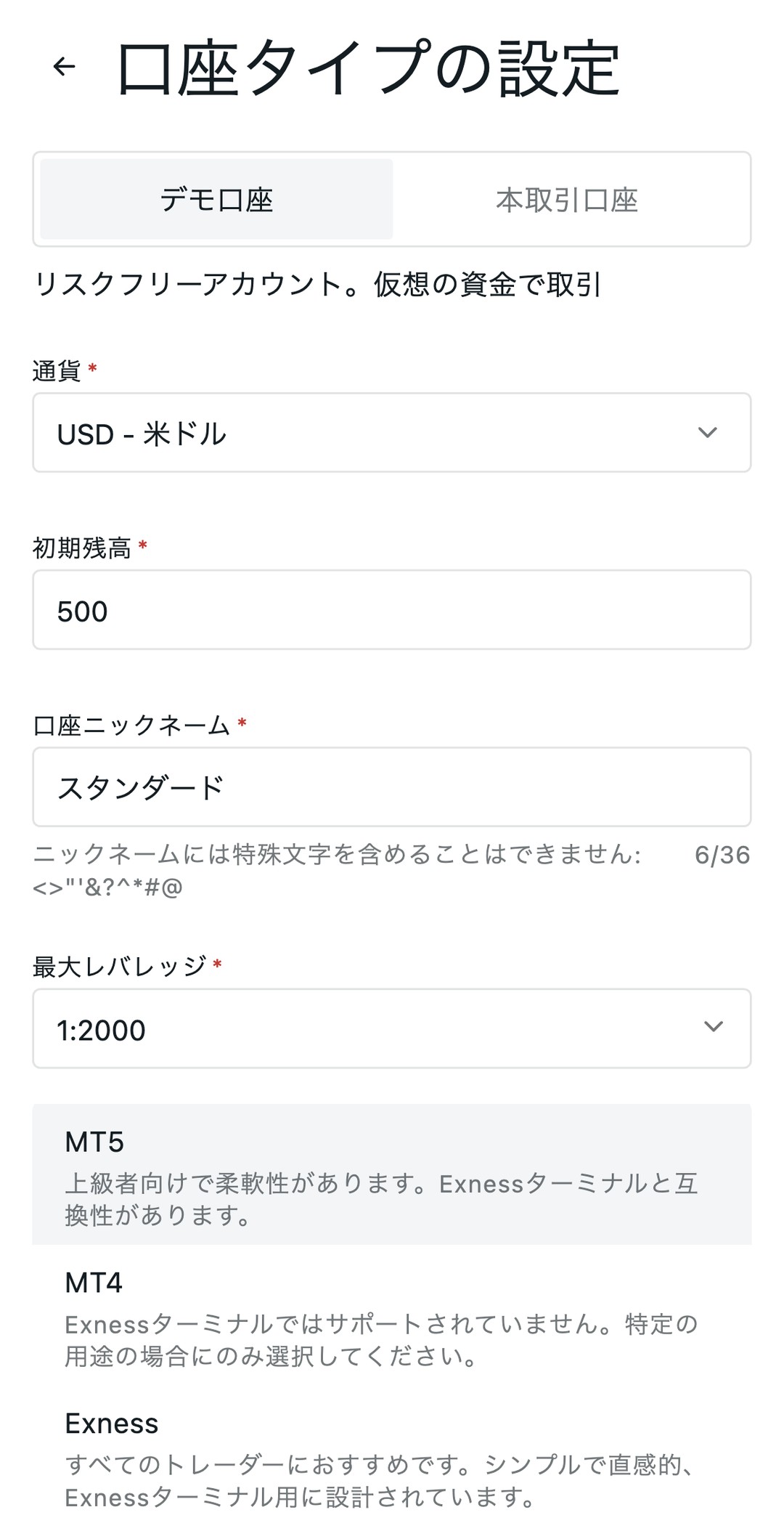
迷ったら「MT5」を選びます。MT5で作った口座は、Exnessアプリ・Exnessターミナル・MT5アプリ・パソコン版MT5のどれでも使えるからです。「Exness」で作った口座は、MT5アプリやEAを使いたくなったときに作り直しになります。
橘さくらプラットフォームはあとから変えられないよ。迷ったらMT5にしておこう
作ったばかりのMT4・MT5口座は、初回の入金が済むまで、MT4・MT5の画面に「取引が無効です」というエラーが出ます。

Exness(エクスネス)トレーダーアプリの市場分析機能

相場の情報は、分析用のタブ(公式ヘルプセンターでの名前は「インサイト」)にまとまっています。見られるのは、ボラティリティ上位・トレーディングシグナル・今後のイベント・トップニュース・エキスパートコンテンツの5つです。
ボラティリティランキング
値動きの大きい銘柄の上位10件が表示されます。「詳細を表示」を押すと、カテゴリや期間を変えた順位も見られます。
取引シグナル
Trading Central が配信する売買シグナルです。カードを押すとレポートの全文が開き、その画面からそのまま注文に進めます。お気に入りに入れた銘柄のシグナルだけを一覧にすることもできます。
今後のイベント
FXStreet の経済指標カレンダーです。重要度は線の本数で表され、赤い線が3本なら重要度が高い指標です。国別・重要度別に絞り込めます。
市場ニュース
最新の金融ニュースが並びます。見出しを押すと記事の全文が開き、記事に出ている銘柄の「売」「買」ボタンから注文もできます。ほかに、ストラテジストによる分析を読める「エキスパートコンテンツ」があります。
Exness(エクスネス)トレーダーアプリのチャート機能を活用
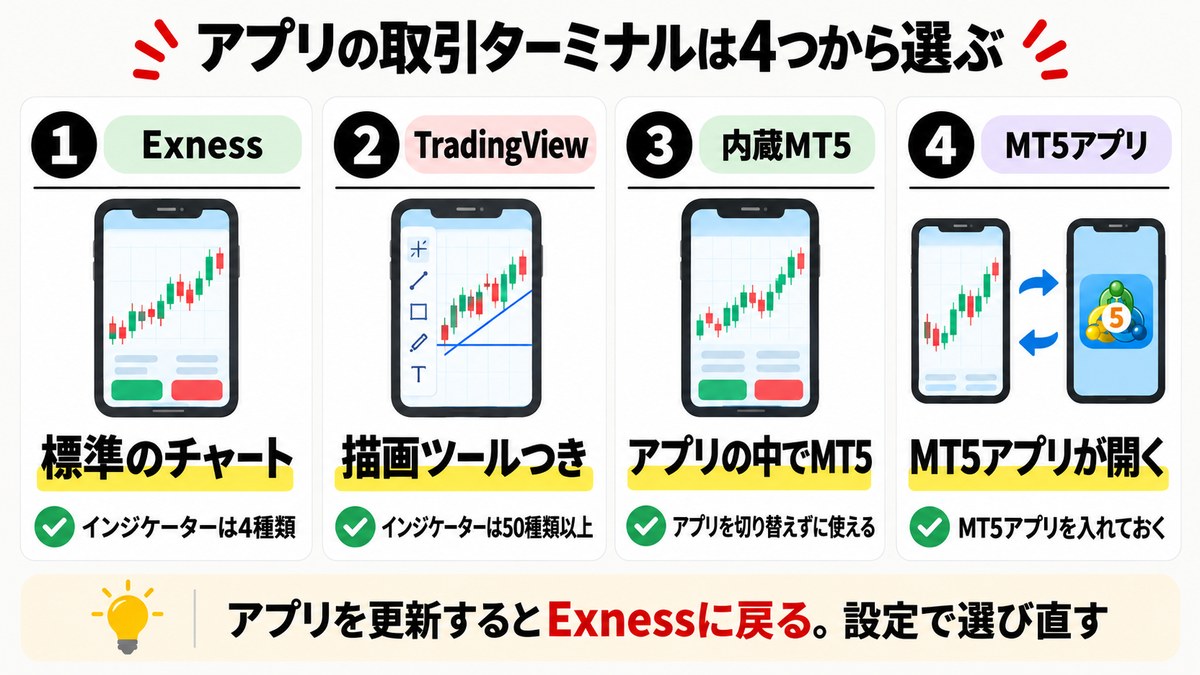
アプリのチャートは、標準の「Exness」と「TradingView」の2種類です。どちらを使うかは「取引ターミナル」の設定で切り替えます。
取引ターミナルの切り替え方
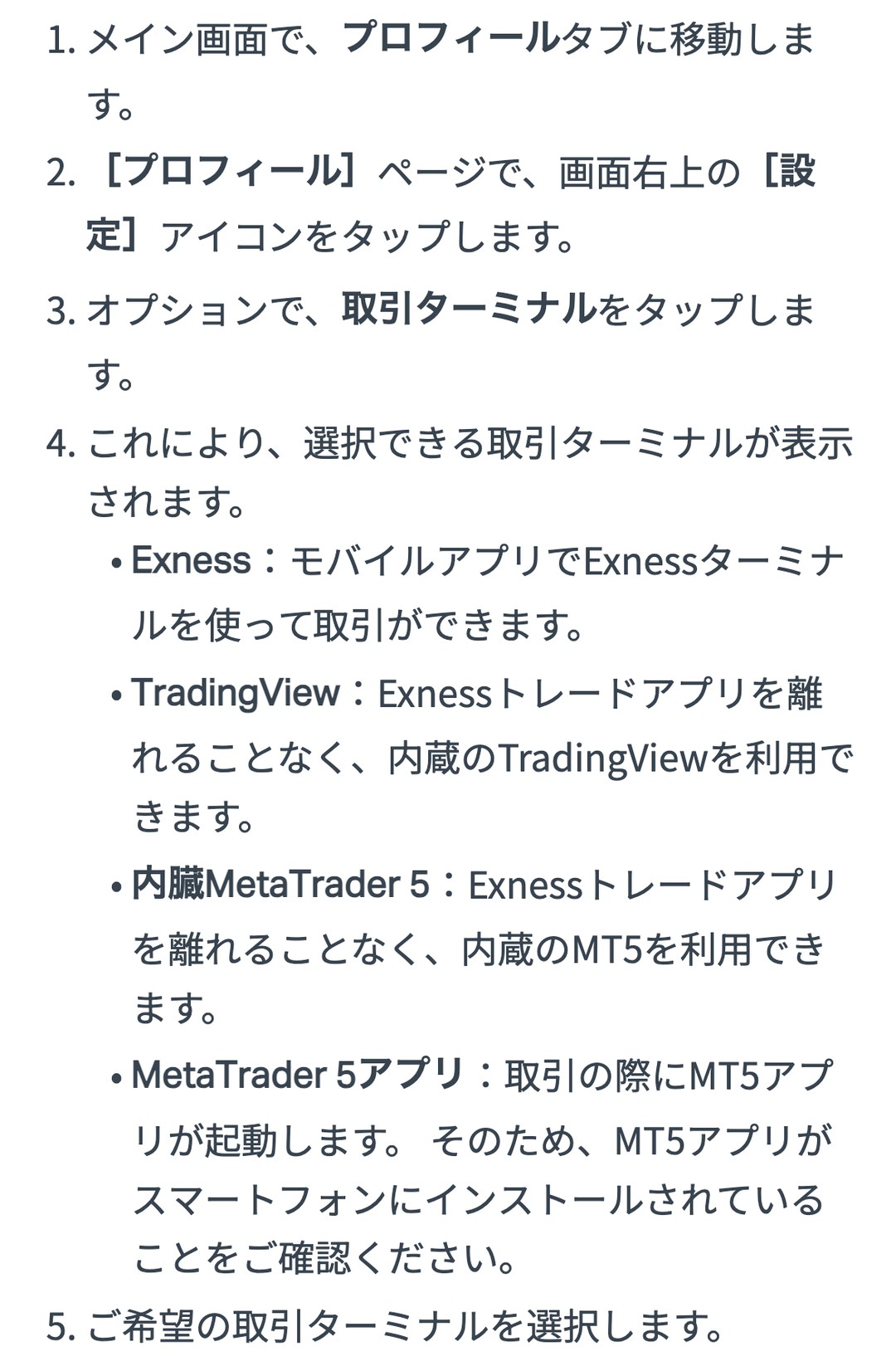
- 「プロフィール」タブを開く
- 右上の歯車(設定)を押す
- 「取引ターミナル」を押し、4つから選ぶ
| 取引ターミナル | 内容 |
|---|---|
| Exness | 標準のチャートで取引する(初期設定) |
| TradingView | アプリの中でTradingViewのチャートを使う |
| 内蔵MetaTrader 5 | アプリの中でMT5を使う |
| MetaTrader 5アプリ | 取引のときにMT5アプリが開く(MT5アプリを入れておく) |
取引ターミナルの選択肢が書かれた公式ヘルプの画面(クリックで開く)
標準のチャートとTradingViewの切り替えだけなら、チャートの上の歯車 →「チャート設定」→「チャート」からも行えます。
アプリをインストール・再インストール・更新すると、取引ターミナルは初期設定の「Exness」に戻ります。TradingViewやMT5で使っていた人は、更新のあとに選び直してください。
チャート種類切替え
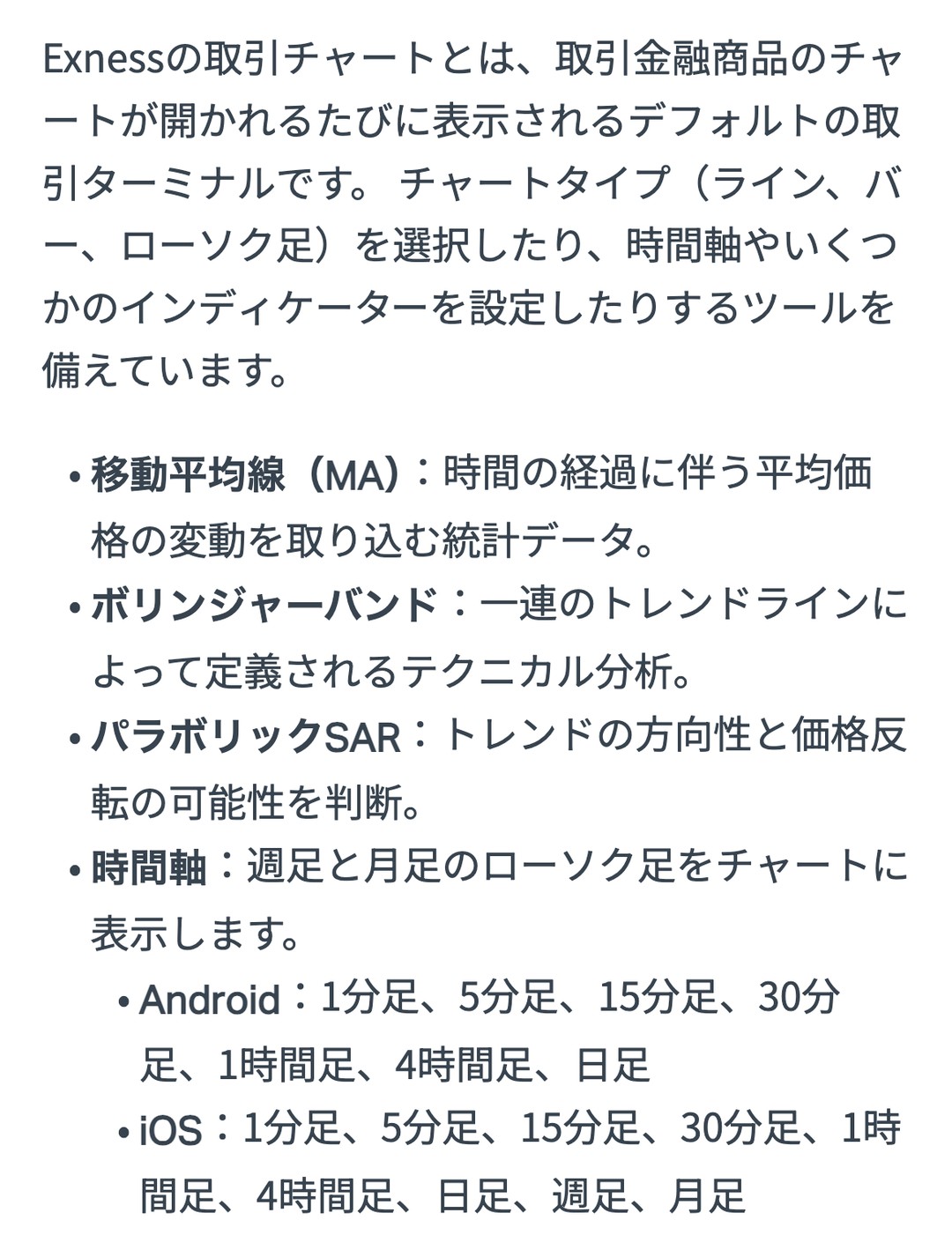
チャートの種類は、ライン・バー・ローソク足の3つです。チャート上部には、価格アラート(時計のアイコン)、全画面表示、チャート設定(歯車のアイコン)、トレーディング計算機や銘柄の仕様(3点のメニュー)が並びます。
時間足切換え
| OS | 標準のチャートで選べる時間足 |
|---|---|
| Android | 1分・5分・15分・30分・1時間・4時間・日足(7種類) |
| iOS | 1分・5分・15分・30分・1時間・4時間・日足・週足・月足(9種類) |
Androidの標準のチャートには、週足と月足がありません。長い時間足を見たいときは、TradingViewのチャートに切り替えます。
インジケーター表示
| チャート | インジケーター |
|---|---|
| Exness(標準) | 4種類(移動平均線・ボリンジャーバンド・パラボリックSAR・売買シグナル) |
| TradingView | 50種類以上。描画ツール・VWAP・VWMA・ZigZagも使える |
TradingViewのチャートのインジケーター数は、公式ヘルプセンターのページによって「50以上」と「100以上」の2通りの書き方があります。どちらにしても、標準のチャートより大幅に多く、ラインなどの描画ツールも使えます。
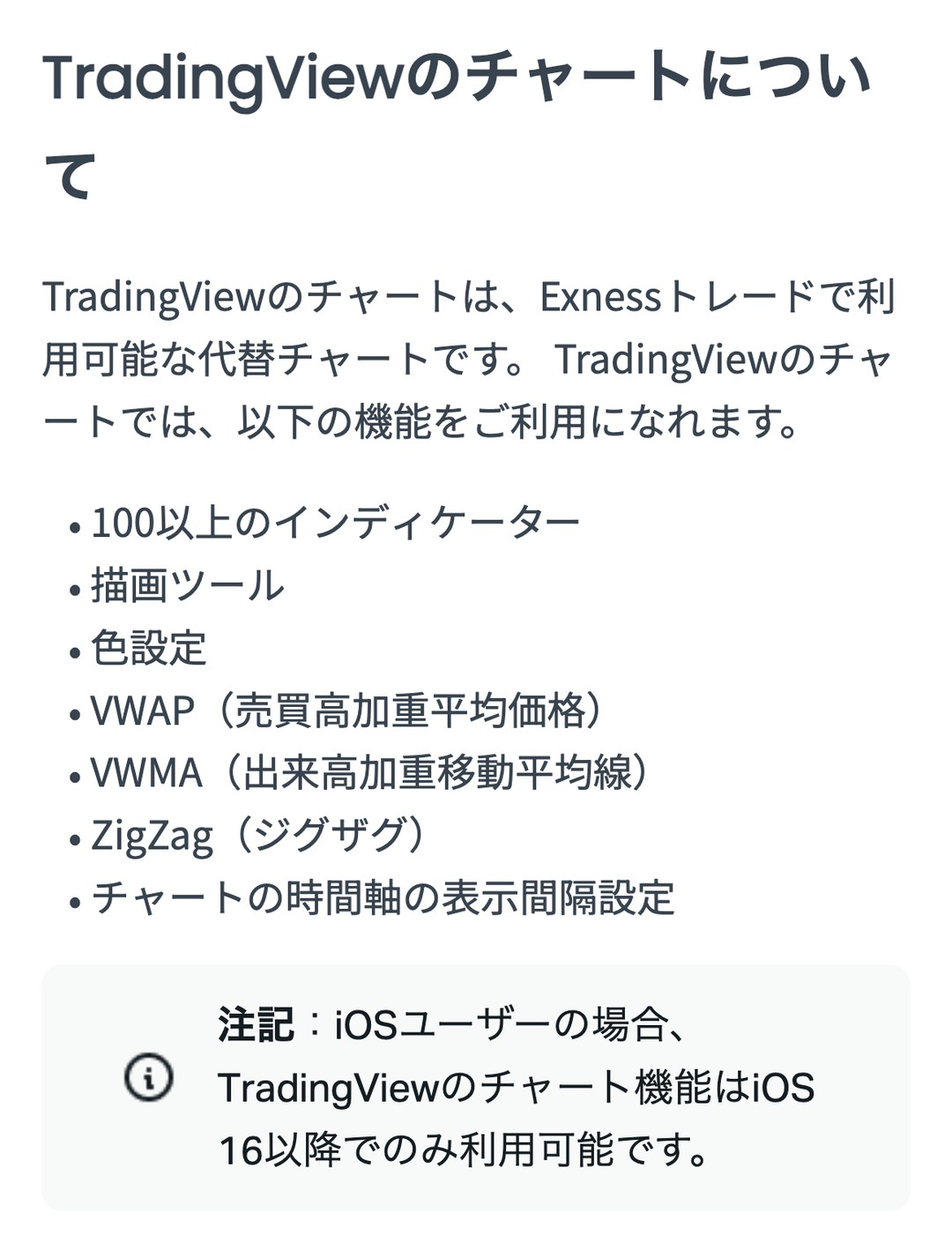
- TradingViewのチャートは、iOSではiOS 16以降でだけ使える
- 自作のインジケーター(カスタムインジケーター)は、アプリには入れられない
- TradingViewのチャートで保存したレイアウトは、ブラウザ版のターミナルでも開ける(変更は自動では同期されない)
Exness(エクスネス)トレーダーアプリでの入出金と資金移動
入金・出金・口座間の資金移動は、アプリの「口座」タブから操作できます。会員ページをブラウザで開き直す必要はありません。
入金の手順
- 「口座」タブで「入金」を押す
- 決済方法を選ぶ
- 金額を入れて「続行」を押す
- 内容を確かめて「確定」を押す
- 決済方法のページに移動するので、そこで手続きを終える

出金の手順
- 「口座」タブで「出金」を押す
- 決済方法を選ぶ
- 金額を入れて「続行」を押す
- 内容を確かめて「確定」を押す
- メール・SMS・プッシュ通知・認証アプリのいずれかに届く認証コードで承認する
出金には「決済方法の優先ルール」があり、入金に使った方法へ優先して戻します。

履歴の確認と資金移動
入出金の履歴は、口座カードの歯車のアイコン →「資金」→「取引」または「履歴」で見られます。処理時間を過ぎても反映されないときは、その取引を開いて「サポートを受ける」を押すと、チケットを作れます。
自分の口座どうしで資金を移す操作も、アプリから行えます。

Exness(エクスネス)トレーダーアプリの注意点

- MT4口座は、アプリの中では取引できない
- EA(自動売買)は使えない
- 起動のたびに6桁のPINが要る(求められる間隔は変えられる)
- スクリーンショットは設定で切り替える
- 公式ストア以外から入れない(偽アプリ)
MT4口座はアプリの中で取引できない
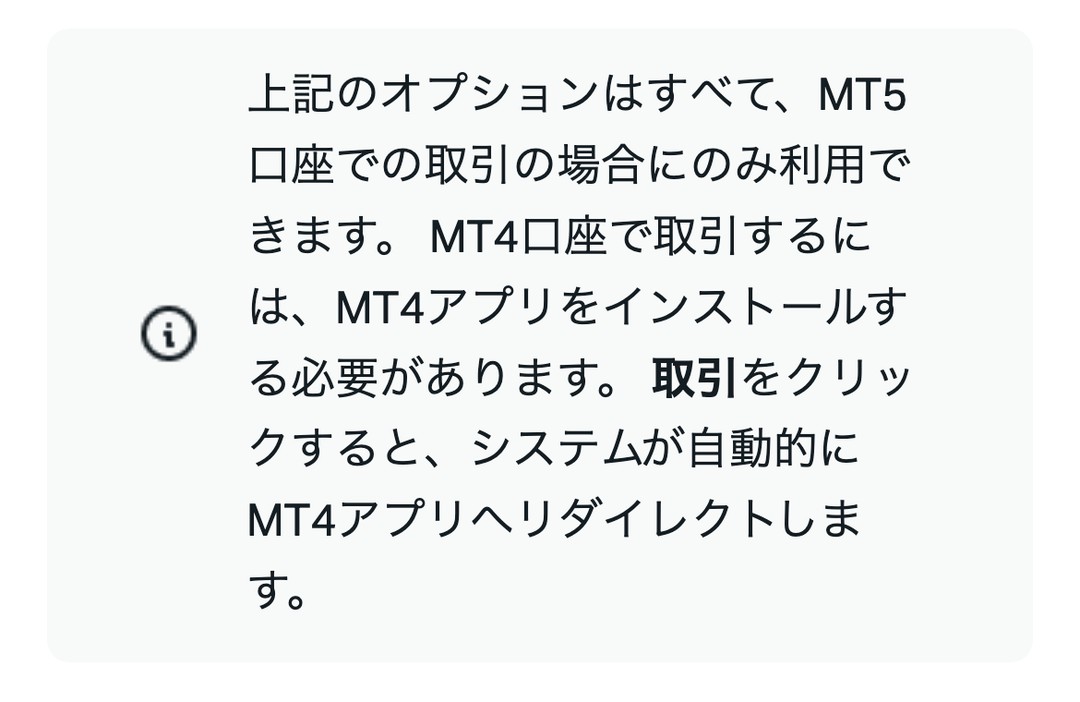
アプリの4つの取引ターミナルは、どれもMT5口座(とExnessプラットフォームの口座)用です。MT4口座で「取引」を押すと、MT4アプリに移動します。MT4口座では、リアルタイムの相場・チャート・価格アラートなどが使えない場合もあります。
EA(自動売買)は使えない
EAが動くのは、パソコン版のMT4とMT5だけです。Exnessアプリ・MT4アプリ・MT5アプリ・Exnessターミナルでは動きません。プラットフォームを「Exness」で作った口座は、パソコン版のMT4・MT5にログインできないので、EAも使えません。
ログインには6桁のパスコードが必要
アプリを開くときと、ロックを解除するときに、6桁のPIN(パスコード)を入れます。PINは最初のログインのときに自分で決めます。会員ページのパスワードとは別のものです。
PINを求められる間隔は変えられる
「アプリを閉じるたびにPINを求められる」という場合は、設定で間隔を変えられます。「プロフィール」タブの歯車 →「PIN入力をスキップする間隔」で、10分〜12時間のあいだで選びます。「常に確認」にすると、アプリに戻るたびにPINを求められます。生体認証でのサインインも設定できます。
スクリーンショットは設定で切り替える
画面のスクリーンショットを撮れないときは、「プロフィール」タブの歯車 →「スクリーンショットを無効化」の設定を確かめます。サポートに画面を送るときは、この設定をオフにしてから撮ります。
公式ストア以外から入れない
Exnessは、偽アプリについての注意を公式ヘルプセンターに載せています。偽アプリを入れると、パスワードや認証コードを盗まれるおそれがあります。次のようなものは入れないでください。
- 広告・メッセンジャー・SNSのリンクから案内されたアプリ
- 「無料でプレミアム」「ロック解除版」などをうたうアプリ
- 開発者の情報がはっきりしないアプリ(公式の提供元は Exness Global Limited)
- 追加のソフトや、端末の遠隔操作の許可を求めてくるアプリ
入れてしまったと気づいたら、アプリを消して、メールのパスワード → 会員ページのパスワードの順に変え、「アカウントを保護」(ほかの端末をログアウト)を実行します。身に覚えのない操作があれば、サポートハブでチケットを作ります。
Exness(エクスネス)トレーダーアプリのログインができない原因

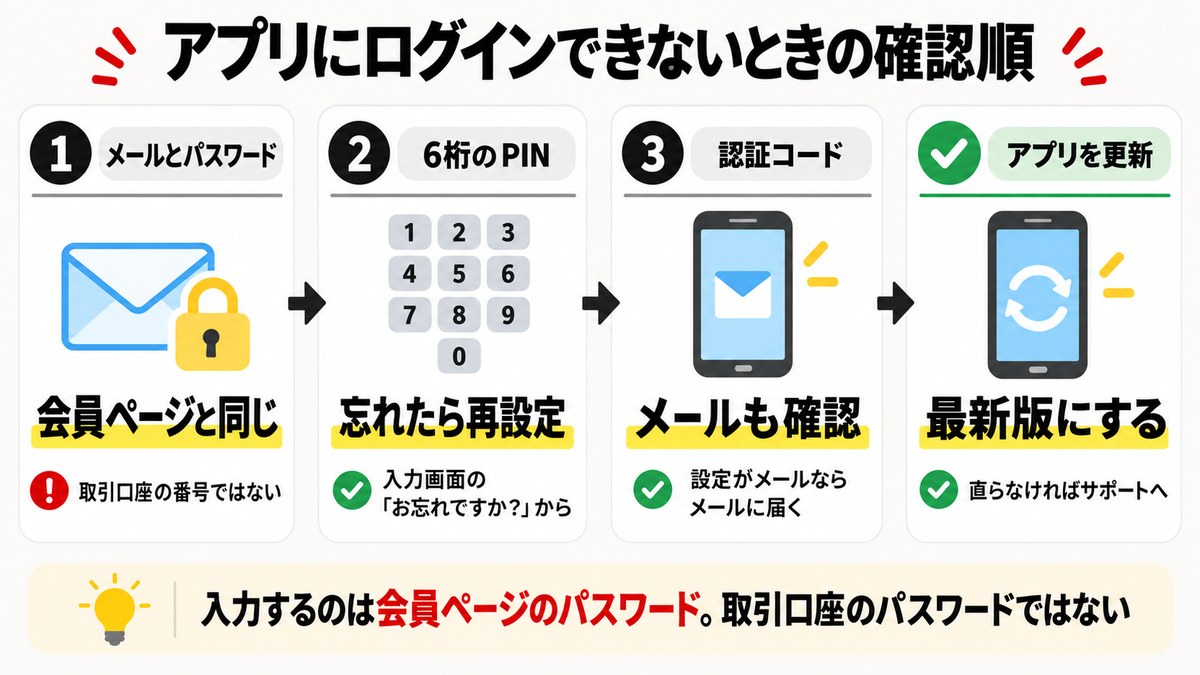
ログインできない原因でいちばん多いのは、入力するパスワードの取り違えです。アプリに入れるのは会員ページのメールアドレスとパスワードで、取引口座の番号や取引パスワードではありません。
 橘さくら
橘さくら取引口座の番号とパスワードを入れてしまう人が多いよ。アプリに入れるのは会員ページのほうだよ
原因と解決方法
| 症状 | 原因 | 対処 |
|---|---|---|
| ログインできない | メールアドレスかパスワードが違う(取引口座の番号や取引パスワードを入れている) | 会員ページと同じメールアドレスとパスワードを入れる。忘れたらパスワードを再設定する |
| PINが分からない | 6桁のパスコードを忘れた | PINの入力画面で「お忘れですか?」→「OK」→ サインインし直して、新しいPINを決める |
| 認証コードが届かない | セキュリティタイプが「メール」になっている | 画面に「携帯電話に送信した」と出ていても、コードはメールに届く。メールを確かめる |
| ストアにアプリがない | 住んでいる国のストアに掲載されていない | iPhoneはExnessターミナルかMT5アプリを使う |
ログインできないときの公式ヘルプの画面(クリックで開く)
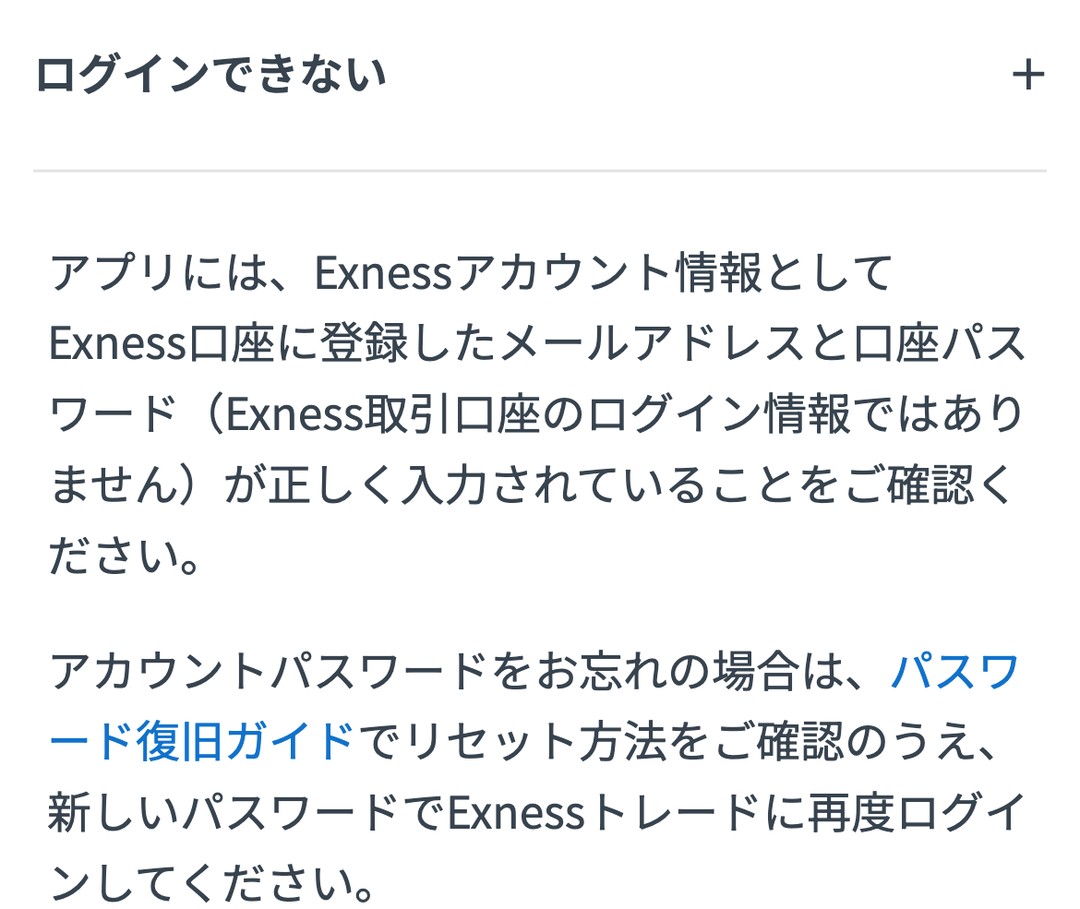
パスワードを忘れたときは、ログイン画面の「パスワードをお忘れの場合」から再設定します。登録したメールアドレスを入れ、届いた認証コードで承認して、新しいパスワードを決めます。画像認証を何度も間違えると、再設定のページが24時間使えなくなることがあります。
認証コードの届け先(セキュリティタイプ)は、会員ページの「設定」→「セキュリティ設定」の2段階認証の欄で確かめられます。
ログインはできるのに取引できないとき
| 症状 | 原因 | 対処 |
|---|---|---|
| 口座に「取引」のアイコンがない | 取引ターミナルが「Exness」になっている | 画面下の「取引」タブから注文する |
| 取引したい銘柄が出てこない | 通信が不安定 | Wi-Fiなどに接続し直し、ログアウト → ログイン。虫めがねで銘柄を検索する |
| チャートが読み込まれない | 通信・OS・アプリのバージョン | 通信を確かめ、ログインし直す。OSとアプリを最新にする |
| MT5やTradingViewで開かなくなった | アプリの更新で取引ターミナルが「Exness」に戻った | 「プロフィール」→ 歯車 →「取引ターミナル」で選び直す |
| MT4・MT5で「取引が無効です」と出る | 初回入金がまだの口座 | 入金する |
試しても直らないときは、アプリを最新版に更新してから、会員ページのサポートハブでチケットを作ります。カテゴリは「Exnessプラットフォーム」を選びます。
アプリの対応OSについての公式ヘルプの画面(クリックで開く)
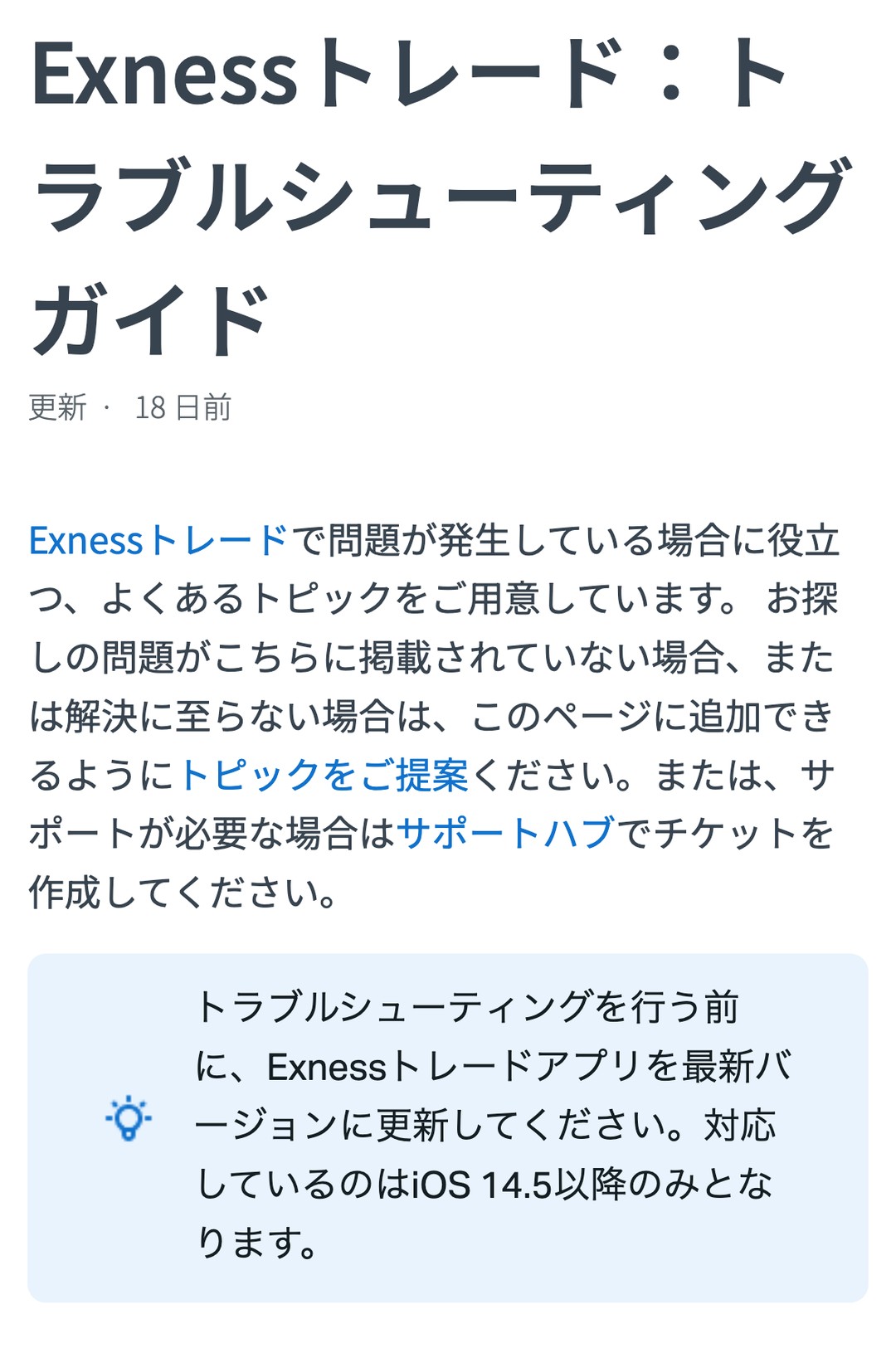
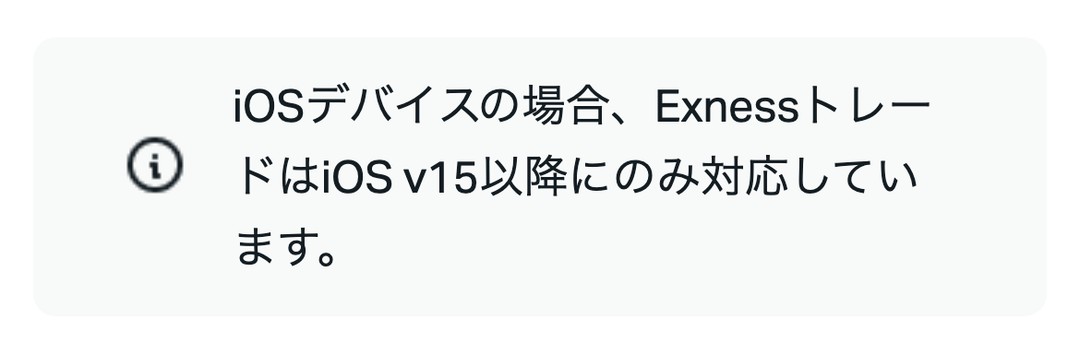
対応するiOSのバージョンは、公式ヘルプセンターの中で書き方が分かれています。トラブルシューティングガイドは「iOS 14.5以降」、インストールガイドは「iOS v15以降」です。古いiPhoneで動かないときは、iOSを最新にしてください。

【FAQ】Exness(エクスネス)トレーダーアプリのよくある質問
exnessのトレーダーアプリはMT4も使える?
MT4口座は、アプリの中では取引できません。MT4口座で「取引」を押すと、MT4アプリに移動します。アプリの中で取引できるのは、プラットフォームが「Exness」か「MT5」の口座です。
exnessのトレーダーアプリはどこで入手できますか?
AndroidはGoogle Playで入手できます。「Exness」で検索し、提供元が Exness Global Limited のアプリを選んでください。iPhoneは、日本のApp Storeに掲載がありません。
exnessトレーダーアプリはiPhone版は使えない?
日本のApp Storeには掲載されていないため、新しく入れることはできません。すでに入っているアプリは、消さなければ使えます。iPhoneで取引するときは、ブラウザのExnessターミナルか、MT5アプリを使います。
iPhoneに入っているアプリを消したらどうなりますか?
日本のApp Storeからは入れ直せません。公式ヘルプセンターも、すでにアプリを持っている人にはアンインストールしないことをすすめています。
exnessのトレーダーアプリのメリットは?
取引・入出金・口座の追加・分析が1つのアプリで済む点です。価格アラートの通知、損失額からロットを計算するリスクベースの注文、TradingViewのチャートも使えます。
exnessのトレーダーアプリとMT4/MT5どちらを使えば良いですか?
Androidで入出金まで1つで済ませたいならExnessアプリ、EAやカスタムインジケーターを使うならパソコン版のMT4・MT5です。iPhoneは、ExnessターミナルかMT5アプリを使います。
exnessのアプリでEA(自動売買)は使えますか?
使えません。EAが動くのはパソコン版のMT4・MT5だけで、スマホのアプリ(Exnessアプリ・MT4アプリ・MT5アプリ)では動きません。
exnessのトレーダーアプリにログインできない
会員ページと同じメールアドレスとパスワードを入れているか確かめてください。取引口座の番号と取引パスワードではログインできません。6桁のPINを忘れたときは、入力画面の「お忘れですか?」から決め直せます。
exnessのトレーダーアプリはデモ口座でも使える?
使えます。口座の切り替え画面に「本取引」と「デモ」のタブがあり、デモ口座をアプリから追加することもできます。
アプリから入金や出金はできますか?
できます。「口座」タブの「入金」「出金」から操作します。出金のときは、認証コードでの承認が要ります。
アプリが使えるスマホの条件は?
AndroidはAndroid 7.0以上です。iOSは、公式ヘルプセンターの記事によって「iOS 14.5以降」と「iOS v15以降」の2通りの記載があります。TradingViewのチャートは、iOS 16以降でだけ使えます。
Exness(エクスネス)トレーダーアプリまとめ
Exnessのアプリについて、押さえておきたい点は次の5つです。
- AndroidはGoogle Playで配信中。提供元が Exness Global Limited のアプリを入れる
- iPhoneは日本のApp Storeに掲載なし。ExnessターミナルかMT5アプリで取引する
- 使える口座はExnessとMT5。口座を作るときのプラットフォームは、迷ったらMT5
- EAは使えない。自動売買はパソコン版のMT4・MT5で
- ログインは会員ページのメールアドレスとパスワード。取引パスワードではない
口座がまだない人は、先に口座を作ってから、Androidはアプリ、iPhoneはブラウザの会員ページでログインしてください。
\ 20,000円キャッシュバック開催中 /