


Exness(エクスネス)の無料VPSは、全口座の残高が合計1,000ドル以上あれば申請できます。残高が500〜999ドルのときは、直近30日の取引量が50万ドル以上あれば対象です。
申請する場所は、会員ページの「Exnessのメリット」→「仮想専用サーバー」。以前の「設定」メニューから移っています。使い始めたあとも、付与から5日以内に1回、その後は30日ごとに1回、VPSからログインして取引しないと止まります。止まると、中のEAも設定も消えて元に戻せません。
この記事では、条件・スペック・申請と接続の手順・止まるルールを、公式ヘルプセンターと会員ページ、規約をもとにまとめます。
| 知りたいこと | 答え |
|---|---|
| 料金 | 無料(月額なし・条件つき) |
| 申請できる条件 | 全口座の残高が合計1,000ドル以上。500〜999ドルなら直近30日の取引量50万ドル以上 |
| スペック | Windows Server 2019(64bit)・2コア・メモリ2GB・ディスク50GB |
| 申請する場所 | 会員ページの「Exnessのメリット」→「仮想専用サーバー」 |
| 台数 | 会員ページ1つにつき1台。MT4・MT5は合計5つまで |
| 使い続ける条件 | 取引量(30日・90日・180日のどれか)+付与から5日以内と30日ごとにVPSから取引 |
| 止まると | EA・設定・パスワードを含む全データが消える。復元はできない |
 橘さくら
橘さくら「無料だけど、使わないと止まる」のがExnessのVPSだよ。条件と期限を先に見ておこう
\ 20,000円キャッシュバック開催中 /
Exness(エクスネス)のVPS基本情報

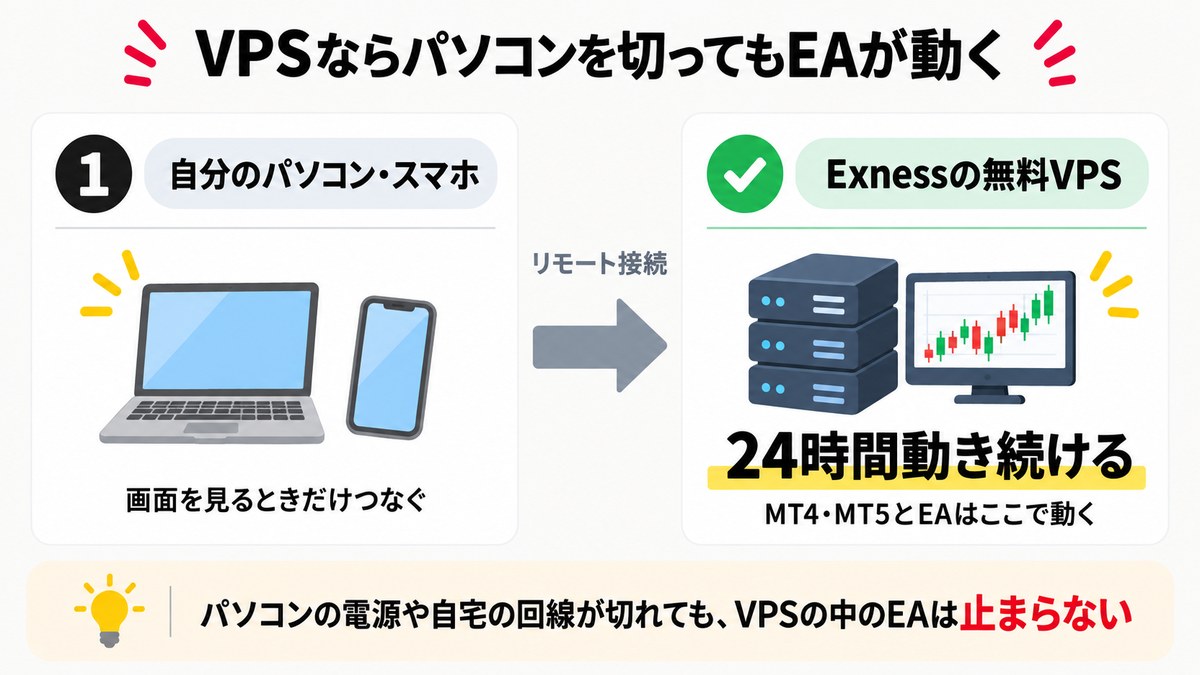
VPS(仮想専用サーバー)は、インターネットの向こう側にある「もう1台のパソコン」です。ExnessのVPSにはMT4・MT5が最初から入っていて、その中でEA(自動売買)を動かします。自分のパソコンやスマホは、様子を見るときにリモートでつなぐだけです。
無料VPSでできること
- 自分のパソコンの電源を切っても、EAが動き続ける
- 自宅の回線が切れても、VPSの中の注文には影響しない
- サーバーはExnessの取引サーバーの近くに置かれている
- Windows・Mac・スマホ・タブレットのどれからでもつなげる
公式ヘルプセンターは、VPSの利点を「速度・安定性・24時間取引可能・互換性・機動性」の5つで説明しています。一方で、遅延が何ミリ秒か、稼働率が何%かといった数字は、公式サイトにもヘルプセンターにも載っていません。速さは、VPSの中のMT4・MT5で自分で確かめられます(やり方は「スペック」の章)。
向いている人・要らない人
| 使い方 | VPSは |
|---|---|
| EAを24時間動かしたい | 向いている |
| パソコンを付けっぱなしにしたくない。停電や回線切れが心配 | 向いている |
| 裁量取引だけで、EAは使わない | 要らない。スマホやパソコンから直接注文すれば足りる |
| Exnessターミナル・Exnessトレードアプリ用の口座だけを使う | 使い道がない。EAが動くのはMT4・MT5だけ |
VPSに入っているのはMT4・MT5と、複数口座をまとめて操作するMultiTerminalです。EAはMT4・MT5のパソコン版でしか動かないので、VPSで使う口座もMT4かMT5で作った口座になります。
無料の代わりに付く3つの条件
- 申請するときの条件:全口座の残高(と、残高が少ないときは取引量)
- 続けて使うための取引量:30日・90日・180日のどれかの期間で基準を満たす
- 使っていること:付与から5日以内と、その後30日ごとに1回、VPSからログインして取引する
月額料金はかかりませんが、「一度もらえばずっと使える」サービスではありません。3つの条件は、このあとの章で順に説明します。
Exness(エクスネス)のVPSのスペック

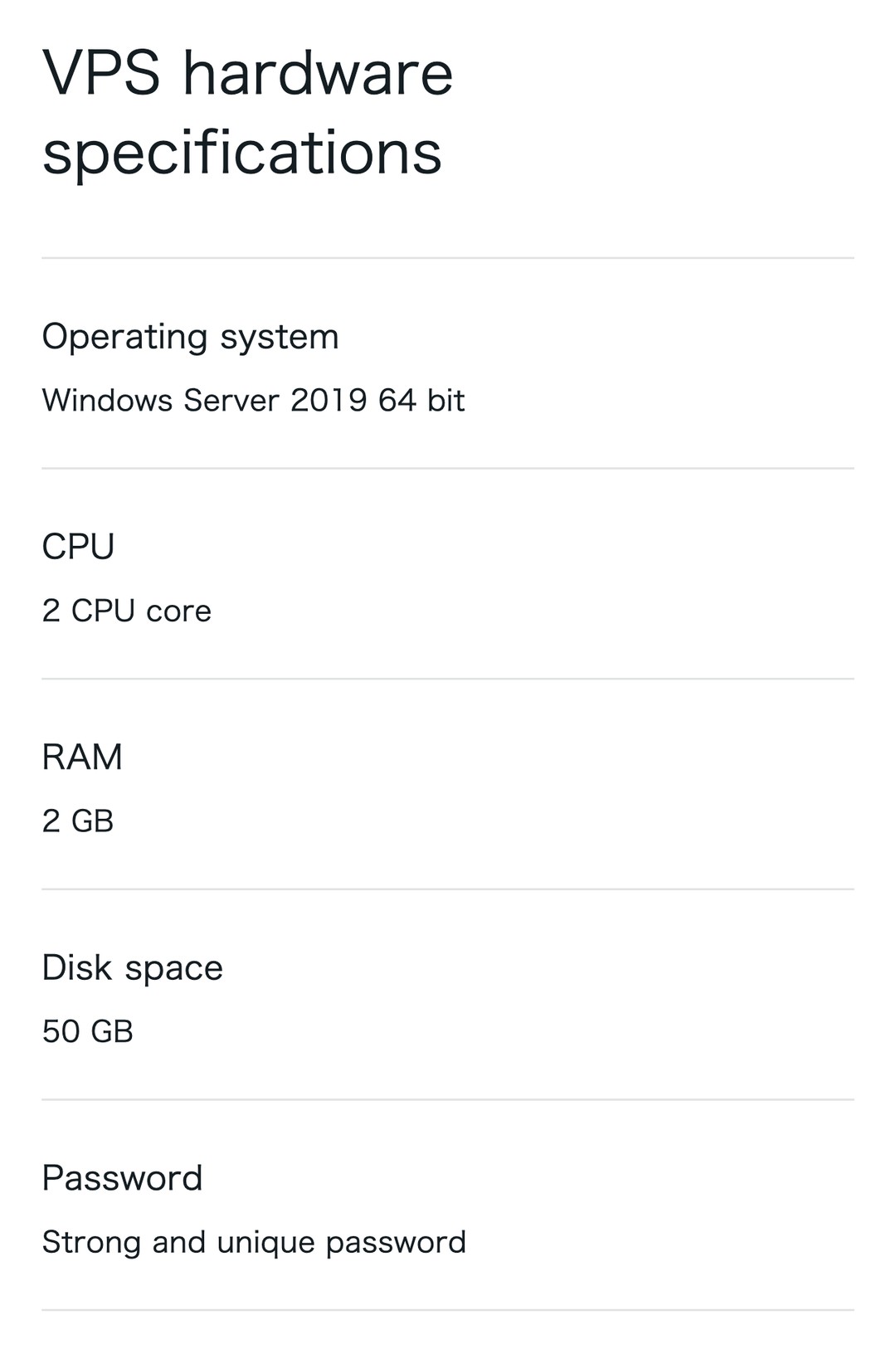
公式サイトに載っているスペックは次のとおりです。
| 項目 | 内容 |
|---|---|
| OS | Windows Server 2019(64bit) |
| CPU | 2コア |
| メモリ | 2GB |
| ディスク | 50GB |
| 入っているソフト | MT4・MT5(合計5つまで)、MultiTerminal、FX BlueのEAのインストーラー |
| 台数 | 会員ページ1つにつき1台 |
Windows Server は、サーバー用のWindowsです。スタートメニューからアプリを開く、エクスプローラーでファイルを扱うといった基本の操作は、ふだんのWindowsと変わりません。
MT4・MT5は合計5つまで
申請か再インストールのときに、MT4とMT5を合わせて5つまで入れられます。会員ページにある取引口座ならどれでもログインできるので、口座ごとにターミナルを分けてEAを動かす使い方ができます。
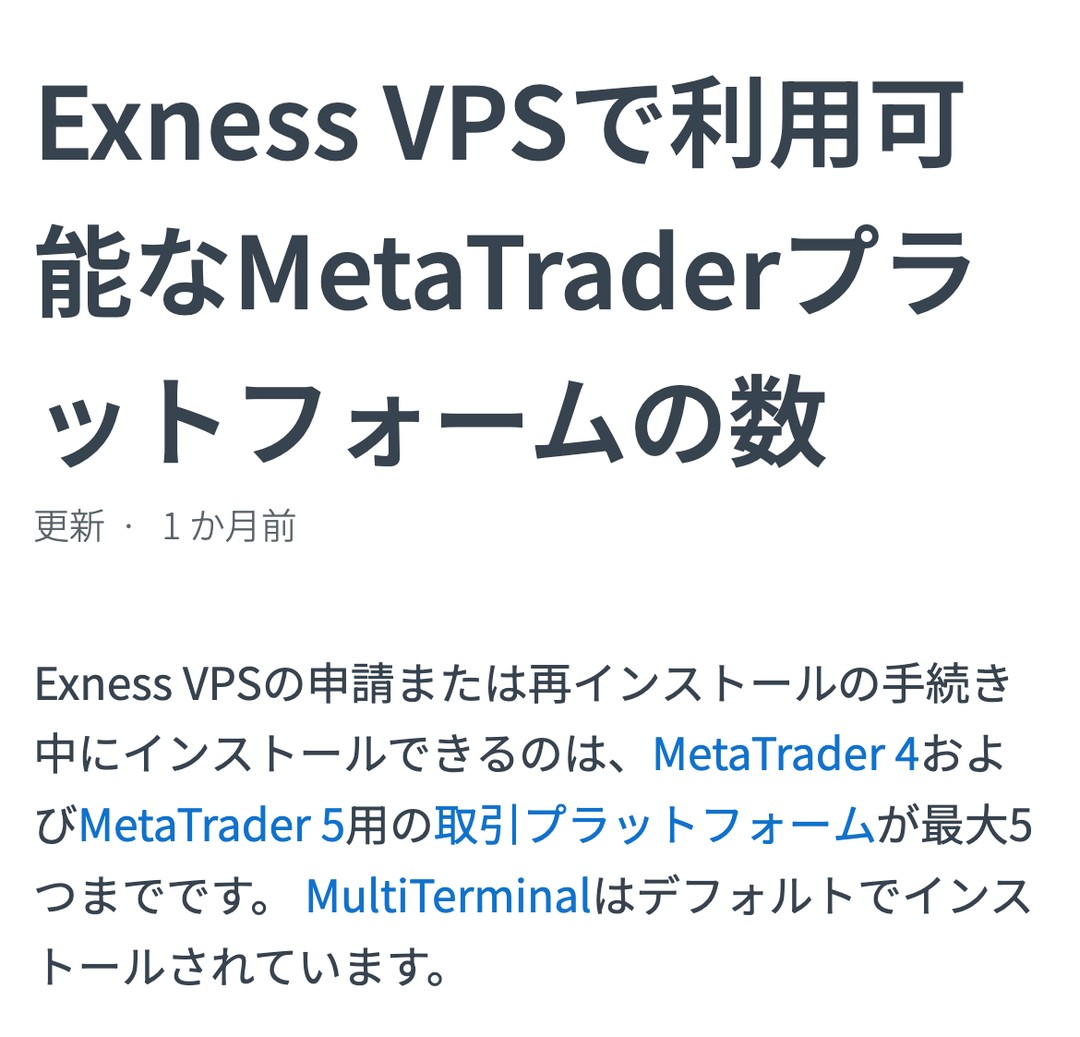
メモリは2GBです。ターミナルやEAを増やすほど動作は重くなるので、最初は使う数だけにしておくのが無難です。あとから数を変えるには再インストールが必要で、VPSの中のデータは全部消えます。
サーバーの場所は6か所
VPSのサーバーは、Exnessの取引サーバーの近くに置かれています。公式ヘルプセンターが挙げている場所は次の6か所です。
| 地域 | 場所 |
|---|---|
| ヨーロッパ | アムステルダム |
| 中東 | ドバイ |
| アジア | ソウル、シンガポール |
| 北米 | マイアミ |
| アフリカ | ヨハネスブルグ |
申請のときにVPSで使う取引口座を選ぶと、その口座の取引サーバーにいちばん近い場所が提案されます。自分で変えることもできますが、基本は提案どおりで構いません。場所だけをあとから変えるには、VPSを削除して申請し直します。
実際の速さは、VPSの中のMT4・MT5で確かめます。MT4はターミナルウィンドウの右下、MT5はツールボックスの右下にある接続ステータスをクリックすると、取引サーバーごとの遅延(ms)が一覧で出ます。
XM・Vantage・Axiとの比較
当サイトで扱っている4社の、VPSの条件を並べます。
| 業者 | 無料になる条件 | 届かないとき |
|---|---|---|
| Exness | 全口座の残高が合計1,000ドル以上(500〜999ドルは直近30日の取引量50万ドル以上) | 申請できない。利用中なら停止 |
| XM | 全口座の残高1,000ドル以上+過去30日に往復5ロット以上 | 月額25ドルで使える |
| Vantage | 累計入金1,000ドル+月の取引量50万ドルで月25ドルまで、100万ドルで月50ドルまで、自分で契約したVPSの代金を返金 | 返金なし |
| Axi | 前月に15ロット以上の取引、または500ドル以上の入金 | 公式に記載なし |
スペックを公式サイトに載せているのはExnessとXMの2社です。VantageはVPSそのものを用意しておらず、Axiは外部の会社のVPSで、スペックの記載がありません。
| 項目 | Exness | XM |
|---|---|---|
| OS | Windows Server 2019 | Windows 2022 |
| CPU | 2コア | 2コア |
| メモリ | 2GB | 2GB |
| ディスク | 50GB | SSD 60GB |
Exnessは、残高が1,000ドルあれば取引量を問われません。XMは残高に加えて毎月の取引量が要り、届かない月は25ドルがかかります。逆に、Exnessには「お金を払って使う」選択肢がないので、条件を外れると止まります。
Exness(エクスネス)のVPSの利用条件
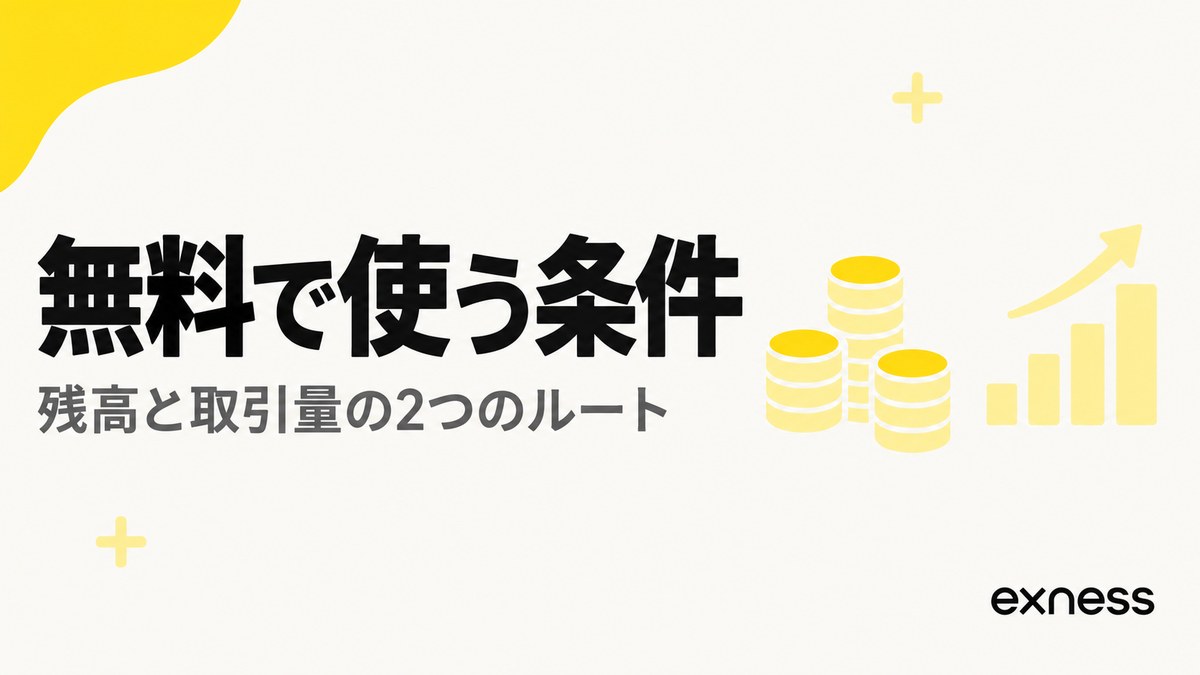
無料VPSを申請できる条件は、会員ページの「Exnessのメリット」→「仮想専用サーバー」に表示されます。条件に届いていないと、「現在、無料VPSの要件を満たしていません」と表示され、その下に満たすべき基準が2つ並びます。
会員ページに出る条件
| ルート | 全口座の残高(合計) | 直近30日の取引量 |
|---|---|---|
| 残高だけで満たす | 1,000ドル以上 | 問われない |
| 残高+取引量で満たす | 500〜999ドル | 50万ドル以上 |
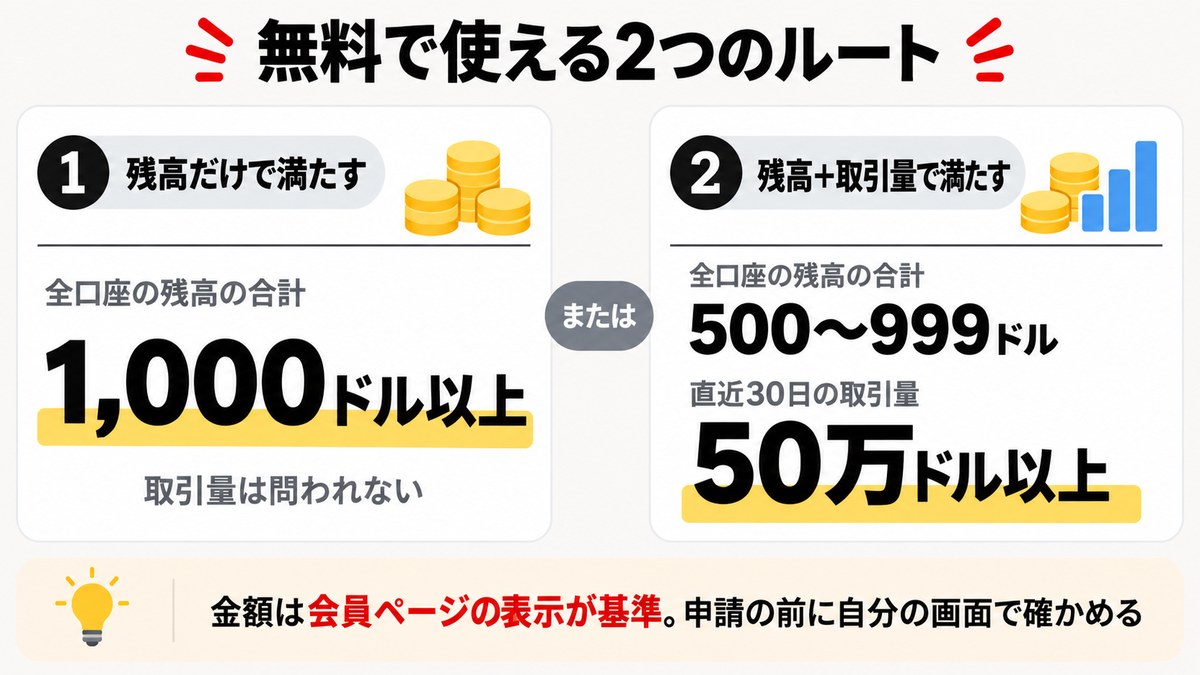
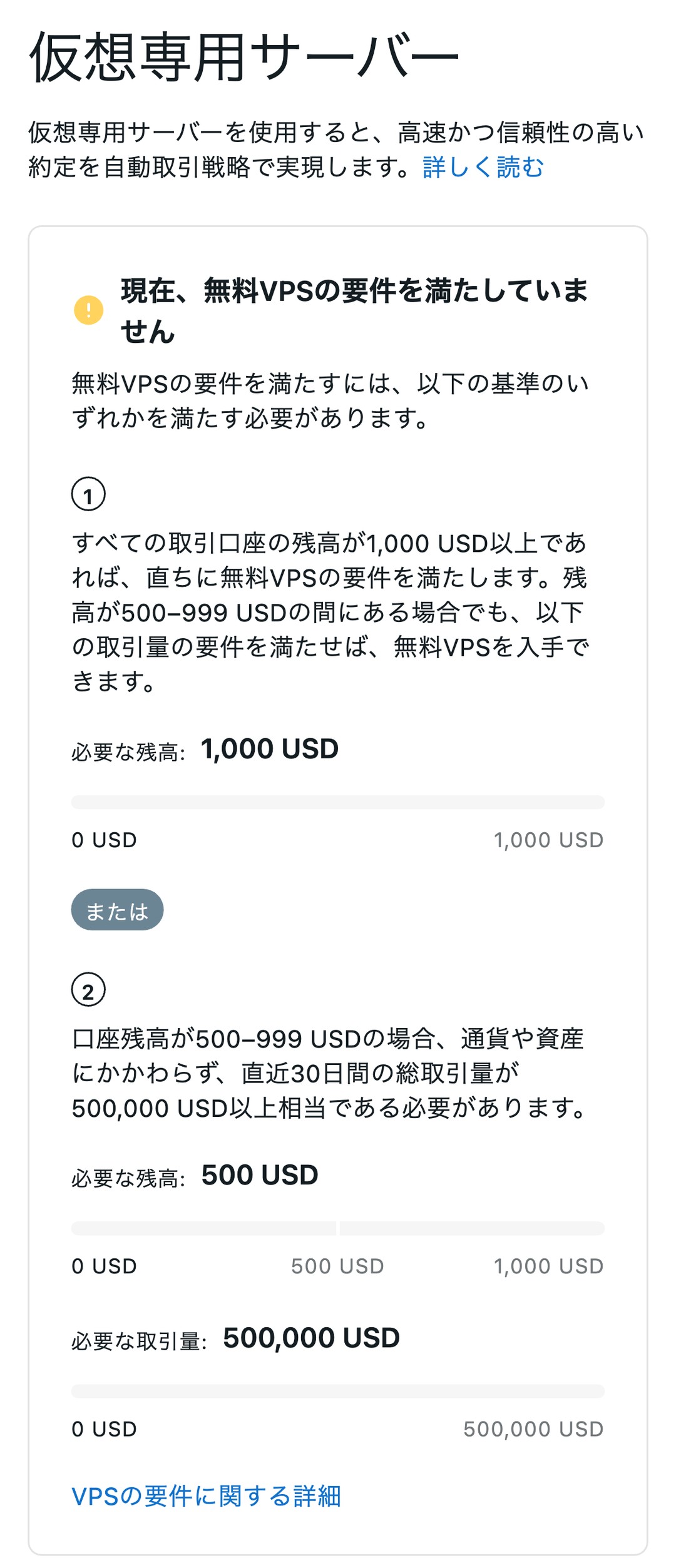
画面の文言は、①が「すべての取引口座の残高が1,000 USD以上であれば、直ちに無料VPSの要件を満たします」、②が「口座残高が500–999 USDの場合、通貨や資産にかかわらず、直近30日間の総取引量が500,000 USD以上相当である必要があります」です。どちらか一方を満たせば申請できます。
- 残高は、会員ページにあるすべての取引口座の合計で見る
- 取引量に入るのは、本取引口座で約定した注文だけ。デモ口座とソーシャルトレーディングの口座は入らない
- 残高が1,000ドルあれば、取引をしていなくても申請できる
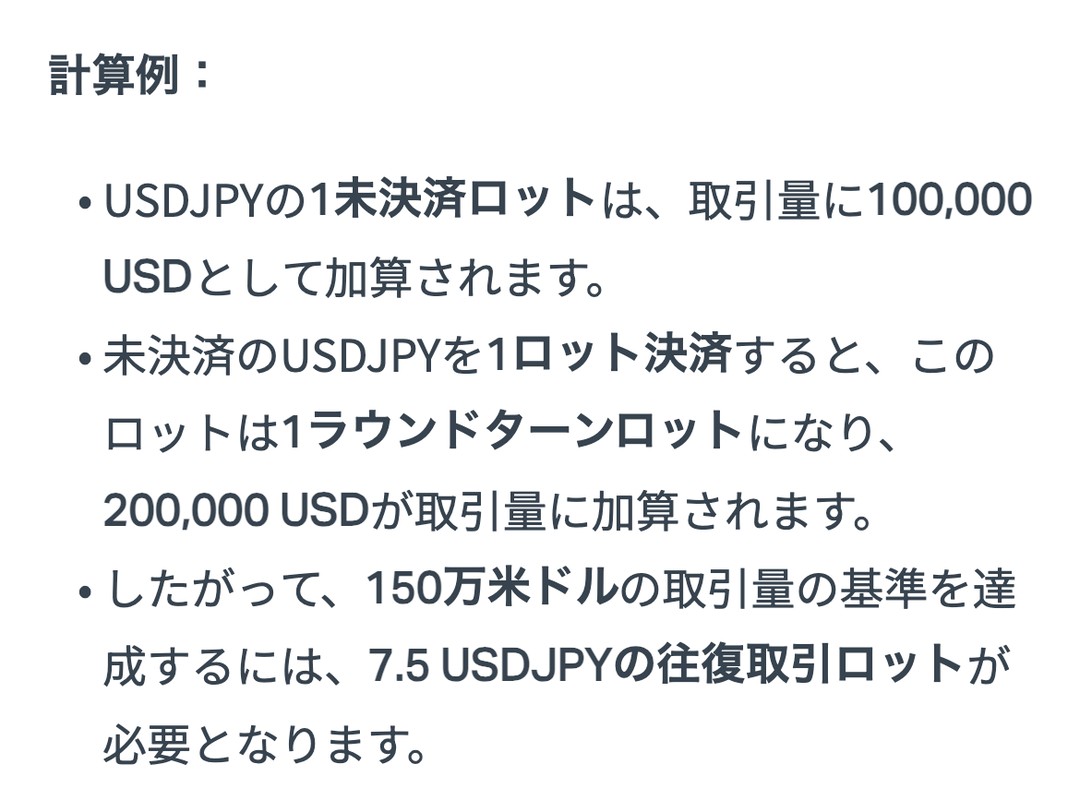
公式ヘルプの計算例は「150万ドル」になっている
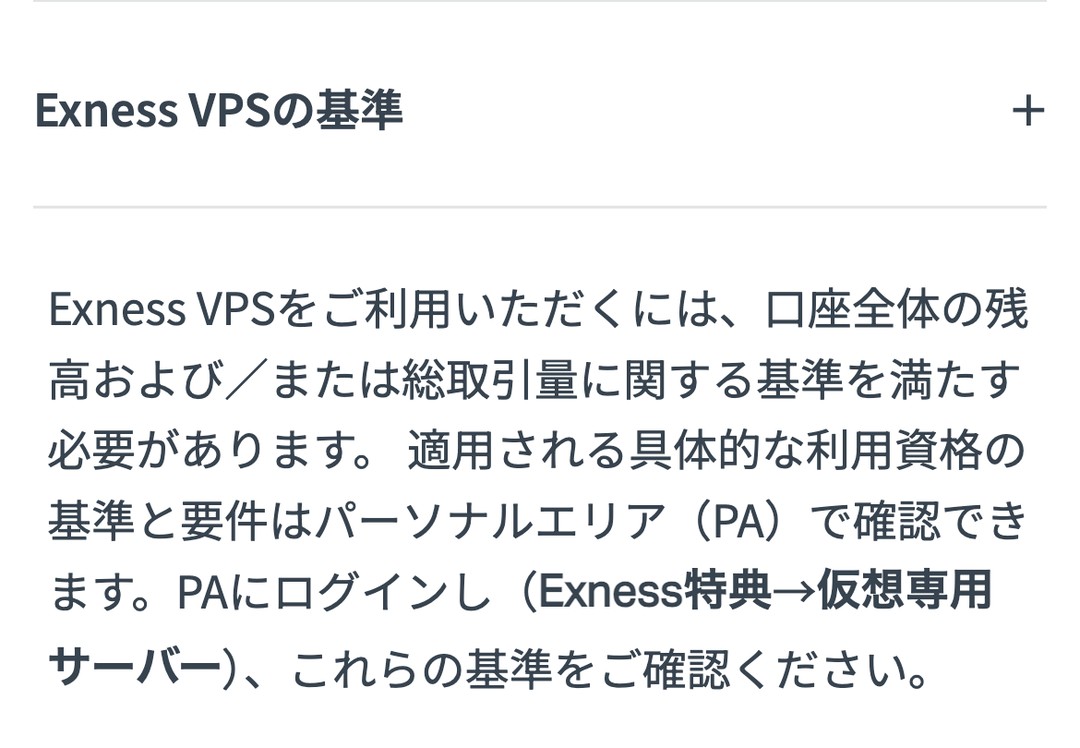
公式ヘルプセンターの「ExnessVPSについて」は、取引量の計算例を「150万米ドル」「全体の口座残高が500〜1,999USD」で説明しています。上の表(50万ドル・500〜999ドル)とは数字が違います。
ヘルプは金額について「適用される具体的な利用資格の基準と要件はパーソナルエリアで確認できます」と書いていて、基準になるのは会員ページの表示です。金額は人や時期で違うことがあるので、申請の前に自分の会員ページを見てください。
取引量の数え方と必要なロット数
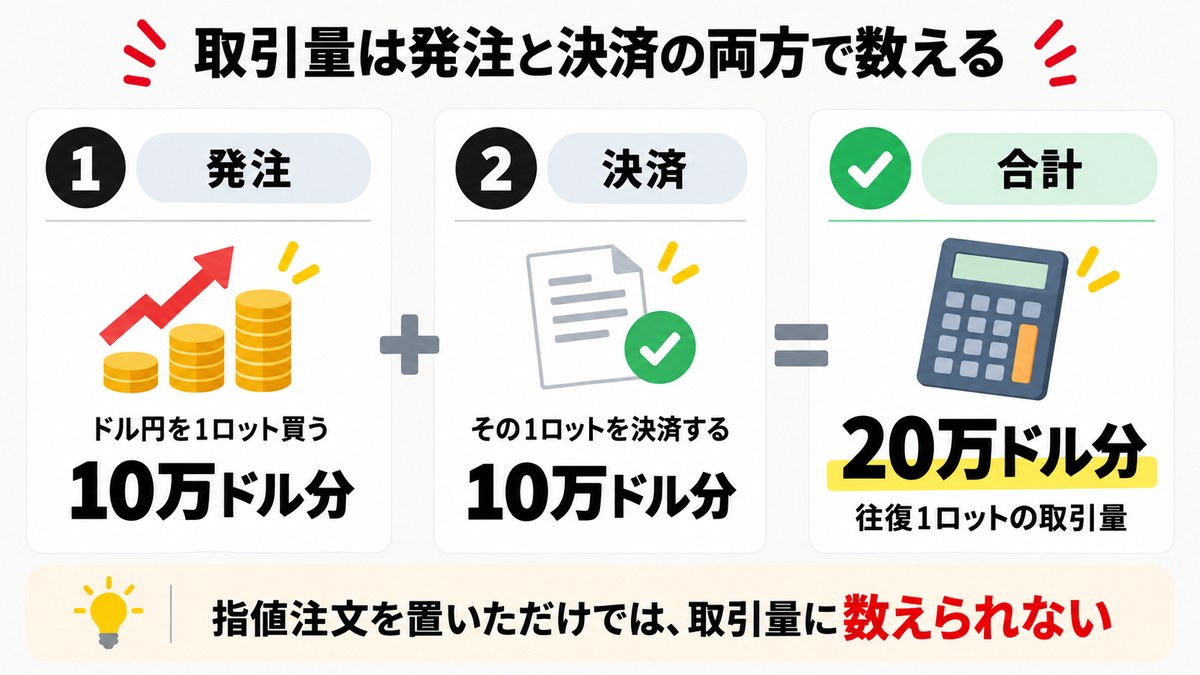
取引量は、発注と決済のそれぞれで「契約サイズ分」を数えます。ドル円(USDJPY)を1ロット買うと10万ドル分、それを決済するとさらに10万ドル分。往復1ロットで20万ドル分です。
50万ドルに必要な往復ロット数は、次の式で出せます。
(取引量の基準(ドル)÷ 基準通貨の対ドルレート)÷ 契約サイズ ÷ 2
| 銘柄 | 契約サイズ(1ロット) | レート | 50万ドルに必要な往復ロット |
|---|---|---|---|
| ドル円(USDJPY) | 10万ドル | — | 2.50ロット |
| ユーロドル(EURUSD) | 10万ユーロ | 1.125 | 2.23ロット |
| ポンドドル(GBPUSD) | 10万ポンド | 1.327 | 1.89ロット |
| ゴールド(XAUUSD) | 100オンス | 4,166ドル | 0.61ロット |
| ビットコイン(BTCUSD) | 1BTC | 85,540ドル | 2.93ロット |
レートは2026年10月上旬の値で、価格が動けば必要なロット数も変わります。小さなロットを何度も往復しても合計は同じで、ドル円なら0.1ロットの往復を25回でも届きます。
指値注文は、置いただけでは取引量に数えられません。約定して、決済まで終わった分が往復として入ります。ロットをドルに直すときのレートは、注文した時点の仲値(BIDとASKの中間)です。
Exness(エクスネス)のVPSの申請方法

申請は会員ページ(パーソナルエリア)から行います。条件を満たしていれば、数分の操作で終わります。
申請の前に用意するもの
まだ口座がない人は、先にExnessの口座を作ります。
橘さくらすでに口座を持っている人は次のステップに進もう
公式サイトから登録できます。登録画面は英語ですが、入力するのは3項目だけです。

EAを動かすなら、口座はMT4かMT5で作ります。口座タイプごとの違いは次の記事にまとめています。

会員ページの条件(全口座の残高が合計1,000ドル以上、または残高500〜999ドル+直近30日の取引量50万ドル以上)を満たします。

\ 20,000円キャッシュバック開催中 /
申請の5ステップ
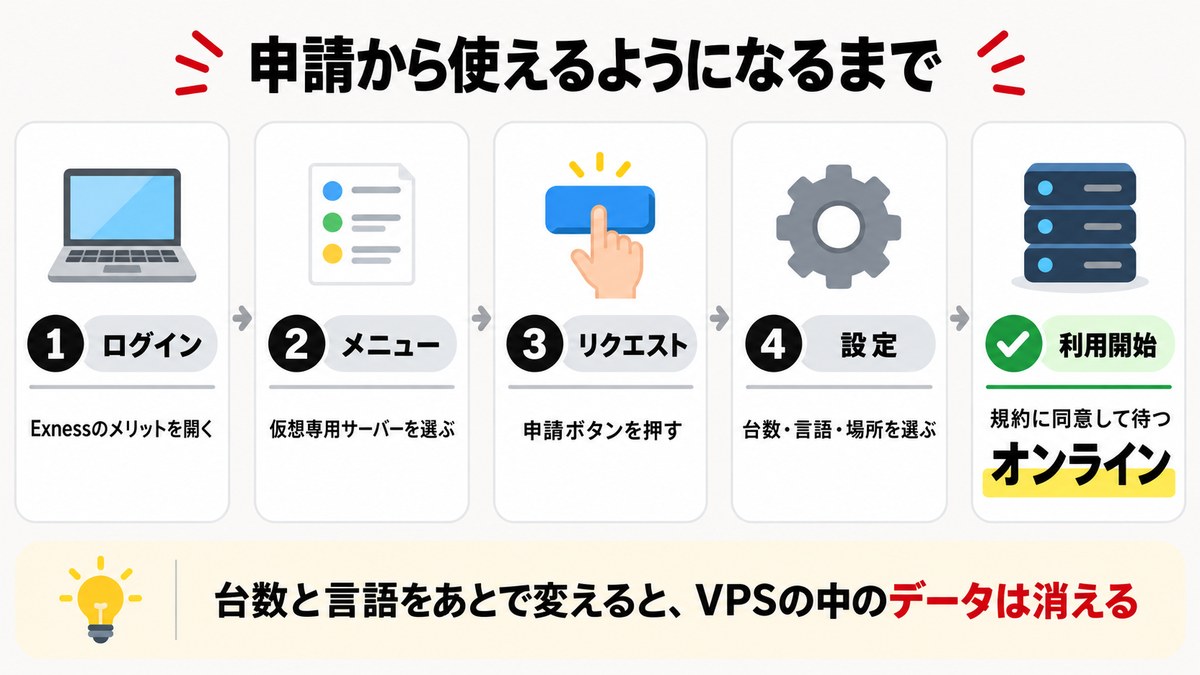
会員ページにログインし、メニューから「Exnessのメリット」を開きます。スマホでは、左上の「≡」を押すとメニューが出ます。
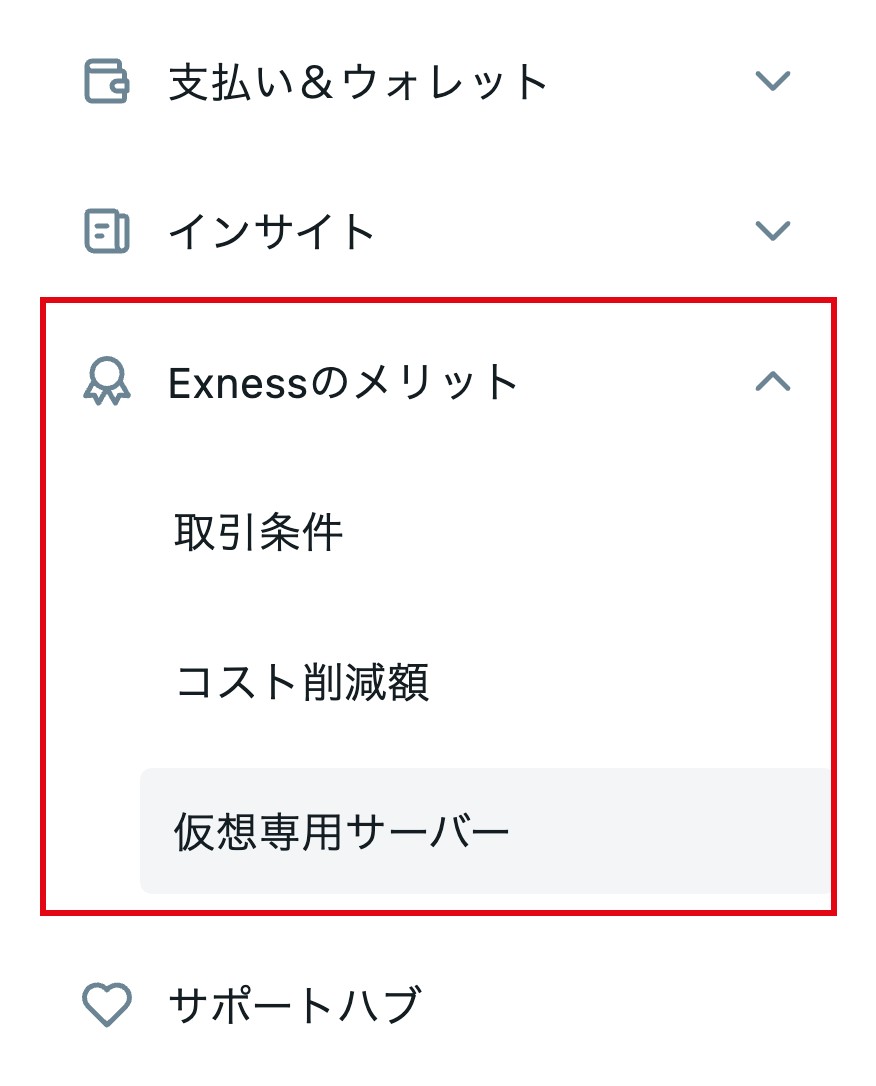
公式ヘルプセンターには、このメニューを「Exness特典」と書いている記事や、以前の「設定」のまま書いている記事がありますが、実際の画面の表示は「Exnessのメリット」です。
条件を満たしていれば、その旨が表示されます。届いていないときは、満たすべき基準が表示されます。
設定の画面に切り替わります。
VPSで使う取引口座を選ぶと、その口座の取引サーバーに近い場所が提案されます。続けてMT4・MT5の数(合計5つまで)とOSの言語を選び、「VPSホスティングを注文」を押します。
ターミナルの数と言語は、あとから変えると再インストールになり、VPSの中のデータが消えます。言語は自分が読めるものを選んでください。
VPSユーザー規約を読んで「承諾して続行」を押すと、申請は完了です。同じ画面に戻り、ステータスが「オンライン」になれば使えます。
アプリから開く場合
スマホアプリ「Exnessトレード」では、「プロフィール」タブの「VPS」から同じ内容を開けます。ログイン情報の確かめ方は、ブラウザの会員ページと同じです。
このアプリは日本のApp Storeでは配信されていません(Androidは配信中)。iPhoneの人は、ブラウザで会員ページを開いて操作します。
Exness(エクスネス)のVPSの接続方法・使い方

VPSには「リモートデスクトップ」でつなぎます。必要なのは、会員ページに表示される3つのログイン情報です。
ログイン情報は3つ。パスワードは1回しか表示されない
- 会員ページの「Exnessのメリット」→「仮想専用サーバー」を開く
- ステータスが「オンライン」になっているのを確かめて、「ログイン」を押す
- VPSアドレス・VPSログイン・VPSパスワードが表示される
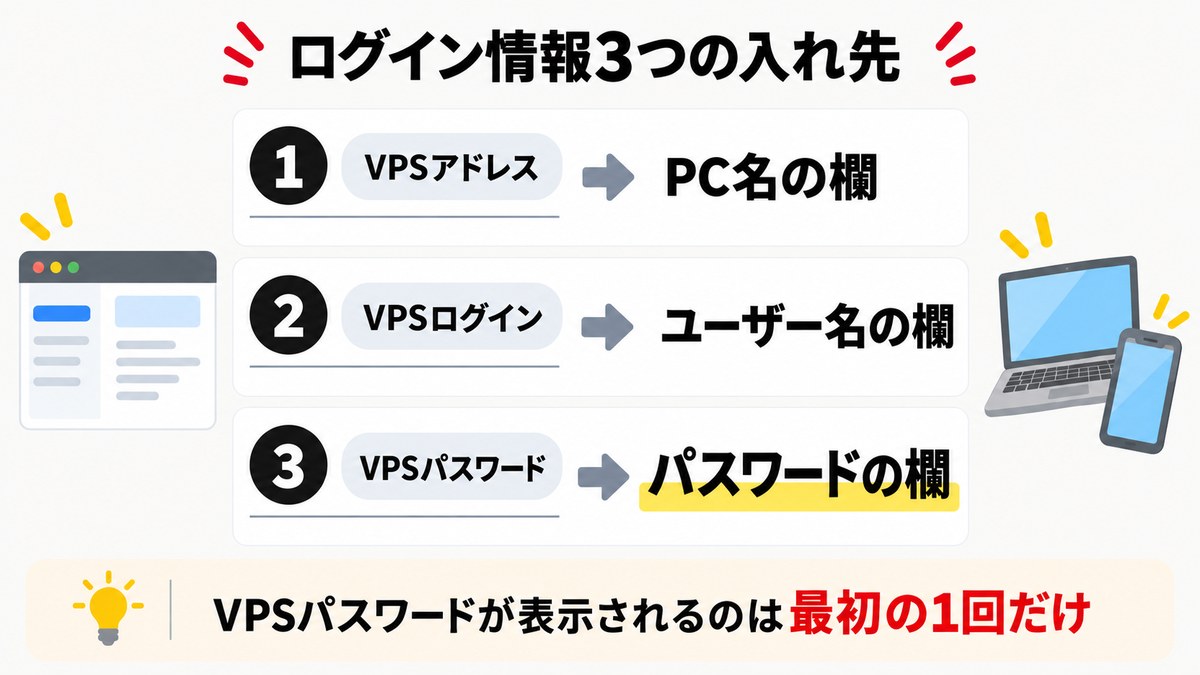
VPSパスワードが表示されるのは最初の1回だけです。その場で控えてください。見逃したときは「パスワードのリセット」で作り直します(手順は「削除と再インストール」の章)。
ログイン情報を何度も間違えると、IPアドレスが一時的に締め出されます。その場合は約1時間待ってからやり直します。
Windowsからつなぐ
- スタートメニューで「リモートデスクトップ接続」と入力して開く
- 「コンピューター」の欄にVPSアドレスを入れる
- (自分のパソコンにあるEAを使う人)「オプションの表示」→「ローカル リソース」タブ→「詳細」で、EAを保存しているドライブにチェックを入れて「OK」
- 「接続」を押し、VPSログインとVPSパスワードを入れて「OK」
3番目の操作をしておくと、VPSの中から自分のパソコンのドライブが見えるようになり、EAのファイルをそのままコピーできます。
Microsoftの「Windows App」でもつなげます。「PCの追加」でPC名にVPSアドレスを入れ、ユーザーアカウントにVPSログインとVPSパスワードを登録します。
Exness公式の動画(2023年公開)。会員ページのメニューは当時の「設定」のままで、今は「Exnessのメリット」から開きます。
Mac・スマホからつなぐ
Mac・iPhone・Androidは、Microsoftの無料アプリを使います。アプリの名前は以前の「Microsoft Remote Desktop」から変わっているので、ストアでは新しい名前で探してください。
| 端末 | アプリの名前 | 入手先 |
|---|---|---|
| Mac | Windows App | Mac App Store |
| iPhone・iPad | Windows App Mobile | App Store |
| Android | Windows App | Google Play |
- アプリを開き、「+」から「PCの追加」を選ぶ
- 「PC名」にVPSアドレスを入れる
- ユーザーアカウントの欄で「ユーザーアカウントを追加」を選び、VPSログインとVPSパスワードを登録する
- 保存して、一覧に出たPCを開く。確認のメッセージが出たら「続行」
Exnessの公式ヘルプセンターは今もMac用のアプリを「Microsoft Remote Desktop」と書いていますが、中身は同じアプリです。アプリの版によって、項目の名前が少し違うことがあります。
スマホは画面が小さく、MT4・MT5の細かい設定には向きません。EAの導入や設定はパソコンで行い、スマホは動いているかの確認に使うのが現実的です。
最初にやること:パスワードを変える
公式ヘルプセンターは、初めてアクセスしたあとのパスワード変更を「必要」としています。VPSにログインした状態で、次の順に操作します。
- スタート(Windowsのアイコン)→ ユーザーのアイコン →「アカウント設定の変更」
- 左のメニューの「サインイン オプション」→「パスワード」の「変更」
- 今のパスワードを入れて「次へ」
- 新しいパスワードを2回入れて(ヒントは任意)「次へ」
EAを入れる
- VPSの中でMT4(MT5)を起動し、取引口座にログインする
- 「ファイル」→「データフォルダを開く」
- 「MQL4」(MT5は「MQL5」)の中の「Experts」フォルダにEAのファイルを貼り付ける(インジケーターは「Indicators」、スクリプトは「Scripts」)
- MT4(MT5)を再起動する
- ナビゲーターに出たEAを、動かしたいチャートへドラッグして設定する
拡張子が .exe のEAは、VPSのデスクトップに保存したうえで、サポートハブでチケットを作って相談するよう案内されています。
VPSのデスクトップには、FX BlueのEAのインストーラーも置かれています(口座間で注文をコピーするTrade Copier、成績を公開するPublisher、別のパソコンとの間でコピーするTrade Mirror、MT4専用のAlert Forwarder)。使う前に、MT4・MT5を1回起動しておきます。FX BlueのEAで起きたエラーについて、Exnessは責任を負いません。

再起動のしかた
動作が重いとき、固まったときは再起動します。方法は2つです。
- 会員ページから:「Exnessのメリット」→「仮想専用サーバー」→「再起動」→ 確認
- VPSの中から:スタート → 電源ボタン →「再起動」
再起動の前に、MT4・MT5の自動売買を止めるか、終わったあとにEAが動いているかを確かめます。公式ヘルプセンターは、再起動するとVPSの中のプラットフォームから新規注文・注文の変更・取消ができなくなる(未決済の注文は有効なまま)と説明しています。再起動が終わったらVPSにつなぎ、MT4・MT5とEAの状態を自分の目で確認してください。
Exness(エクスネス)のVPSの停止条件と解除方法

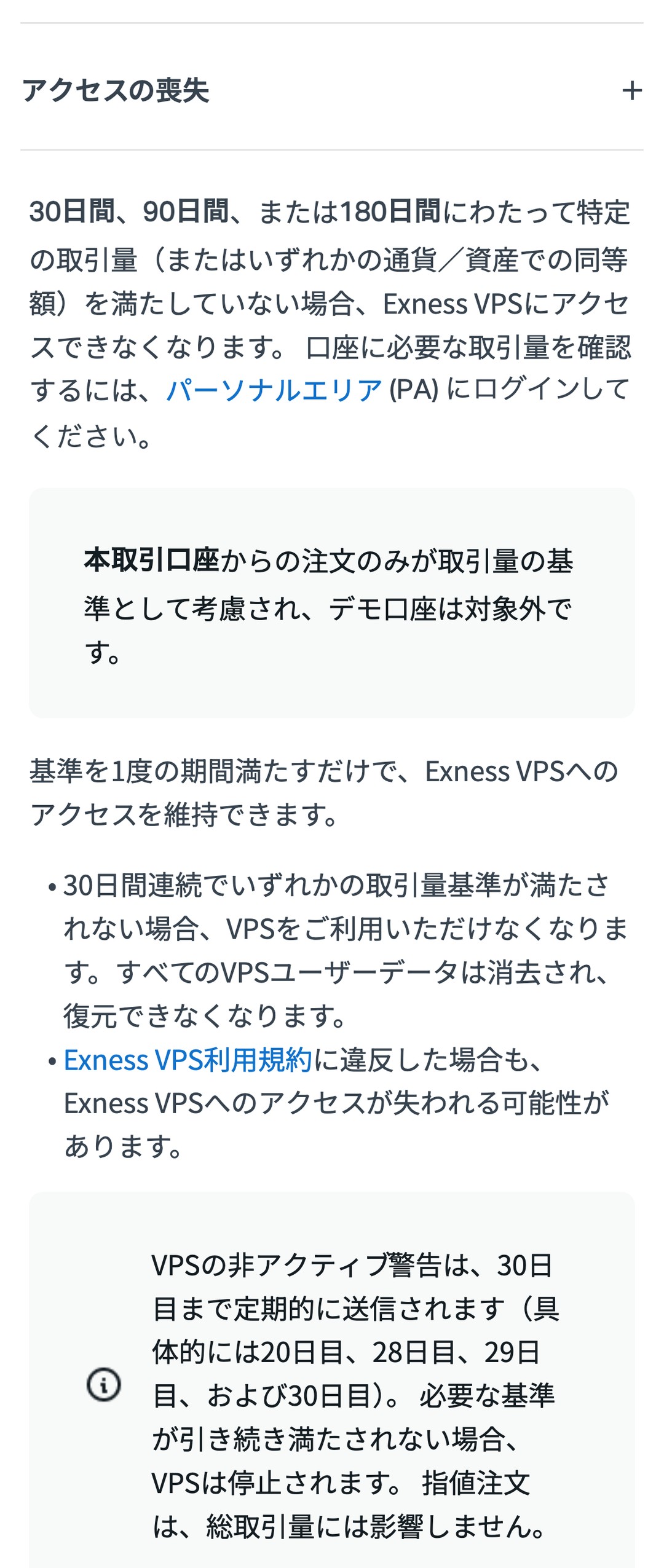
無料VPSは、使い続けるための条件を外れると止まります。条件は4つあります。
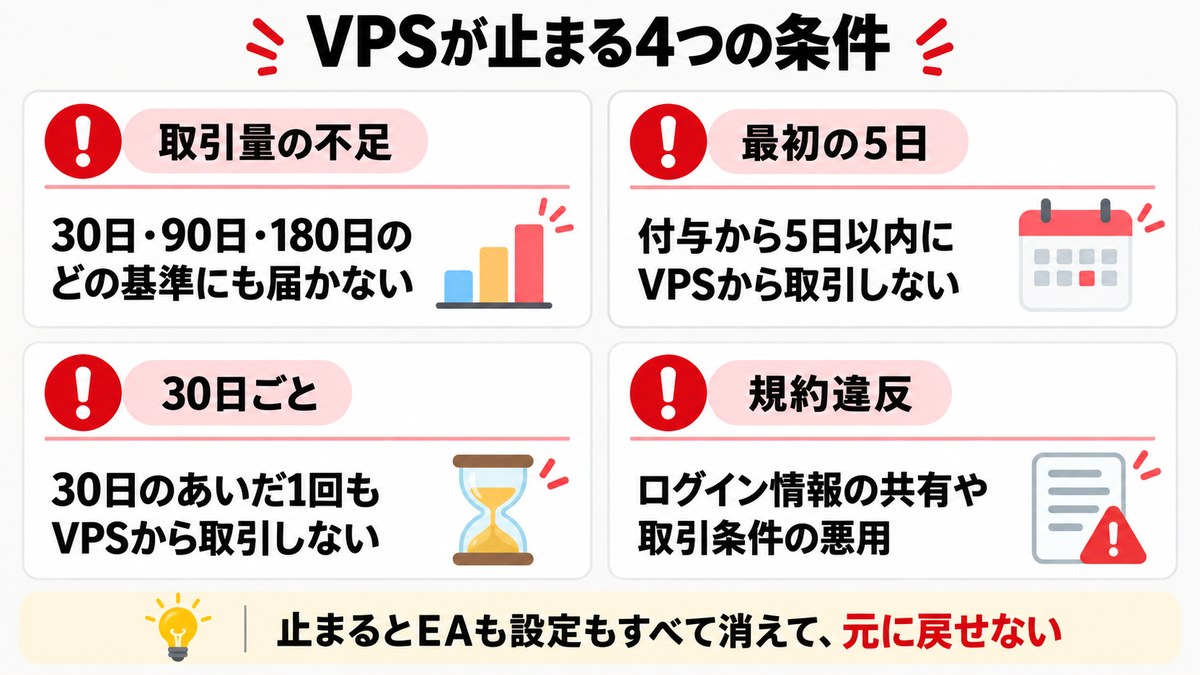
止まる4つの条件
| 条件 | 止まるケース | 警告が届く日 |
|---|---|---|
| 取引量の不足 | 30日・90日・180日のどの期間でも決められた取引量に届かない状態が、30日続いた | 20・28・29・30日目 |
| 最初の5日 | 付与から5日以内に、VPSにひも付けた取引口座で、VPSからログインして取引しなかった | 3日目と5日目 |
| 30日ごと | 30日のあいだ、VPSからログインして取引しなかった(90日・180日の取引量を満たしていても止まる) | 27日目と30日目 |
| 規約違反 | VPS利用規約や顧客契約に反する使い方をした | 停止の24時間前に通知される場合がある |
- 取引量の金額は会員ページに表示される。3つの期間のうち1つを満たせば足りる
- 90日・180日の基準が使えるようになるのは、その日数が経ってから
- 数えられるのは本取引口座の注文だけ。デモ口座は対象外
- 指値注文は数えられない(取引量にも、「VPSからの取引」にも入らない)
公式ヘルプセンターはこう例を挙げています。6月1日にVPSが発行され、6月4日にVPSからログインして取引した(発行から5日以内)。この場合、次は6月5日〜7月4日のあいだに、もう一度VPSからログインして取引します。以後も同じ間隔でくり返します。
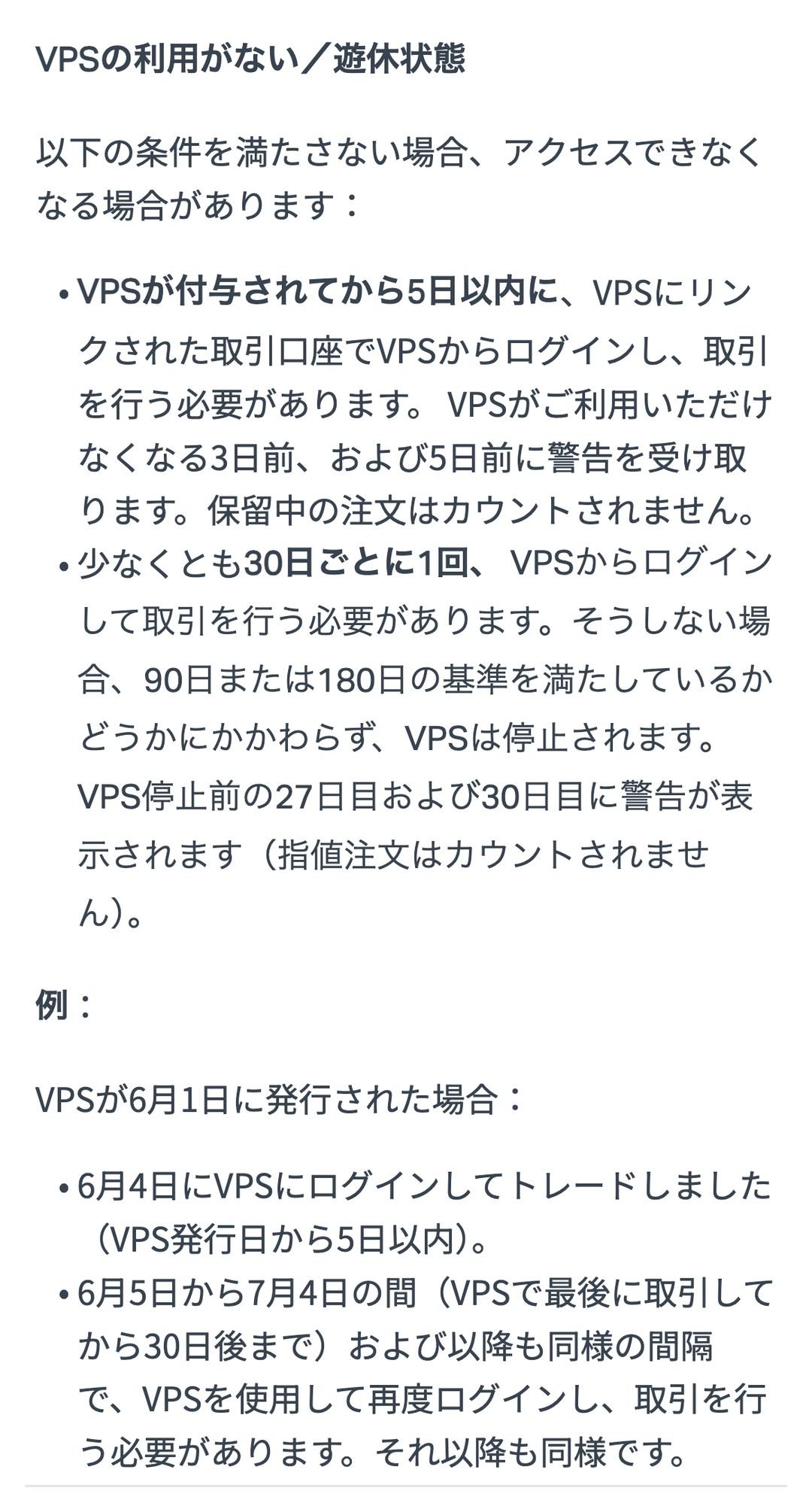
取引量の基準と警告の日が書かれた公式ヘルプの画面(クリックで開く)
 橘さくら
橘さくらスマホやパソコンのMT5だけで取引していると、VPSは「使っていない」扱いになるよ。月に1回はVPSの中から注文しよう
止まるとデータは全部消える。解除はできない
止まったVPSを元に戻す方法はありません。保存していたEA、タイムゾーンの設定、自分で決めたパスワードなど、VPSの中のデータはすべて消え、復元できません。
もう一度使いたいときは、同じ手順で申請し直します。公式ヘルプセンターによると、再申請のときに見られるのは取引量だけです。
EAのファイルと設定ファイル(.set など)は、自分のパソコンにも必ず置いておきます。VPSの中にしかないデータは、止まった時点で失われます。
規約ではExnessがいつでも止められる
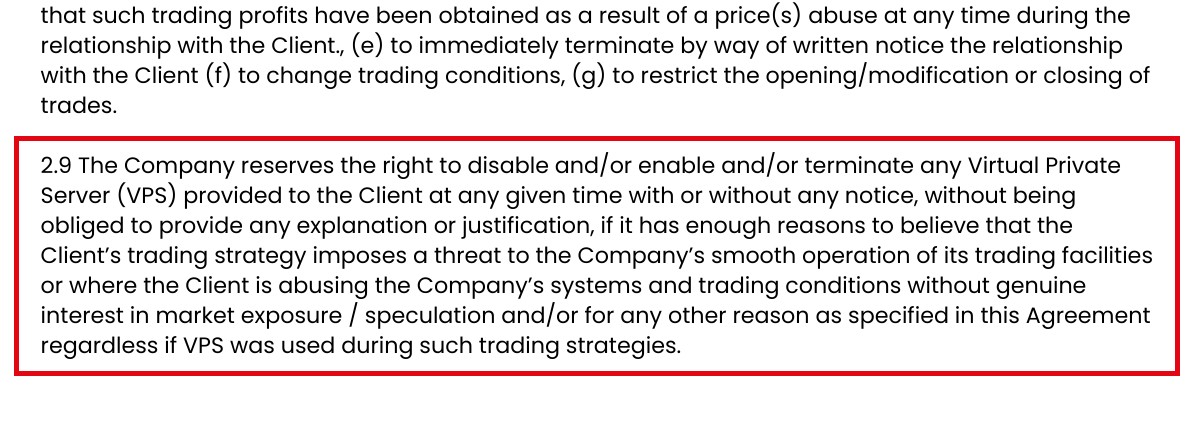
顧客契約の2.9条は、取引戦略がExnessの取引システムの円滑な運営を脅かすと判断したとき、または本当の取引目的がなくシステムや取引条件を悪用していると判断したときに、通知や説明なしでVPSを無効化・終了できると定めています。VPS利用規約にも、違反した人はVPSに再度申し込むことを禁じられる場合があると書かれています。
顧客契約2.9条の原文(英語・クリックで開く)

Exness(エクスネス)VPSの削除と再インストール

会員ページの「仮想専用サーバー」には、再起動のほかに3つの操作があります。消えるものが違うので、先に違いを確かめてください。
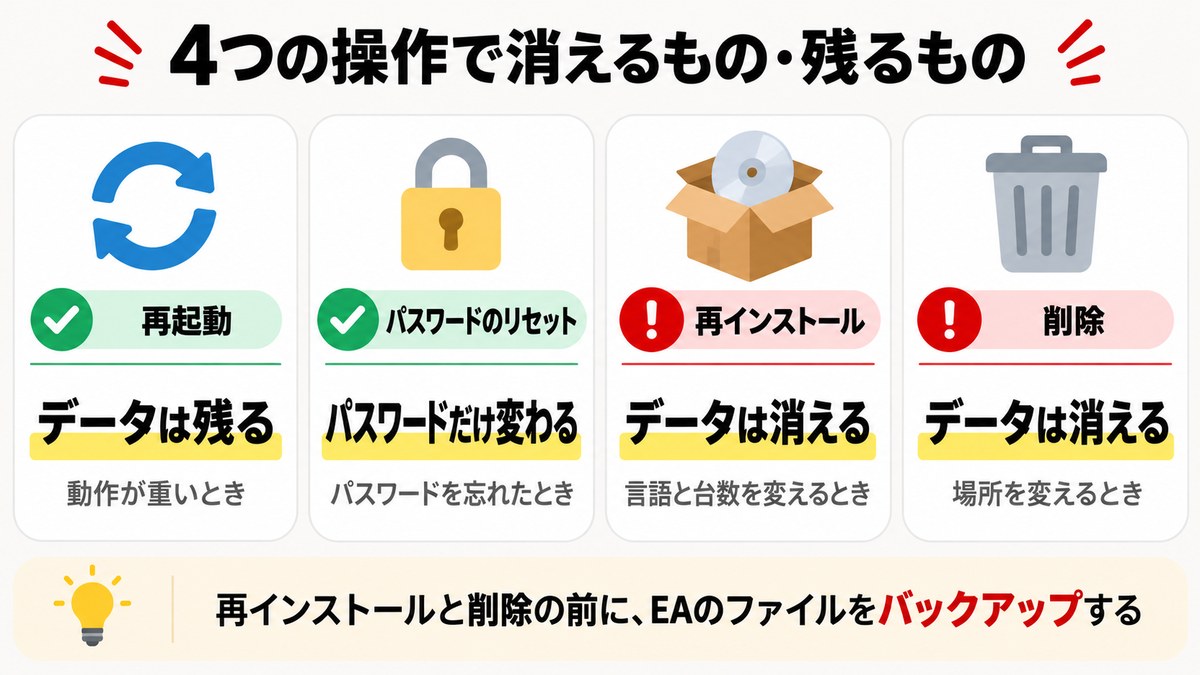
| 操作 | 何が起きるか | 使う場面 |
|---|---|---|
| 再起動 | VPSを起動し直す。データはそのまま | 動作が重い・固まった |
| パスワードのリセット | 新しいパスワードが自動で作られる | パスワードを忘れた・控えそこねた |
| 再インストール | 全データが消える。言語とターミナルの数を選び直せる。15〜20分かかり、パスワードも新しくなる | 言語や数を変えたい・不調が直らない |
| 削除 | 全データが消える。申請し直すときにサーバーの場所を選び直せる | 場所を変えたい・使うのをやめる |
パスワードのリセット
- 「Exnessのメリット」→「仮想専用サーバー」を開く
- 「再起動」ボタンの横にある3点メニュー →「パスワードのリセット」→ 確定
- ステータスが「再起動中」のあいだ待つ
- 「ログイン」を押し、VPSパスワードの欄の「クリックして表示」を押す
リセットで作られるパスワードは覚えにくい文字列で、表示されるのは1回だけです。ログインしたら、自分で決めたパスワードに変えておきます。うまくいかないときは、1時間おいてからやり直します。
VPSの再インストール方法
- EAやスクリプトを自分のパソコンにバックアップする
- 3点メニューから再インストールを選び、言語とターミナルの数を選ぶ
- 「VPSを再インストール」を押す
- 15〜20分ほど待ってから会員ページに戻り、新しいVPSパスワードを確かめる
VPSの削除方法
- 「Exnessのメリット」→「仮想専用サーバー」を開く
- 3点メニュー →「サーバーを削除」
- 確認の画面で削除を確定する
削除すると、EAを含むすべてのデータが消えて元に戻せません。場所を変えたいときは、削除のあとに「VPSホスティングをリクエスト」からやり直し、VPSで使う取引口座と場所を選びます。申請し直すには、その時点で条件を満たしている必要があります。
Exness(エクスネス)のVPS注意点

- ログイン情報は人に渡さない
- EAが動いているかの確認は自分の役目
- メンテナンスの前はポジションを軽くする
- ブラウザが使えるかは公式の説明が分かれている
- 困ったら、症状ごとの対処を順に試す
ログイン情報は人に渡さない
公式ヘルプセンターは、VPSのログイン情報を誰かと共有すると利用規約に反する可能性があり、その結果VPSが終了することがあると書いています。VPSで使うのは自分の取引口座だけです。EAの販売者や設定の代行にログイン情報を渡すのは避けてください。
EAの監視と損失は自己責任
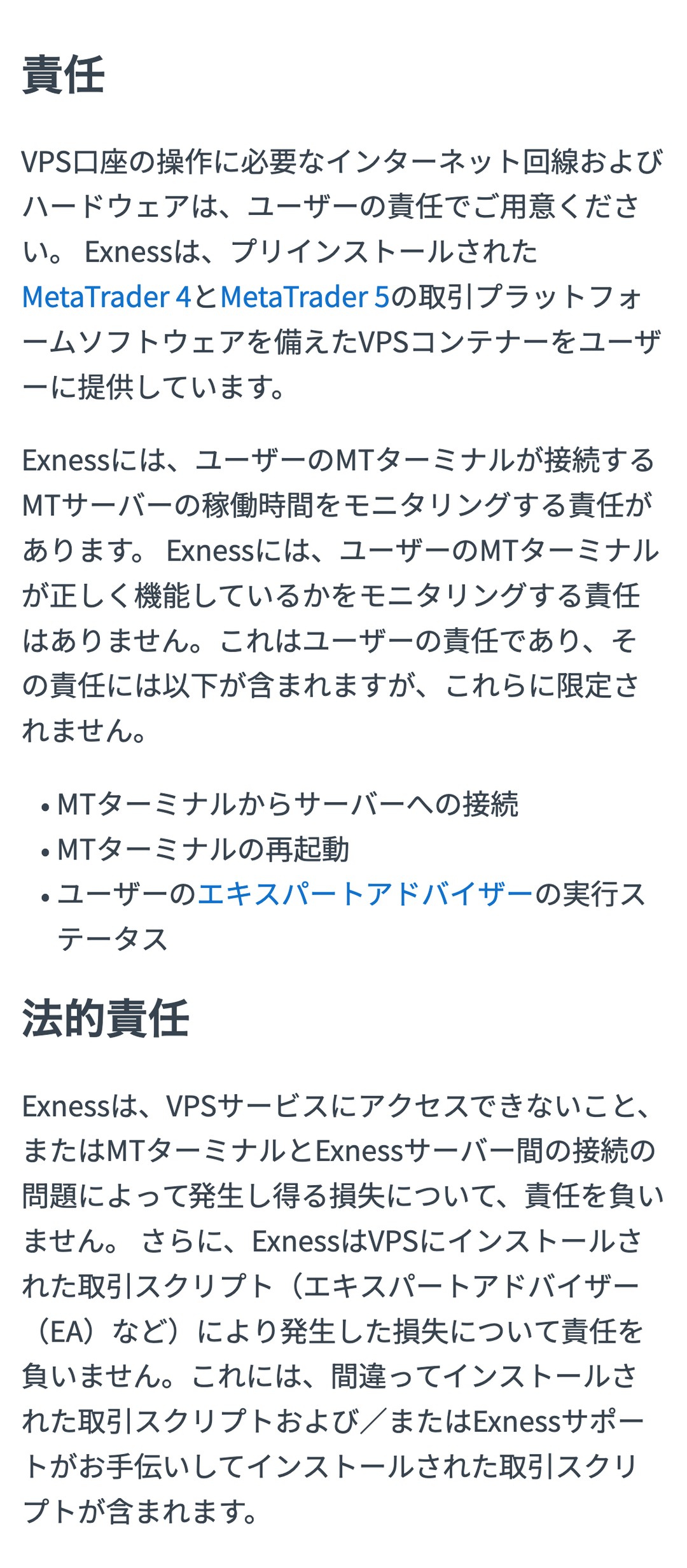
VPS利用規約では、Exnessが見ているのは取引サーバーの稼働だけです。次の3つは利用者の責任とされています。
- MT4・MT5が取引サーバーにつながっているか
- MT4・MT5の再起動
- EAが動いているかどうか
VPSにつながらない、MT4・MT5と取引サーバーの接続が切れた、EAが想定と違う動きをした。こうした場合の損失について、Exnessは責任を負いません。VPSのホスティングは第三者が管理している、とも書かれています。
責任の範囲が書かれた「Exness VPS利用規約」の画面(クリックで開く)
メンテナンスの前は金曜の閉場までに決済
Exnessはサーバーのメンテナンスを定期的に行い、そのあいだVPSが使えないことがあります。予定されたメンテナンスは事前に知らされますが、重要な更新は予告なしに行う権利がある、とされています。
公式は、メンテナンスが予定されているときは、金曜の市場が閉まる前に未決済の取引を決済するよう勧めています。EAを動かしたまま週末をまたぐ人は、会員ページの通知を見ておいてください。
ブラウザが使えるかは公式の説明が分かれている
「ExnessVPSについて」には「Exness VPSにはFirefoxとMicrosoft Edgeがあらかじめインストールされており、VPSから直接ウェブを閲覧できます」とあります。一方、「Exness VPSで利用可能なMetaTraderプラットフォームの数」には「VPSはトレード限定のサービスであるため、ブラウザをVPSデスクトップにインストールすることはできません」とあります。
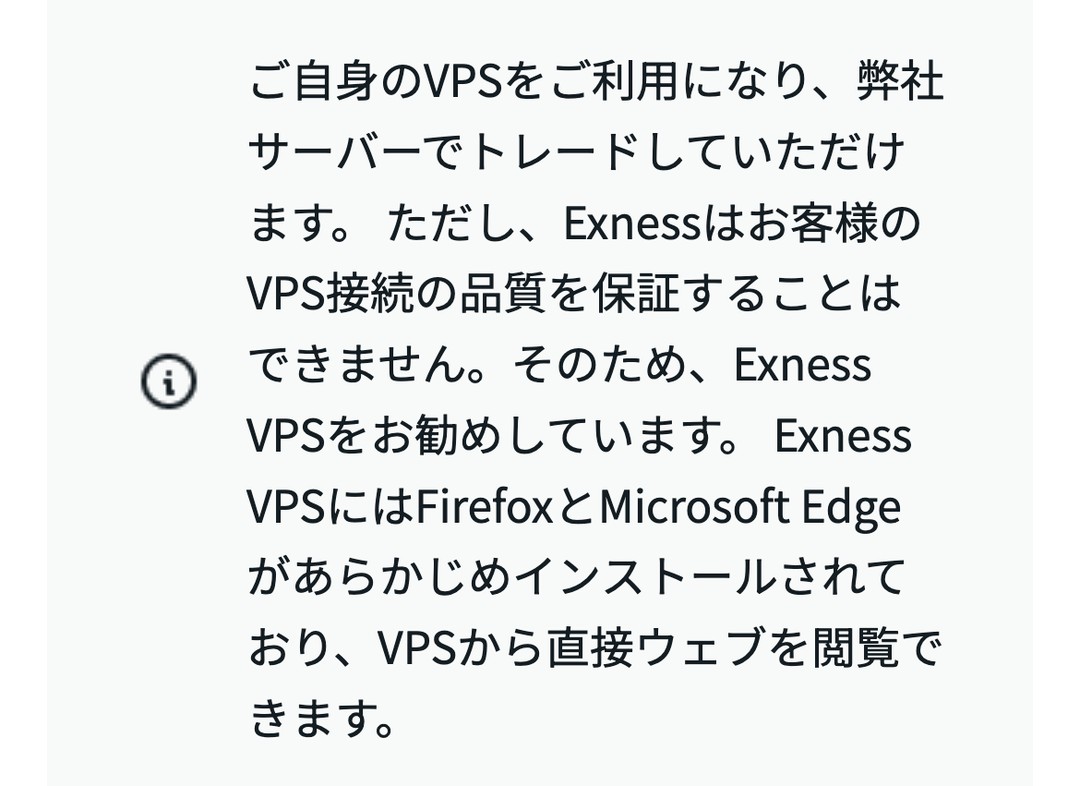
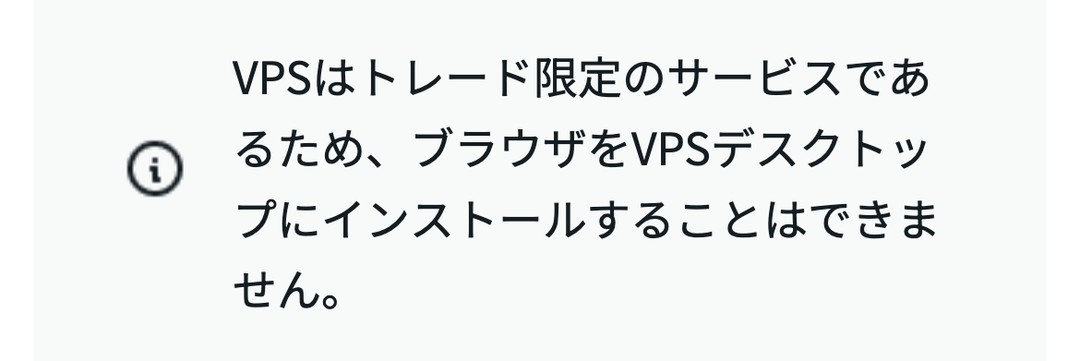
EAのファイルをVPSの中でダウンロードする前提にせず、自分のパソコンから持ち込む方法(Windowsのドライブ共有)を用意しておくと、どちらの場合でも困りません。
トラブル別の対処
| 症状 | 対処 |
|---|---|
| VPSにログインできない | ステータスが「オンライン」かを見る。入力に空白が混ざっていないか確かめる。だめならパスワードをリセット。何度も間違えたあとは1時間待つ |
| 動作が遅い | 会員ページから再起動。MT4・MT5のデータフォルダ →「テスター」の「ログ」と「履歴」の中身を消して空きを作る。直らなければ再インストール |
| 固まる | いったんログアウトして入り直す → 再起動 → 再インストールの順に試す |
| MT4・MT5が「接続なし」 | 取引口座のパスワードを確かめる。VPSのネットワーク設定で、IPアドレスとDNSが「自動的に取得する」になっているか見る |
| 約定が遅いと感じる | MT4・MT5の右下の接続ステータスで、取引サーバーごとの遅延(ms)を見る。「サーバーの再スキャン」で更新する |
| MT4・MT5の版が古い | MT4・MT5をすべて閉じ、デスクトップの「MT Updater」を実行する。EAは消えず、未決済の注文も残る |
どれも解決しないときは、会員ページのサポートハブでチケットを作ります。

Exness(エクスネス)のVPS よくある質問
ExnessのVPSは無料ですか?
はい、月額料金はかかりません。ただし、申請には全口座の残高が合計1,000ドル以上(500〜999ドルなら直近30日の取引量50万ドル以上)が必要です。使い始めたあとも、取引量と「VPSから取引すること」の条件があり、外れると止まります。
複数口座がある場合、残高は合計で見られますか?
はい。会員ページにあるすべての取引口座の残高を合計して判定されます。
条件を満たしているかは、どこで確認できますか?
会員ページの「Exnessのメリット」→「仮想専用サーバー」です。満たしていれば申請のボタンが、届いていなければ足りない条件が表示されます。
スマホだけでVPSを使えますか?
つなぐことはできます。iPhoneは「Windows App Mobile」、Androidは「Windows App」を使います。ただし、スマホ版のMT4・MT5アプリではEAは動きません。EAを動かすのはVPSの中のパソコン版MT4・MT5で、スマホからはその画面を遠隔で操作する形になります。
デモ口座の取引でも条件を満たせますか?
満たせません。取引量として数えられるのは本取引口座の注文だけで、デモ口座は対象外です。
VPSを複数台使えますか?
使えるのは会員ページ1つにつき1台です。その1台で、会員ページにあるどの取引口座も使えます。MT4・MT5は合計5つまで入れられます。
あとからMT4・MT5の数を増やせますか?
再インストールで選び直せます。ただし、VPSの中のデータはすべて消え、完了まで15〜20分かかります。先にEAと設定ファイルをバックアップしてください。
VPSでも無制限レバレッジで取引できますか?
できます。レバレッジは取引口座の設定で決まり、VPSから注文しても変わりません。無制限レバレッジの条件は、有効証拠金5,000ドル未満・決済済みの注文10件以上・合計5ロット以上です。

止まったVPSは元に戻せますか?
戻せません。中のデータは消えて復元できないので、もう一度申請します。再申請のときに見られるのは取引量だけです。
自分で契約したVPSでもExnessで取引できますか?
できます。公式ヘルプセンターは、自分のVPSからExnessのサーバーで取引できるとしたうえで、接続の品質は保証できないためExness VPSを勧める、と説明しています。
VPSの中でEAは使えますか?
使えます。VPSにはパソコン版のMT4・MT5が入っていて、自分のEAを入れて動かせます。ただし、EAが動いているかの確認は利用者の責任です。取引条件の悪用と判断されると、VPSやEAを止められることがあります。
Exness(エクスネス)のVPSまとめ
Exnessの無料VPSについて、押さえておきたい点は次の5つです。
- 申請の条件は全口座の残高が合計1,000ドル以上。500〜999ドルなら直近30日の取引量50万ドル以上
- 申請する場所は会員ページの「Exnessのメリット」→「仮想専用サーバー」
- パスワードは最初の1回しか表示されない。ログインしたらすぐ変える
- 付与から5日以内と30日ごとに、VPSからログインして取引する
- 止まると全データが消える。EAと設定は自分のパソコンにも置いておく
まずは会員ページの「Exnessのメリット」→「仮想専用サーバー」を開いて、自分に表示されている条件を確かめてください。口座がまだの人は、口座開設と入金から始めます。
\ 20,000円キャッシュバック開催中 /