
XMで口座開設が進まないときは、①登録フォーム ②ログイン ③本人確認のどこで止まったかを先に特定してください。原因は段階ごとに決まっていて、ほとんどはその場で直せます。
登録でいちばん多いのはパスワードの条件(10〜15文字)、ログインはメールで届く認証コード、本人確認は書類の撮り方と住所確認書類の発行日です。投資経験や年収の回答で合否が決まる仕組みは、公式の手順のどこにも書かれていません。
- 登録が通らない原因の多くはパスワード(10〜15文字で、大文字・小文字・数字・記号を1つずつ)
- 登録後は、確認メールの「Eメールを確認する」を押すまでポータルに入れない
- ログインにはメールで届く認証コードが必要(多要素認証は無効にできない)
- 本人確認は身分証・セルフィー・住所確認書類の3点。住所確認書類は発行から3か月以内
- 開設できないと決まっているのは対象外の国に住んでいる/18歳未満/法人名義の3つ
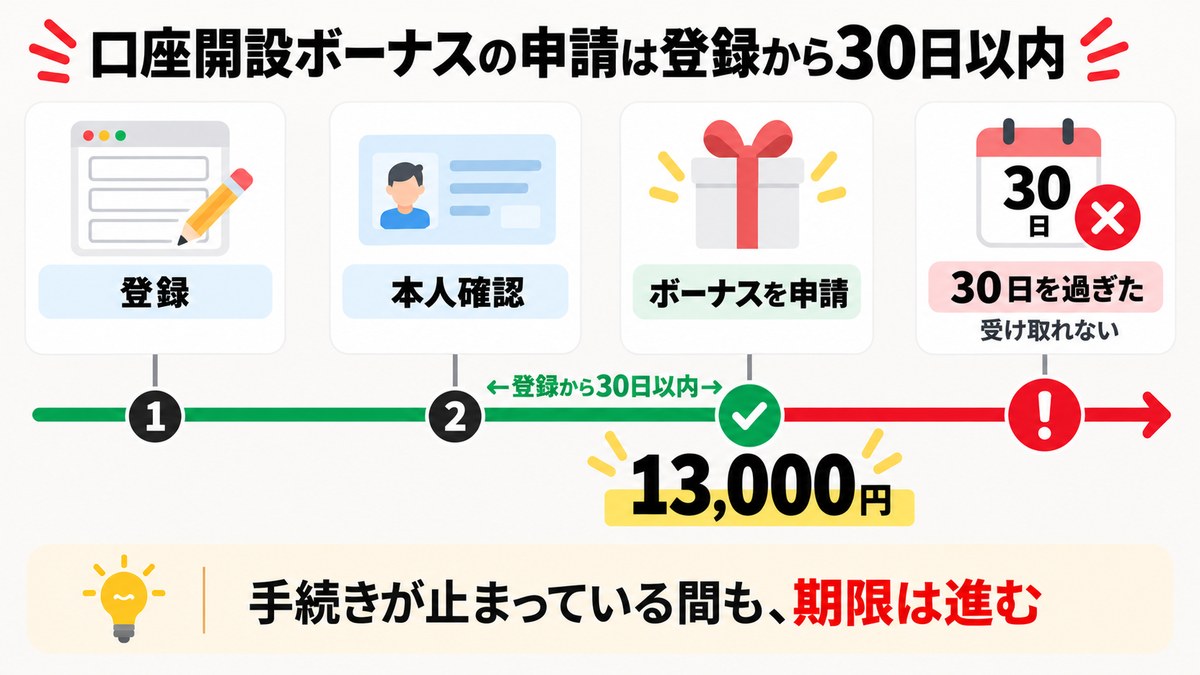
- 口座開設ボーナス13,000円の申請は登録から30日以内。止まったまま放置すると受け取れなくなる
口座開設の手順そのものは、次の記事で画面つきで解説しています。
XMで口座開設できないときは「3つの段階」のどこで詰まったかを切り分ける
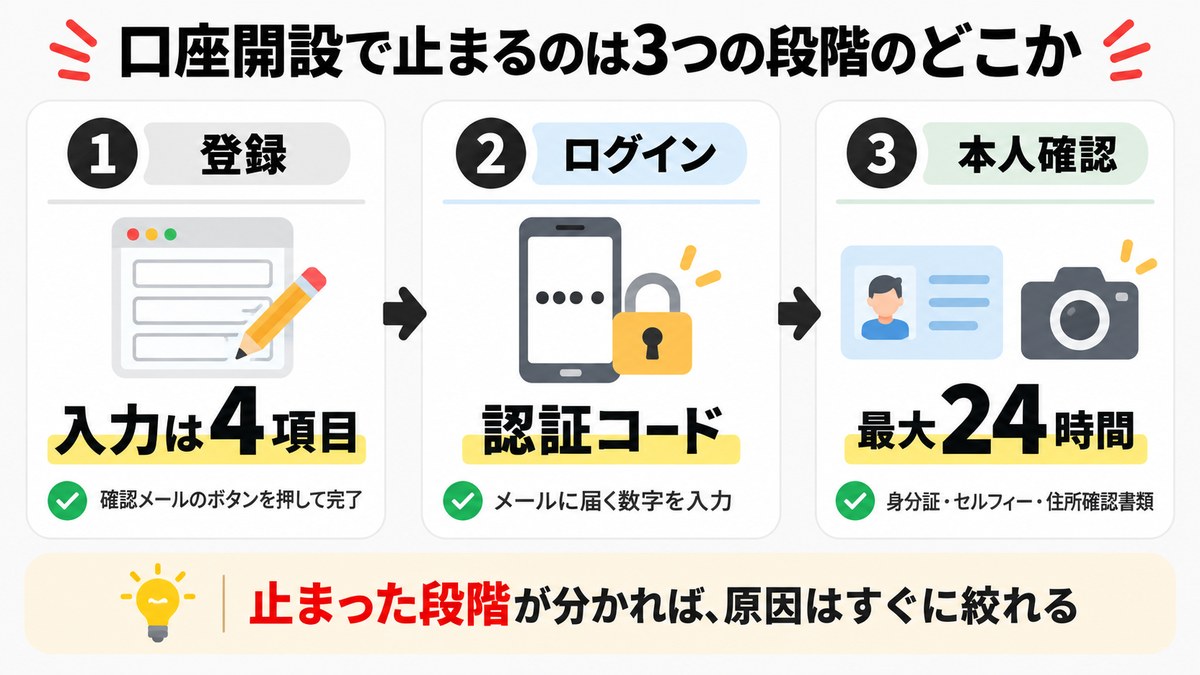
同じ「口座開設できない」でも、止まっている段階によって原因も直し方も違います。XMの口座開設は次の3段階で進みます。
プロフィール登録(約1分)
居住国・ブランド・Eメール・パスワードの4項目を入力します。氏名や住所はまだ入力しません。登録後に届く確認メールの「Eメールを確認する」を押すと、プロフィールが有効になります。登録が済むと、最初のリアル口座が自動で作成されます。
XMTradingポータルにログイン
Eメールとプロフィールパスワードでログインし、メールに届く認証コードを入力します。
プロフィール認証(本人確認)
電話番号の認証、氏名・住所・投資家プロフィールの入力、身分証・セルフィー・住所確認書類の提出までを済ませます。ここを終えると入金と取引ができます。認証にかかる時間は通常最大24時間です。
 橘さくら
橘さくら「登録はできたのに取引できない」なら、止まっているのはSTEP3の本人確認だよ
自分の症状がどの段階にあたるかは、次の表で確認できます。
| 今の状態 | 段階 | 主な原因 |
|---|---|---|
| 登録ボタンが押せない・エラーが出る | STEP1 | パスワードの条件・登録済みのメールアドレス |
| 居住国に日本が出てこない | STEP1 | 別のサイトを開いている |
| 登録したのに確認メールが届かない | STEP1 | 迷惑メール・アドレスの入力ミス |
| ログインできない・コードが届かない | STEP2 | 認証コード・パスワードの取り違え |
| 入力フォームの途中で進めない | STEP3 | 電話番号の認証・氏名や納税者番号の入力 |
| 提出した書類が通らない | STEP3 | 撮り方・発行日・登録情報との不一致 |
| セルフィーが撮れない・通らない | STEP3 | カメラの許可・顔が隠れている |
| 「承認されませんでした」のメールが来た | STEP3 | XM側の判断 |
口座開設ボーナス13,000円の申請期限は、XMへの登録から通常30日以内です。期限は登録した日から進むので、本人確認で止まっている間も残り日数は減っていきます。ボーナスを受け取るつもりなら、原因を直して先に本人確認を終わらせてください。
\ 口座開設で13,000円無料でもらえる /
【STEP1】XMの登録フォームが完了しない7つの原因と対処法
登録フォームの入力項目は「居住国・ブランド・Eメール・パスワード」の4つだけで、氏名や住所の入力欄はありません。詰まる場所は限られています。
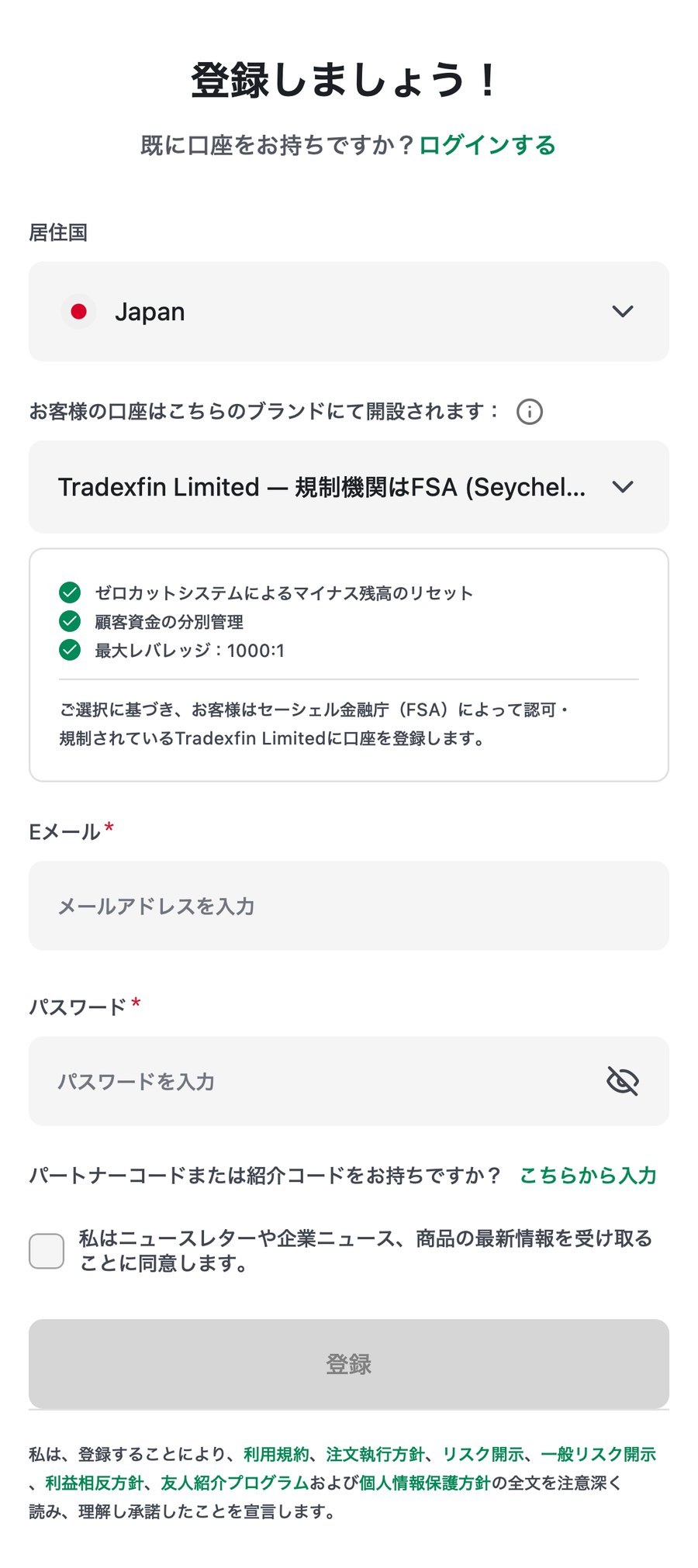
▲XMTrading公式の登録フォーム。入力するのは4項目です
原因1:パスワードが条件を満たしていない(最多)
登録が進まない原因でいちばん多いのがパスワードです。XMのパスワードには10〜15文字という上限があり、普段使っている長いパスワードほど弾かれます。
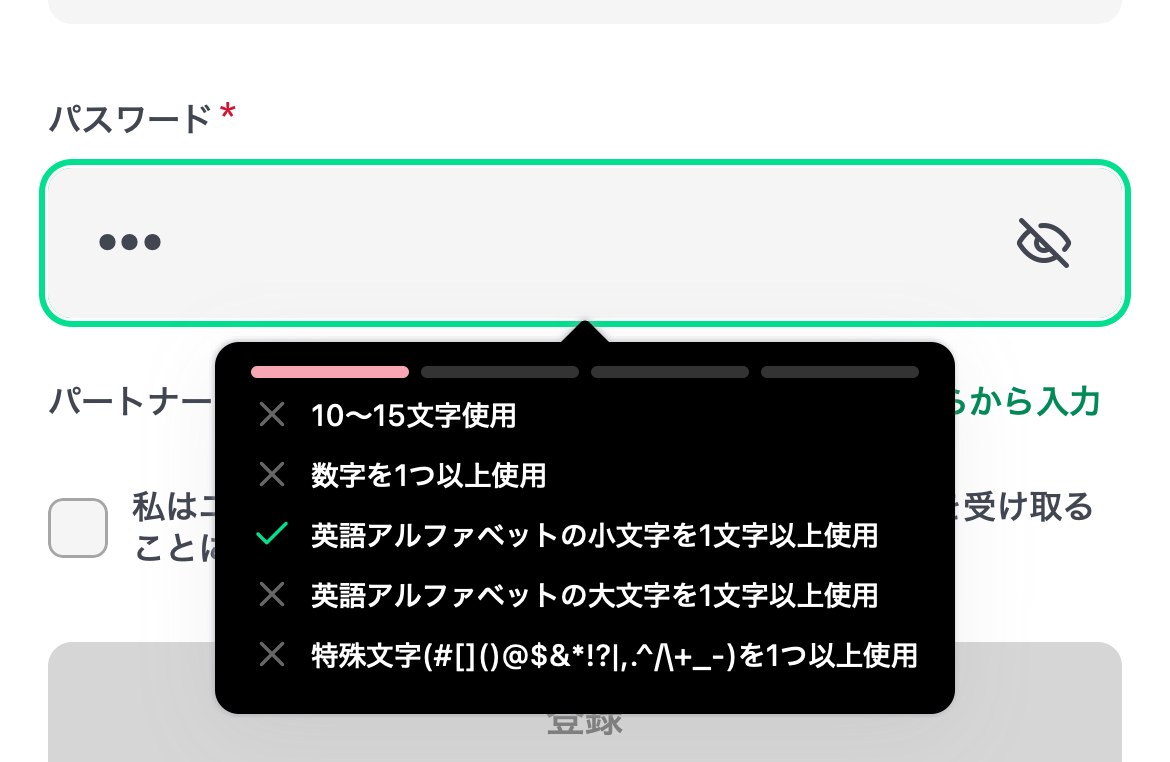
▲パスワード欄に入力すると表示される条件のチェックリスト
| 条件 | 内容 |
|---|---|
| 文字数 | 10〜15文字(16文字以上は不可) |
| 数字 | 1つ以上 |
| 英小文字 | 1文字以上 |
| 英大文字 | 1文字以上 |
| 特殊文字 | 1つ以上(#[]()@$&*!?|,.^/\+_- のいずれか) |
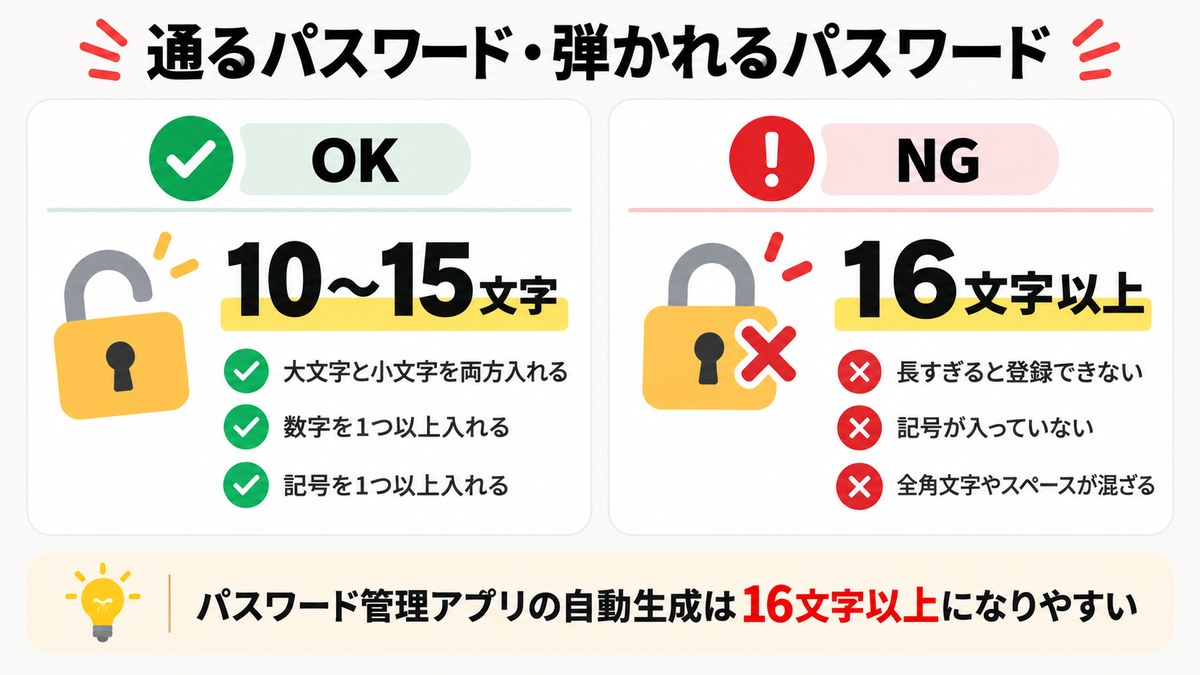
- 16文字以上になっていないか数える。パスワード管理アプリの自動生成は16文字以上になりやすく、そのまま貼り付けると登録できません
- 記号は、フォームのチェックリストに載っているものを使う。公式ガイドは例に「%」を挙げていますが、フォームの一覧には載っていません。迷ったら ! @ # のどれかを使えば確実です
- チェックリストの5項目すべてに印が付いたのを見てから「登録」を押す
- 全角文字やスペースが混ざっていないか確認する(日本語入力がオンのままだと起こります)
橘さくら「12文字で、大文字・小文字・数字・記号を1つずつ」にすれば通るよ
原因2:開いているサイトがXMTradingではない
日本に住んでいる人が口座を開けるのはXMTrading(xmtrading.com)です。XMには海外向けの別ブランド(xm.com・XM Global)があり、そちらの登録フォームでは居住国の選択肢に「Japan」が出てきません。
日本向けの公式サイトのURLは【https://www.xmtrading.com/jp/】です。
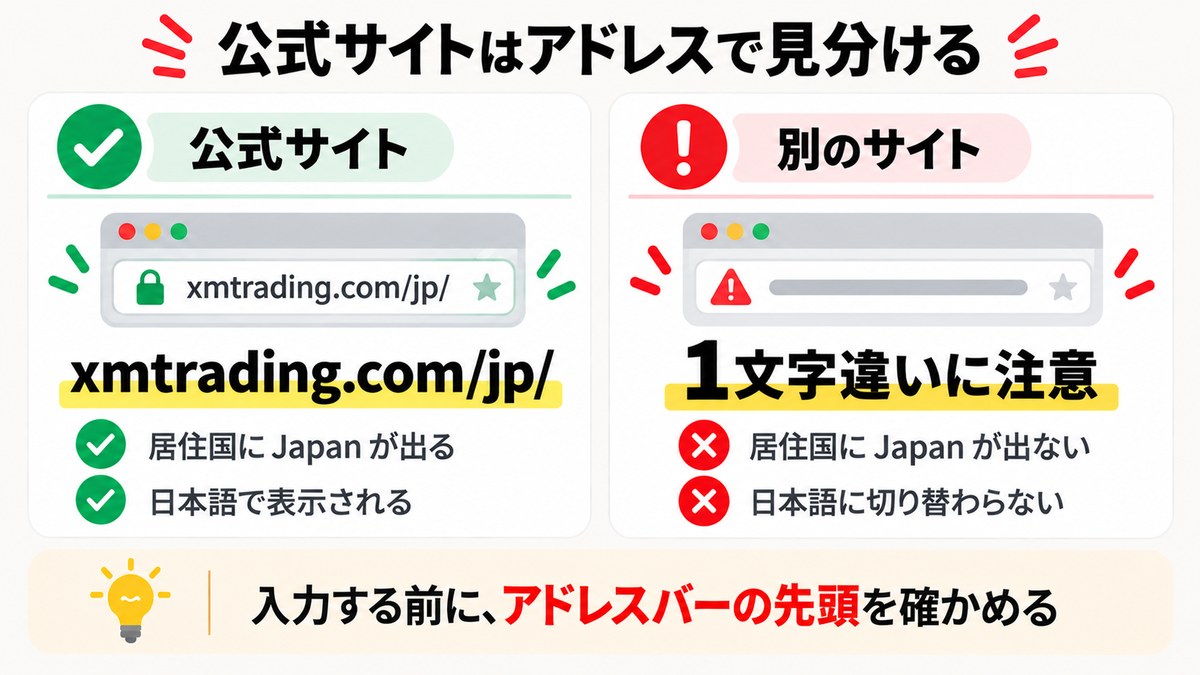
アドレスがこれと1文字でも違う場合は、偽サイトの可能性があります。メールアドレスやパスワードを入力しないでください。
- ブラウザのアドレス欄が「xmtrading.com/jp/」で始まっているかを見る
- 「xmtradlng」「xm-trading」のように、1文字だけ違う綴りになっていないか確認する
- 下のボタンから公式サイトの登録フォームを開く
橘さくら下のボタンは公式サイトの登録フォームに直接つながるよ
\ 口座開設で13,000円無料でもらえる /
登録フォームでは、口座を開く法人を「Tradexfin Limited(セーシェルFSA)」と「Fintrade Limited(モーリシャスFSC)」の2つから選べます。どちらも最大レバレッジは1,000倍です。公式ご利用ガイドは「ご不明な場合は、登録時に表示されるデフォルトの事業所のままで問題ございません」と案内しています。
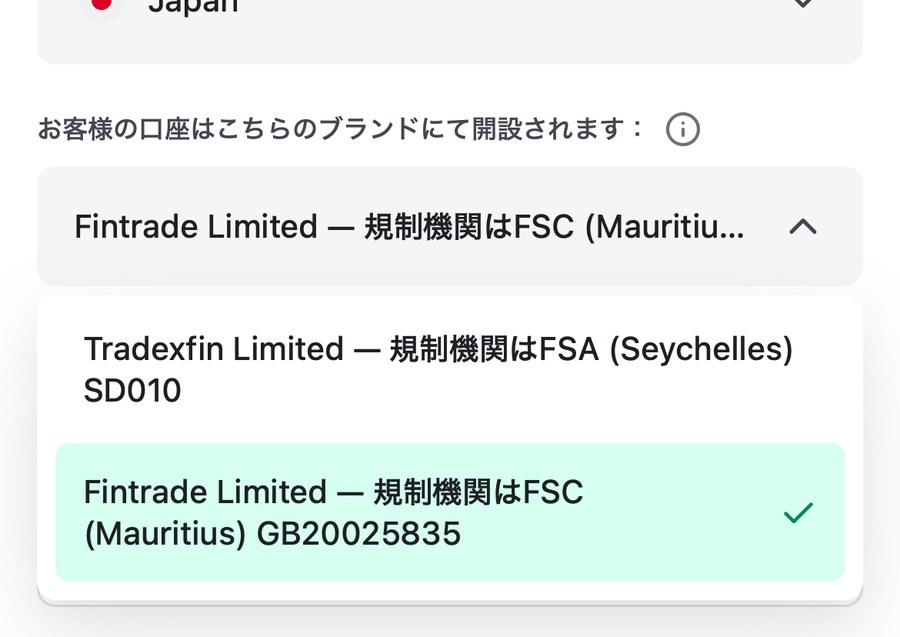
▲登録フォームの「ブランド」の選択肢
XMとXMTradingの違いは、次の記事で詳しく解説しています。
原因3:そのメールアドレスはすでに登録されている
XMのプロフィールは1人につき1つです。過去にXMで口座を作ったことがあるメールアドレスで登録しようとすると、すでに口座があるというエラーが出て先へ進めません。
公式ヘルプセンターは、この場合は新しく登録するのではなく、いまのプロフィールでログインするよう案内しています。
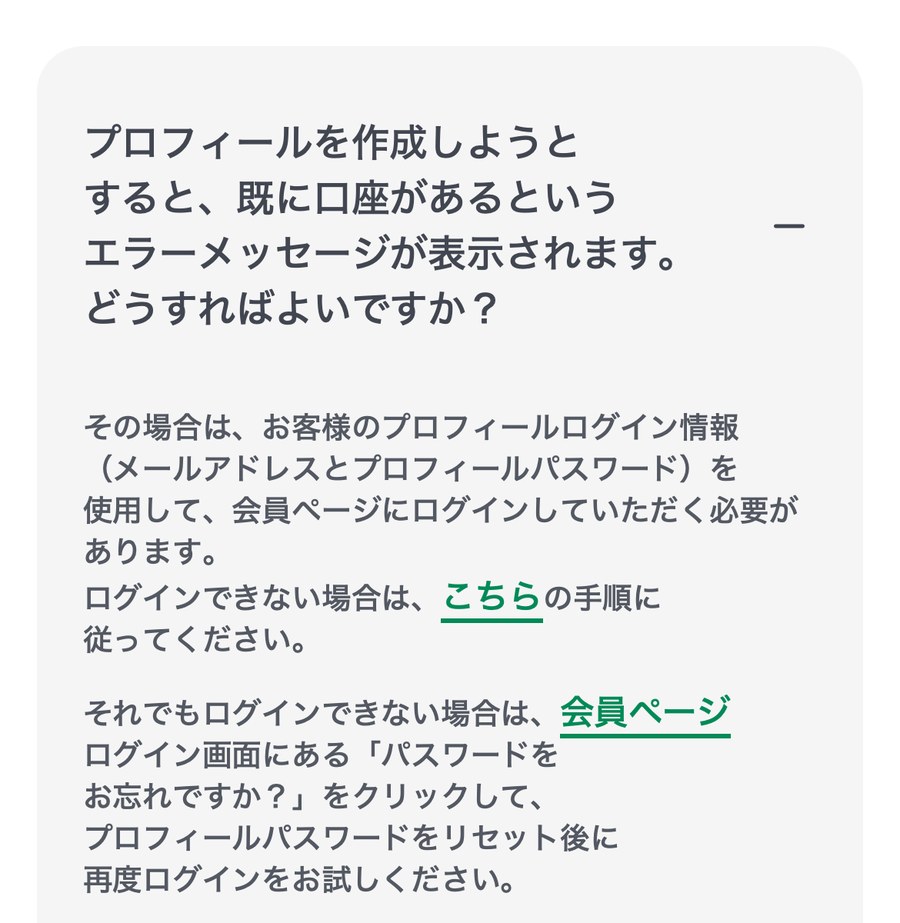
▲出典:XMTrading公式ヘルプセンター「技術的なサポート」
- 公式サイトの「ログイン」から、登録済みのEメールとプロフィールパスワードで入る(新規登録ではなくログイン)
- パスワードが分からないときは、ログイン画面の「パスワードをお忘れですか?」から再設定する(入力するのはEメールだけで、口座番号は不要)
- ログインできれば、ポータルの「+」ボタンから追加口座を開設できます。プロフィールが認証済みなら書類の再提出も不要です
- 以前の口座がすべて凍結されていても、同じプロフィールから新しい口座を開けます
原因4:住んでいる国がサービスの対象外
日本に住んでいれば問題なく登録できます。登録できないのは、居住国がXMのサービス対象外になっている場合です。
公式ヘルプセンターは「お住まいの国が表示されていないという場合、残念ながら現在そちらの国へのサービス提供は行っておりません」と回答しています。居住国の選択肢に自分の国が出てこなければ、その時点で登録できません。
| 区分 | 対象となる国・地域 |
|---|---|
| サービス提供なし | アメリカ合衆国、カナダ、EU諸国、イラン、北朝鮮、ベリーズ |
| 制限が適用される場合あり | アフガニスタン、アルバニア、アンギラ、イエメン、ウガンダ、カンボジア、ガーナ、ジャマイカ、ジンバブエ、シリア、トルコ、ニカラグア、パキスタン、パナマ、バヌアツ、バハマ、バルバドス、フィリピン、ボツワナ、ミャンマー、モーリシャス、ヨルダン |
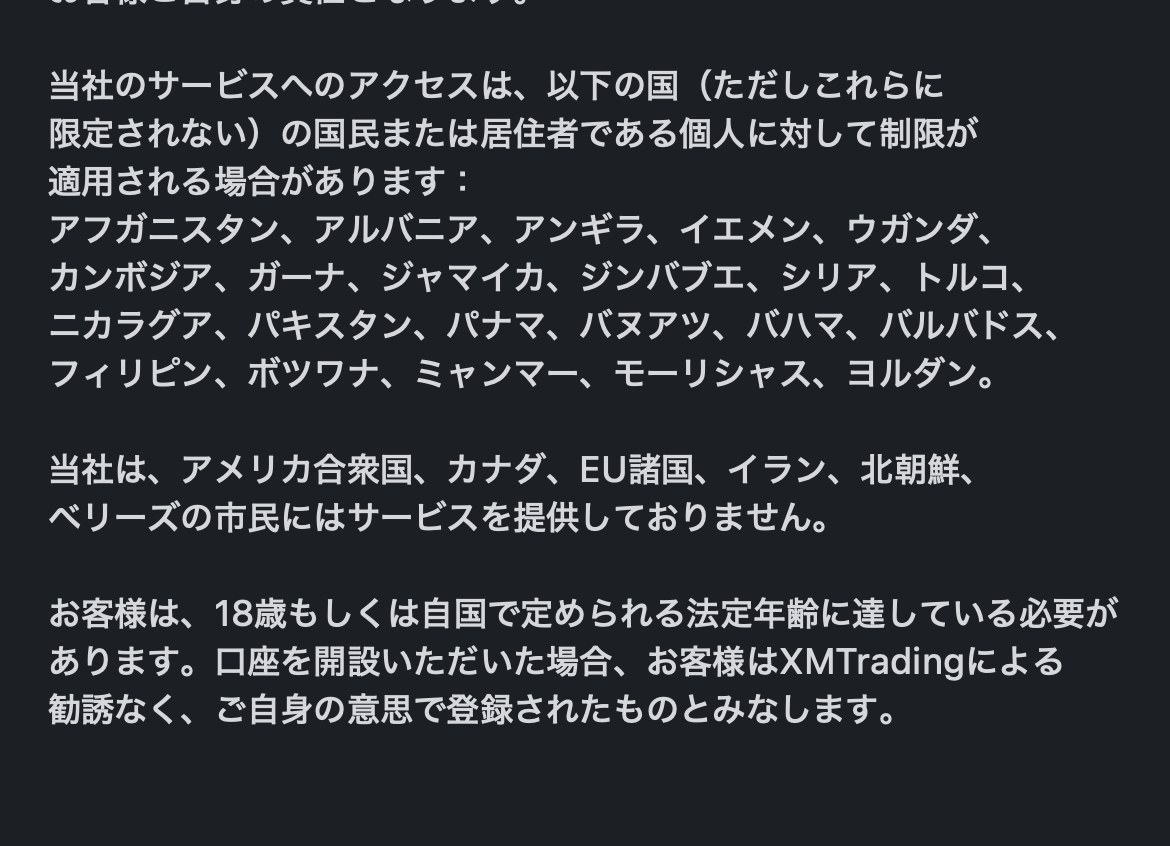
▲出典:XMTrading公式サイト下部の案内
登録フォームで選ぶのは国籍ではなくいま住んでいる国です。選択肢に出てこない国に住んでいる場合は、日本国籍でも登録できません。海外に住んでいる人は、登録フォームの居住国に自分の住む国があるかを先に確かめてください。
原因5:18歳未満・法人名義で申し込んでいる
公式サイトは「18歳もしくは自国で定められる法定年齢に達している必要があります」と記載しています。18歳未満の人は口座を開設できません。年齢の上限は書かれていません。
法人名義の口座もありません。公式ヘルプセンターは「現在、当社では法人口座を提供しておりません」と回答しています。個人名義で申し込んでください。
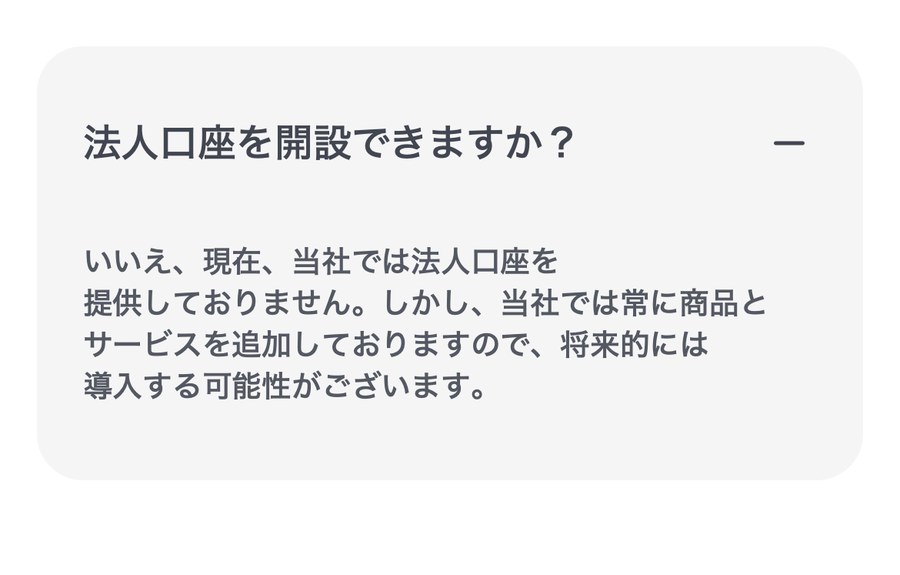
▲出典:XMTrading公式ヘルプセンター「取引口座」
原因6:メンテナンス・通信環境・ブラウザの問題
登録フォームが開かない、ボタンを押しても反応しないときは、サイト側のメンテナンスか、ブラウザ側の問題が考えられます。
- シークレットモードや別のブラウザで開き直す
- 広告ブロックの拡張機能をオフにする(フォームの動作を止めることがあります)
- VPNを使っている場合はオフにする
- それでも開けないときは、時間を空けてからアクセスし直す
原因7:確認メールが届かない・「Eメールを確認する」を押していない
登録フォームを送信すると、入力したアドレスに確認メールが届きます。メールの中の「Eメールを確認する」を押してはじめてプロフィールが有効になり、XMTradingポータルに入れるようになります。登録フォームを送っただけで止まっている人は、この操作が残っています。
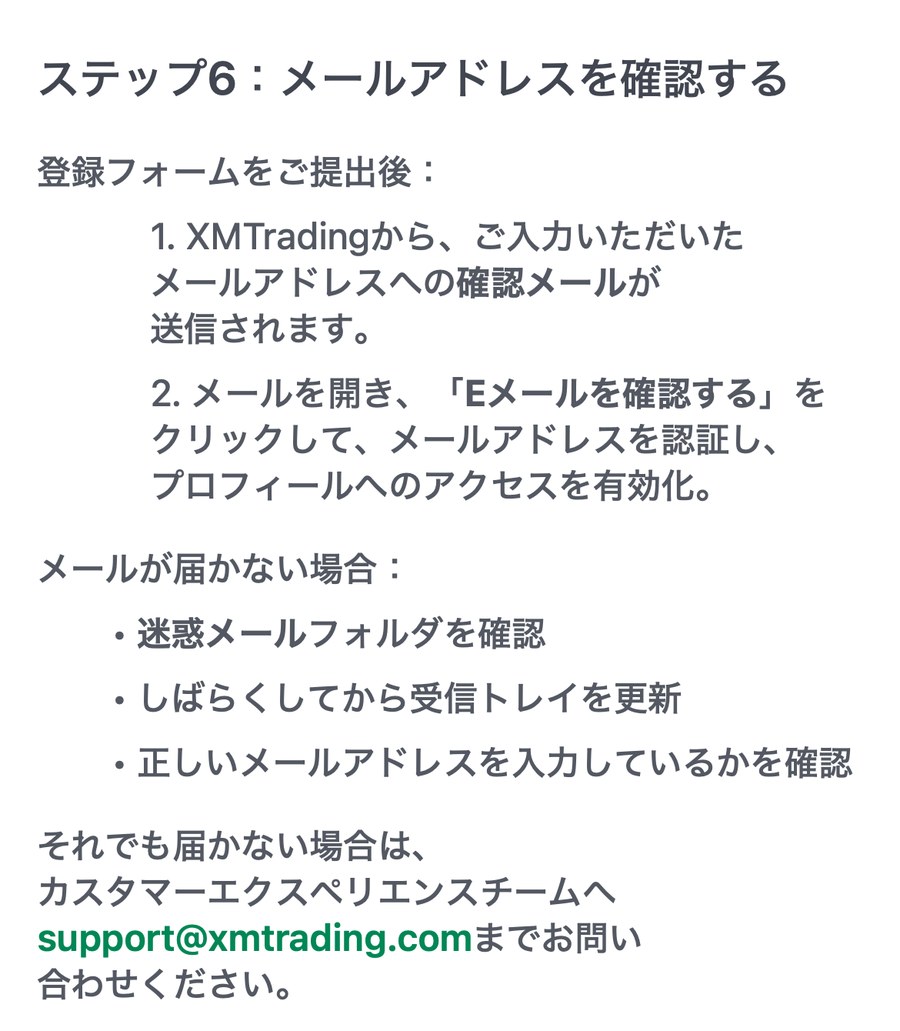
▲出典:XMTrading公式ご利用ガイド「XMTradingプロフィールを簡単に登録」
- 迷惑メール・ごみ箱のフォルダを確認する
- しばらく待ってから受信トレイを更新する
- 「@xmtrading.com」からのメールを受信できる設定にする(携帯キャリアのメールは迷惑メールフィルタで止まりやすい)
- アドレスを打ち間違えていた場合は、正しいアドレスで登録し直す
- それでも届かないときは support@xmtrading.com へ連絡する
【STEP2】登録できたのにログイン・認証コードで止まる3つの原因
登録は済んだのにXMTradingポータルに入れないケースです。ログインにはEメールとパスワードに加えて、認証コードの入力が必要です。
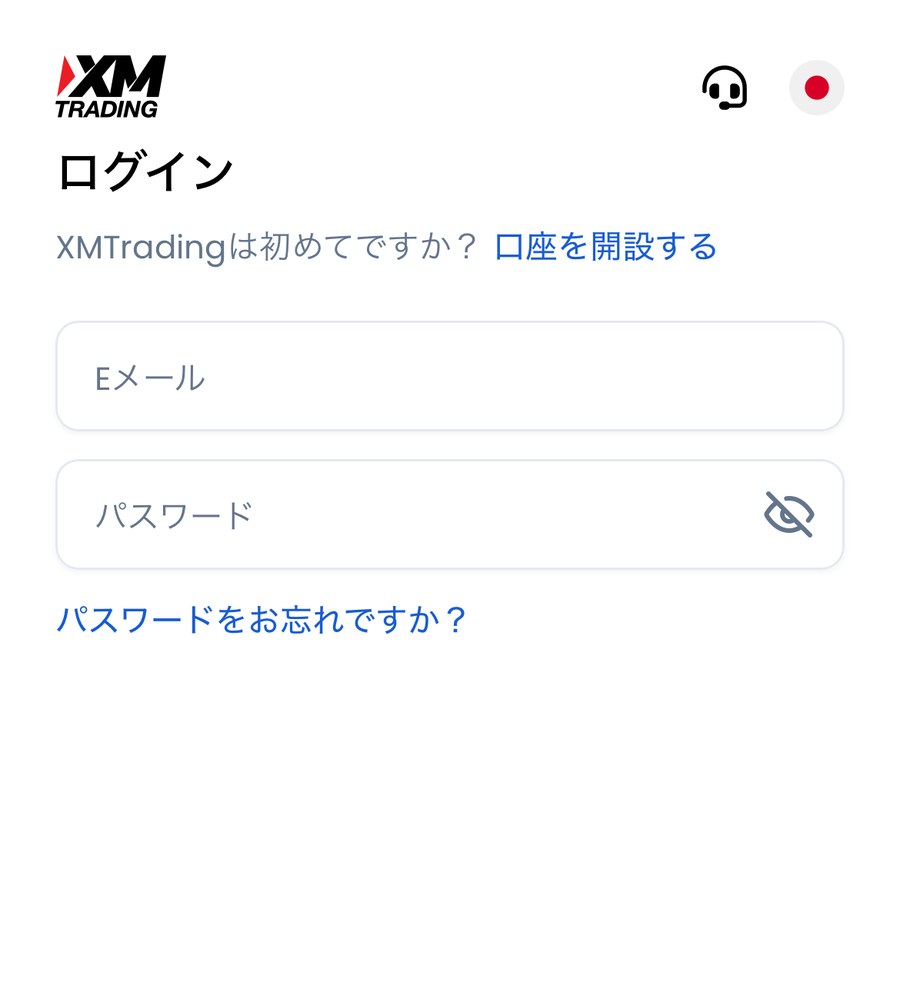
▲XMTradingポータルのログイン画面
原因8:認証コードが届かない・入力できない
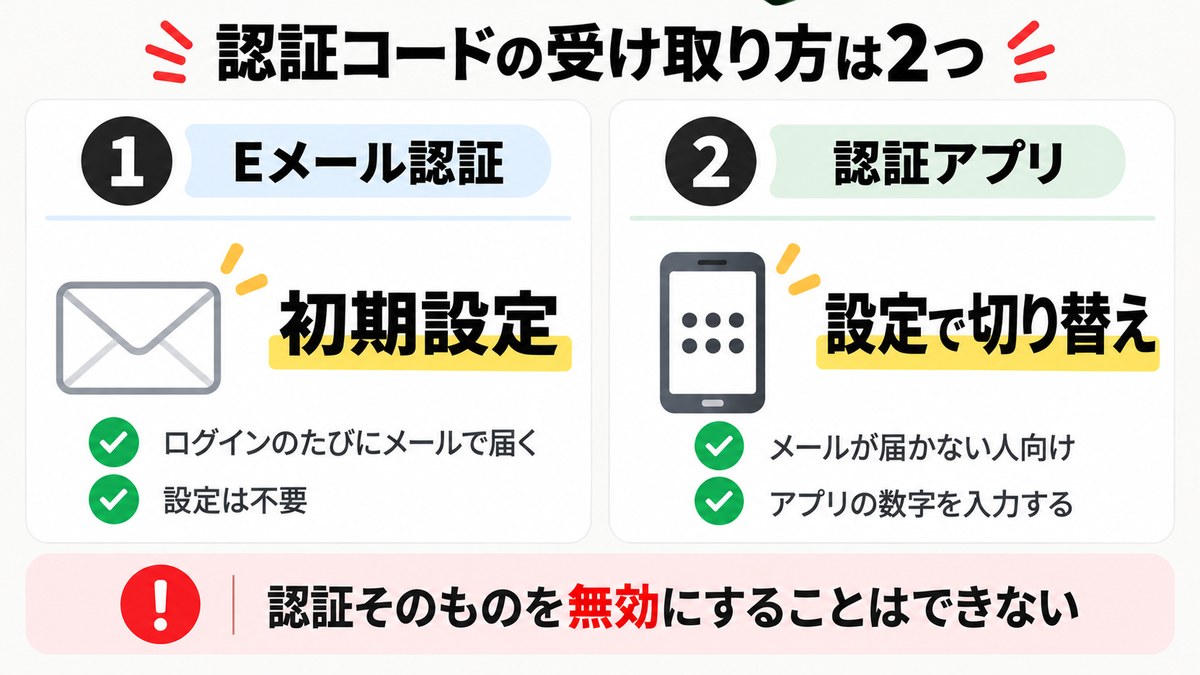
公式ヘルプセンターによると、すべての利用者はEメールの認証コードによる2段階認証が有効になっています。ログインのたびに、登録したアドレスへコードが届きます。
- 迷惑メールフォルダを確認する
- 「@xmtrading.com」からのメールを受信できる設定にする
- コードを送り直した場合は、いちばん新しいメールのコードを入力する
- 「試行回数が上限に達しました。5分後にもう一度お試しください」と表示されたら、続けて入力せずに5分待つ
- 認証アプリに切り替えるとメールを待たずにログインできます。ポータル → プロフィールアイコン → 設定 → セキュリティ → 多要素認証 → 認証アプリ の順に進みます
- 無効にすることはできない。全員がEメール認証か認証アプリのどちらかを使います
- Eメール認証と認証アプリの併用はできない。使えるのは一度に1つです
- 認証アプリからEメール認証へ戻すときは、support@xmtrading.com への依頼が必要
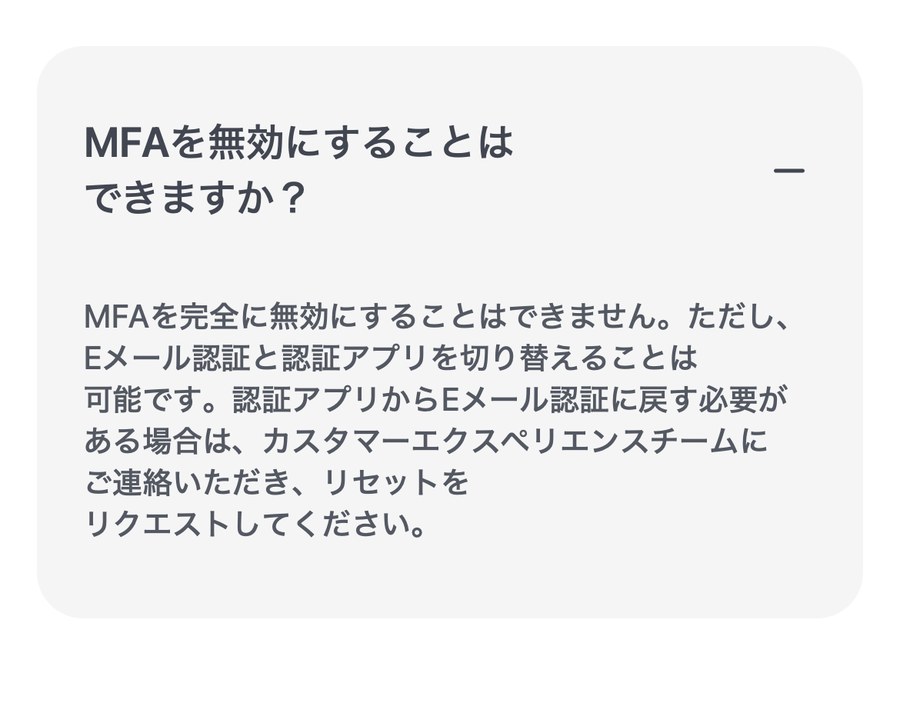
▲出典:XMTrading公式ヘルプセンター「口座の管理」
原因9:パスワードを取り違えている(プロフィール用と取引口座用)
XMのパスワードは2種類あります。ポータルに入るときと、MT4/MT5に入るときでは、IDもパスワードも別です。
| ログイン先 | ID | パスワード |
|---|---|---|
| XMTradingポータル XMTD TraderProアプリ | Eメールアドレス | プロフィールパスワード |
| MT4/MT5 | MT4/MT5 ID(口座番号) | 取引口座のパスワード |
- ポータルには口座番号ではなくEメールアドレスでログインする
- プロフィールパスワードを忘れたときは、ログイン画面の「パスワードをお忘れですか?」から再設定する。入力するのはEメールだけです
- MT5でサーバーが見つからないときは、会社名に「XMTrading」ではなく「Fintrade Limited」または「Tradexfin Limited」と入力して探す
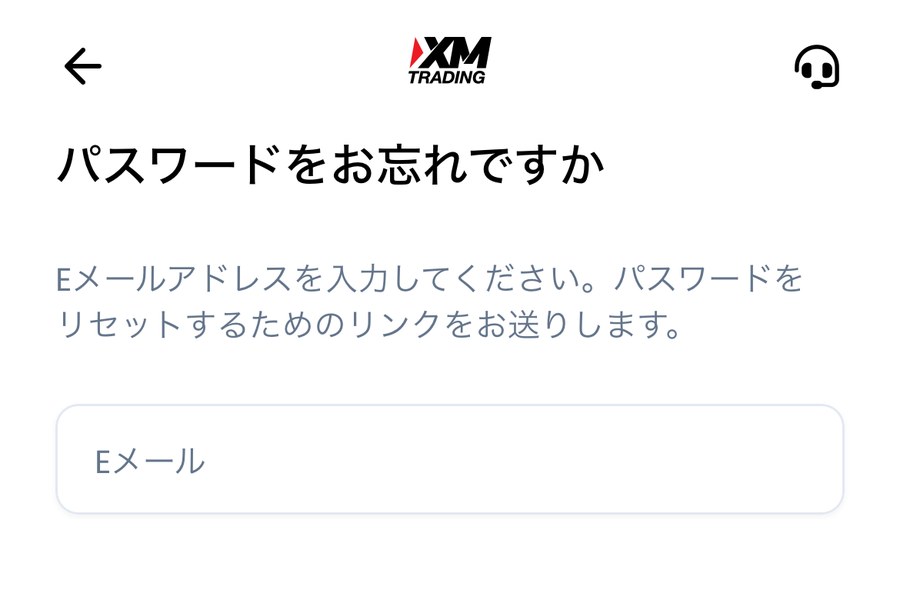
▲パスワードの再設定画面。入力欄はEメールだけです
原因10:認証アプリ・登録メールを使えなくなった
機種変更で認証アプリを引き継がなかった、登録したメールアドレスを解約した、という場合は自分では復旧できません。
XMのカスタマーエクスペリエンスチーム(support@xmtrading.com)に連絡します。担当者による本人確認のあと、認証アプリを失った場合はEメール認証へのリセット、登録メールを失った場合はメールアドレスの更新が行われます。
登録メールを使えないときは、別のメールアドレスから連絡して構いません。認証コードを何度も間違えて入力できなくなった場合も、同じ窓口が対応します。
ログイン画面に出るエラーの文言ごとに原因を調べたい場合は、次の記事を見てください。
【STEP3】XMの本人確認(KYC)が承認されない6つの原因
入金と取引を始めるには、プロフィールの認証(本人確認)が必要です。口座開設の手続きでXMが内容を確認するのはこの段階で、書類と入力内容がそろっていれば通ります。流れは次のとおりです。
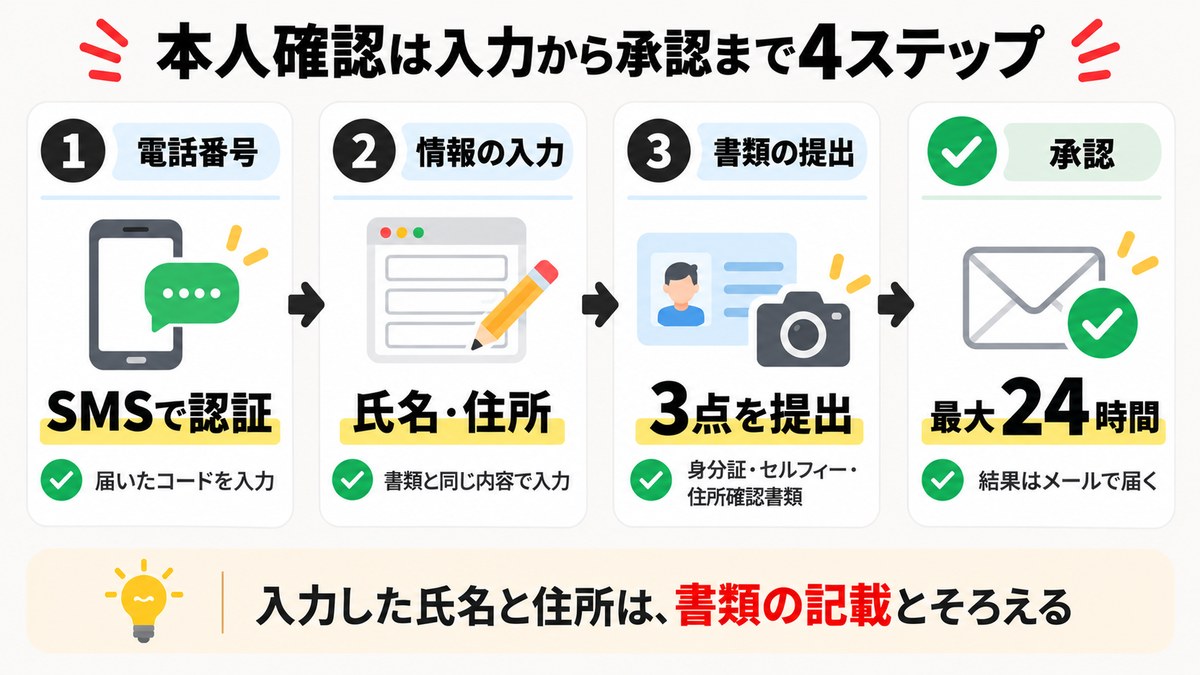
「口座を認証」から電話番号を認証
ポータルまたはアプリのホーム画面にある「口座を認証」を押し、SMSで届くコードを入力します。1つのプロフィールに登録できる電話番号は最大3つです。
プロフィール情報と投資家プロフィールを入力
氏名(ローマ字と全角カタカナ)・生年月日・出生地・住所・国籍を入力し、取引経験・税務情報・投資家プロフィールの質問に答えます。ここで入力した氏名と住所が、あとで出す書類と照合されます。
身分証・セルフィー・住所確認書類を提出
「認証を開始する」を押し、身分証明書の撮影またはアップロード、セルフィーの撮影、住所確認書類のアップロードの順に進めます。
承認を待つ
認証にかかる時間は通常最大24時間です。結果はEメールで届きます。
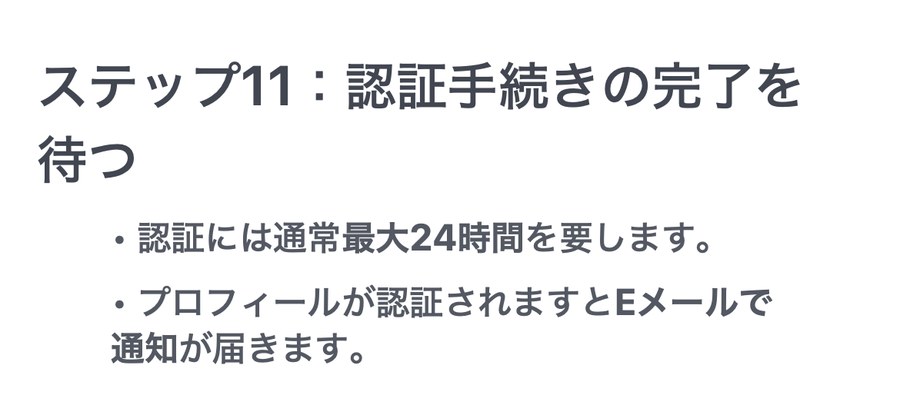
▲出典:XMTrading公式ご利用ガイド「XMTradingプロフィールの認証方法」
橘さくら住所をローマ字で書くときに迷ったら、下のサイトで変換できるよ
原因11:プロフィール情報の入力で先に進めない
書類を出す前の入力フォームで止まるケースです。現在の認証フォームは入力項目が増えていて、次の4か所でつまずきやすくなっています。
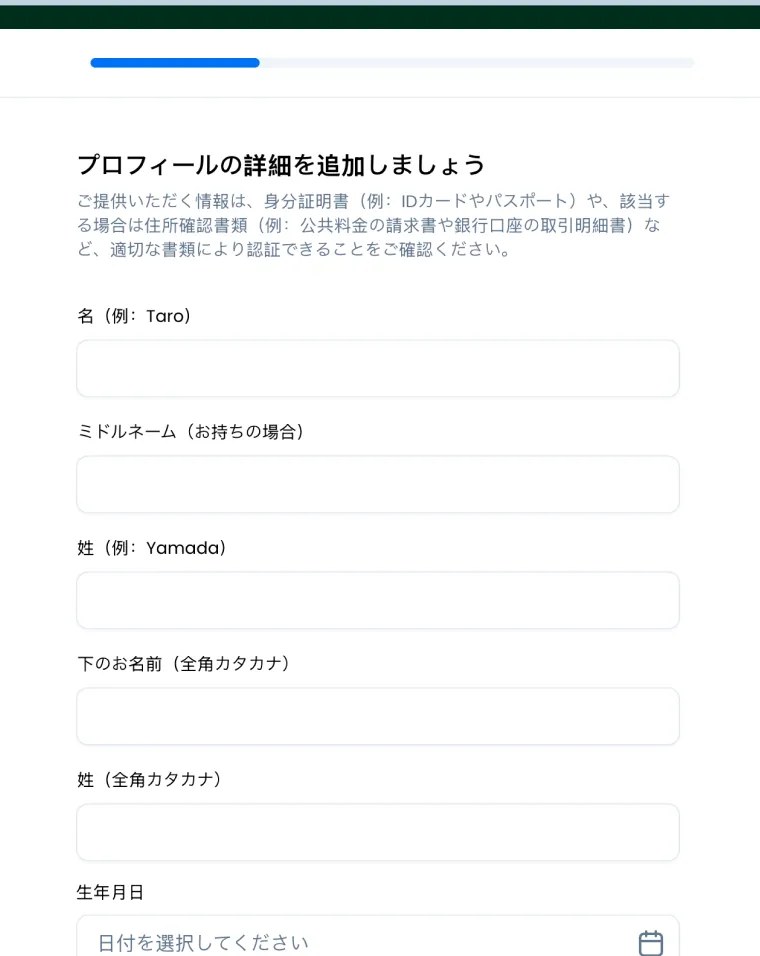
▲プロフィール情報の入力画面。氏名はローマ字と全角カタカナの両方を入力します(出典:XMTrading公式ご利用ガイド)
| 止まる場所 | 起きること | 対処 |
|---|---|---|
| 電話番号の認証 | SMSのコードが届かない | 番号の打ち間違いを確認し、SMSを受信できる番号で送り直す |
| 氏名 | ローマ字の欄と全角カタカナの欄がある | ローマ字は身分証と同じ読みで、カタカナは全角で入力する |
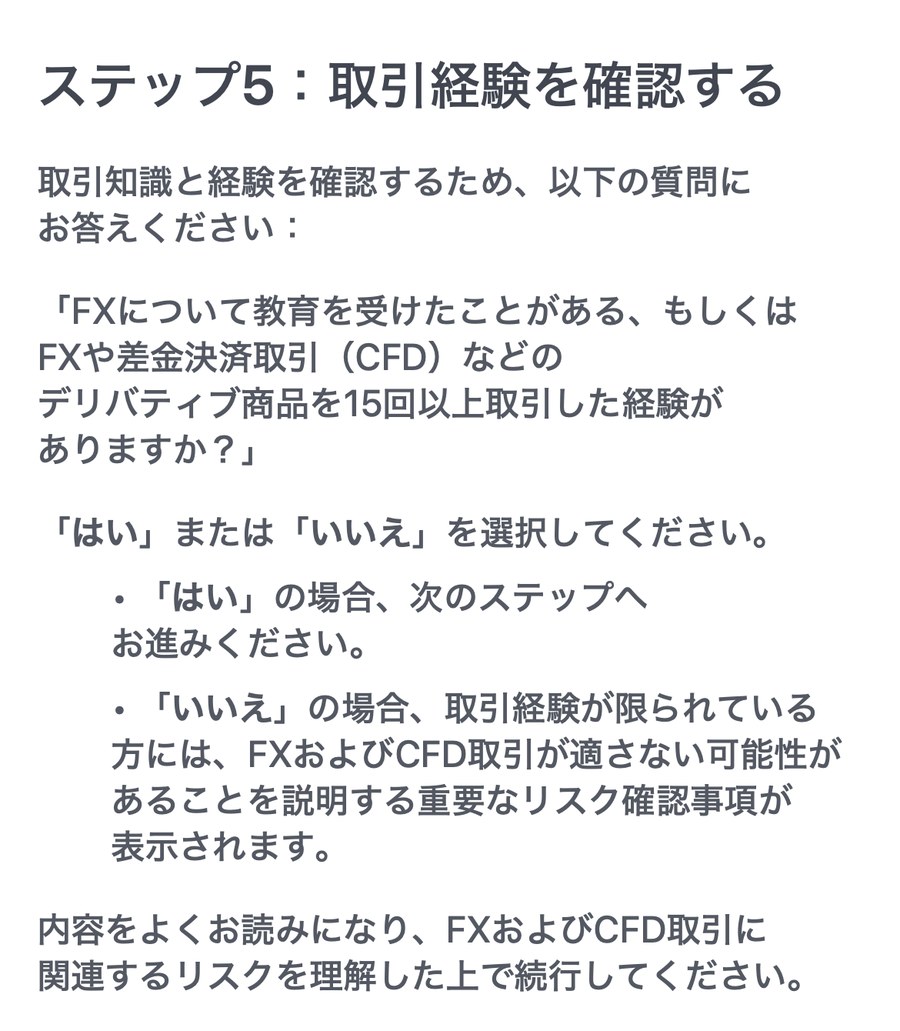
| 取引経験の質問 | 「いいえ」を選ぶと注意書きが出る | リスクの確認事項を読めば先へ進める。「いいえ」で断られるわけではない |
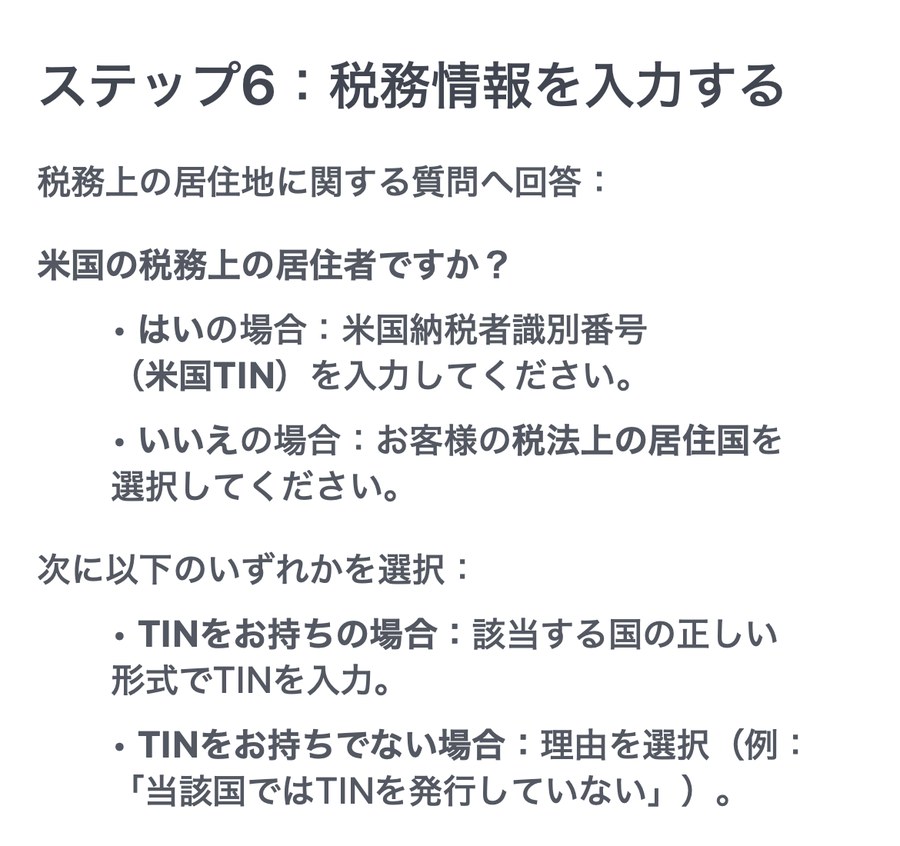
| 税務情報 | 納税者番号(TIN)の入力欄が出る | 持っていれば番号を入力し、持っていなければ理由を選ぶ |
取引経験の質問は「FXについて教育を受けたことがある、もしくはFXやCFDなどのデリバティブ商品を15回以上取引した経験がありますか?」というものです。公式ガイドによると、「いいえ」を選んだ場合はリスクの確認事項が表示され、内容を理解したうえで続行する形になっています。
税務情報では、最初に「米国の税務上の居住者ですか?」と聞かれます。日本に住んでいる人は「いいえ」を選び、税法上の居住国を選択します。続く納税者番号の欄は、公式ガイドでは「持っている場合は番号を入力する」「持っていない場合は理由を選ぶ」の二択です。
税務情報と取引経験の入力について書かれた公式ガイドの該当箇所(クリックで開く)
原因12:書類の撮り方・選び方が条件を満たしていない
書類が通らない原因でいちばん多いのが撮り方です。身分証明書として使えるのは、パスポート・マイナンバーカード・運転免許証の3種類です。
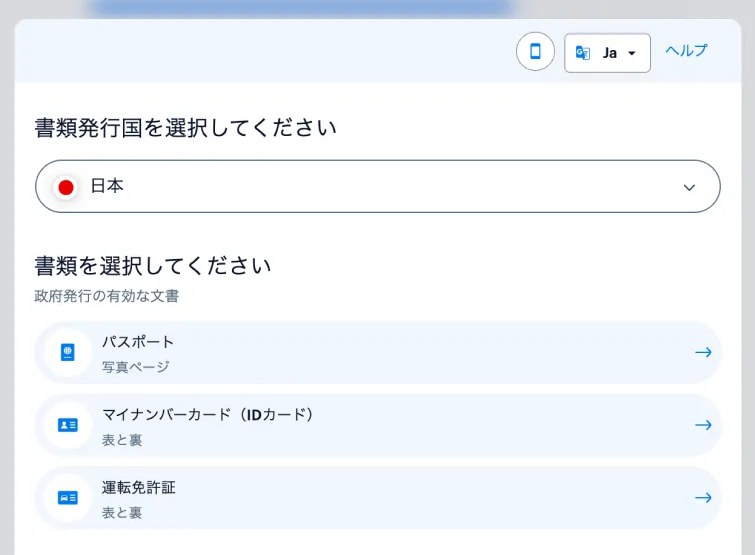
▲身分証明書の選択画面。マイナンバーカードと運転免許証は「表と裏」です(出典:XMTrading公式ご利用ガイド)
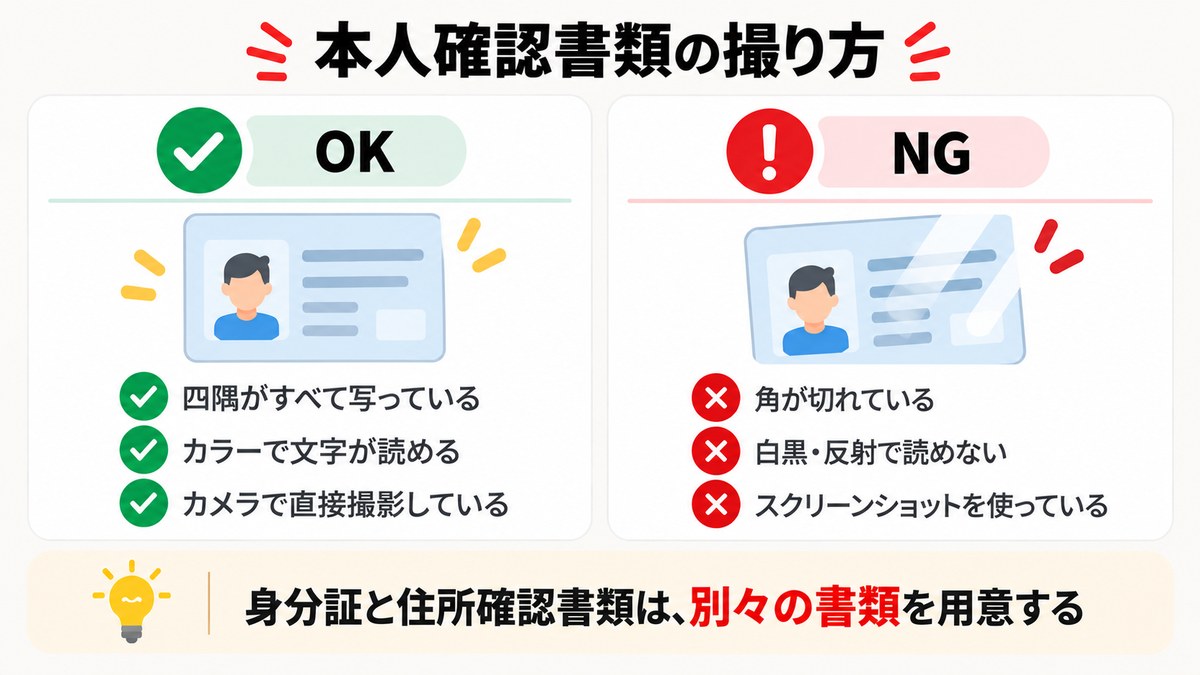
| 項目 | 条件 |
|---|---|
| 撮る面 | パスポートは写真ページ。マイナンバーカードと運転免許証は表と裏の両方 |
| 色 | カラー(白黒は不可) |
| 写り方 | 書類の四隅がすべて写っていること。端が切れていないこと |
| 撮り方 | カメラで直接撮影する。スクリーンショットは受け付けられない |
| 有効期限 | 有効期限内の書類であること |
| 書類の組み合わせ | 身分証明書と住所確認書類は、別々の書類にする |
| ファイル形式 | GIF/JPG/PNG/PDF |
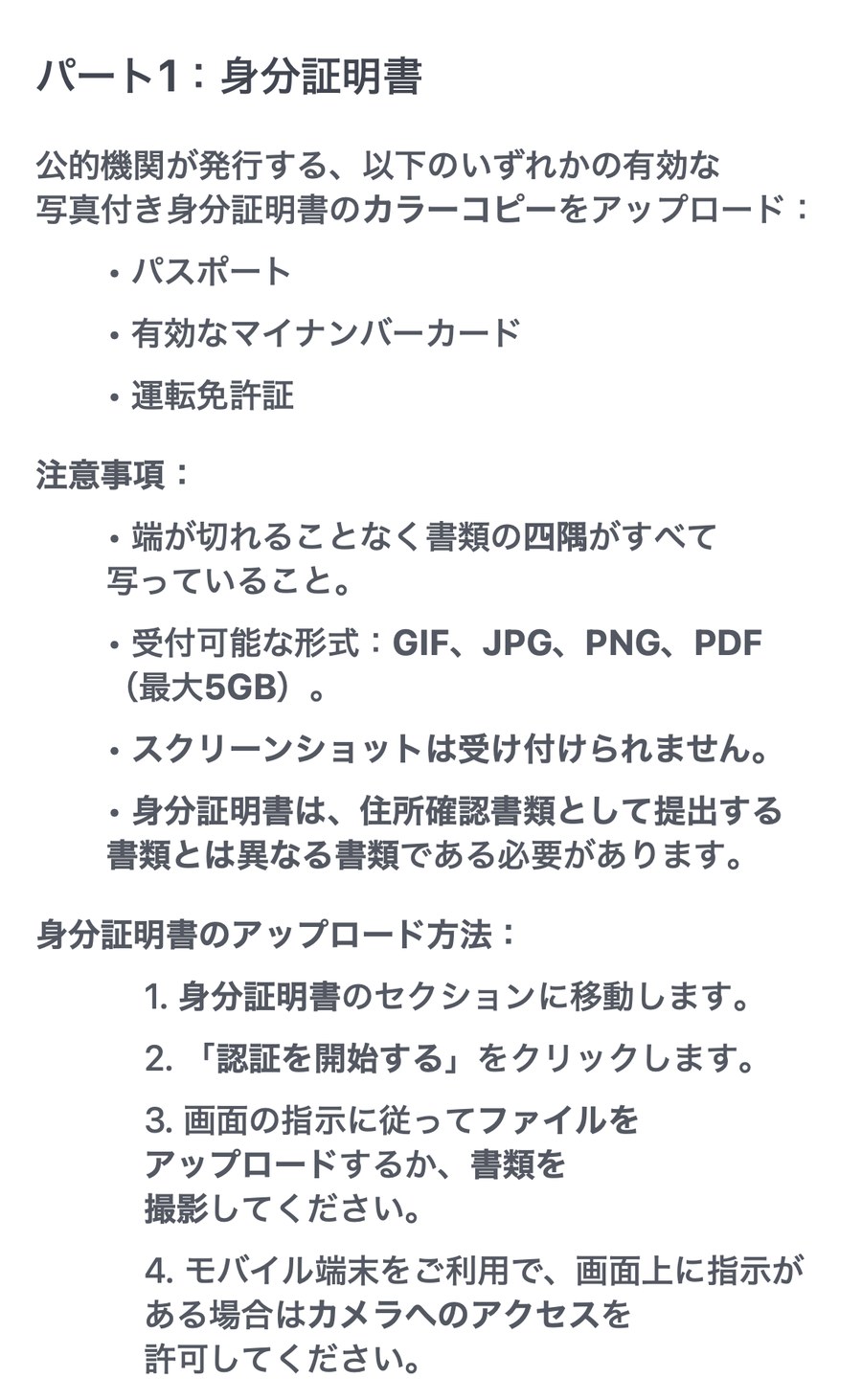
▲出典:XMTrading公式ご利用ガイド「XMTradingプロフィールの認証方法」
公式ガイドの表記は「最大5GB」ですが、以前のアップロード画面には「最大5MB」と表示されていました。5MB以内にしておけば、どちらの表記でも通ります。最近のスマホで撮った写真は5MBを超えることがあるので、送る前に容量を確認してください。
- 免許証の角が切れている/指で隠れている
- フラッシュの反射で氏名や有効期限が読めない
- 白黒でスキャンした
- 運転免許証やマイナンバーカードの裏面を出していない
- スマホの画面を保存したスクリーンショットを出した
- HEIC形式のまま出した(JPGに変換してから送る)
原因13:住所確認書類が「発行から3か月以内」を過ぎている
公式ヘルプセンターは、住所確認書類を「過去3か月以内の日付のもの」と定めています。6か月以内ではありません。
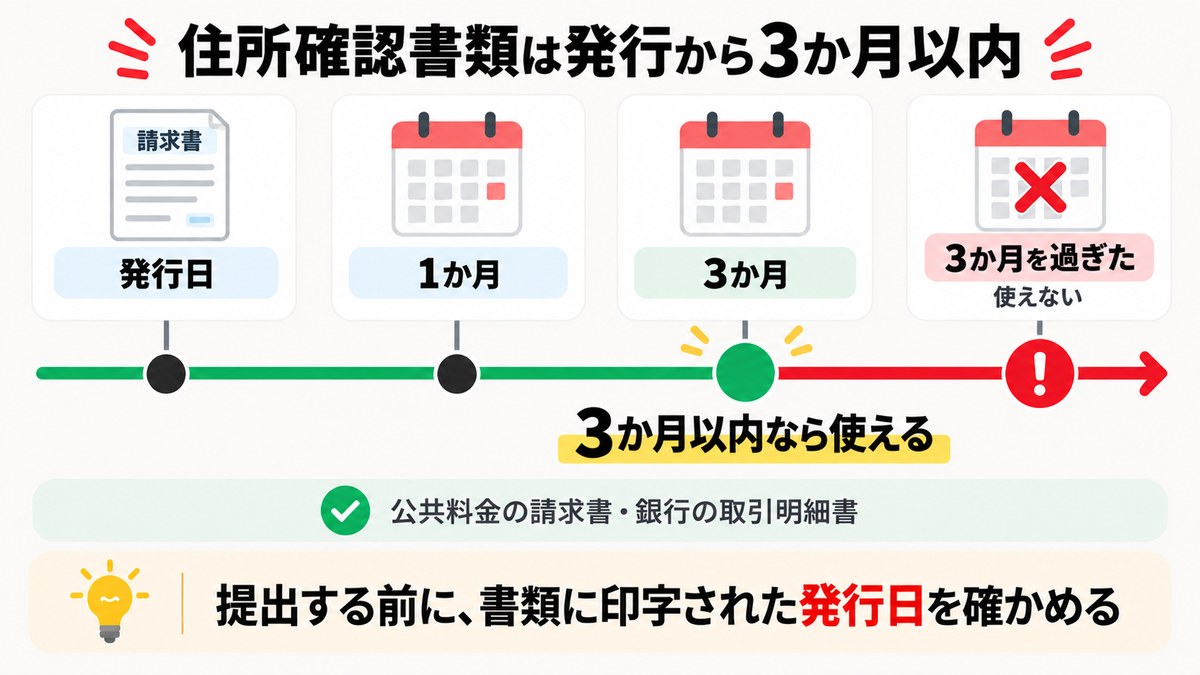
| 使える書類 | 条件 |
|---|---|
| 公共料金の請求書 (電気・ガス・水道・電話・インターネット・ケーブルテレビ) | 発行から3か月以内 |
| 銀行の取引明細書 | 発行から3か月以内 |
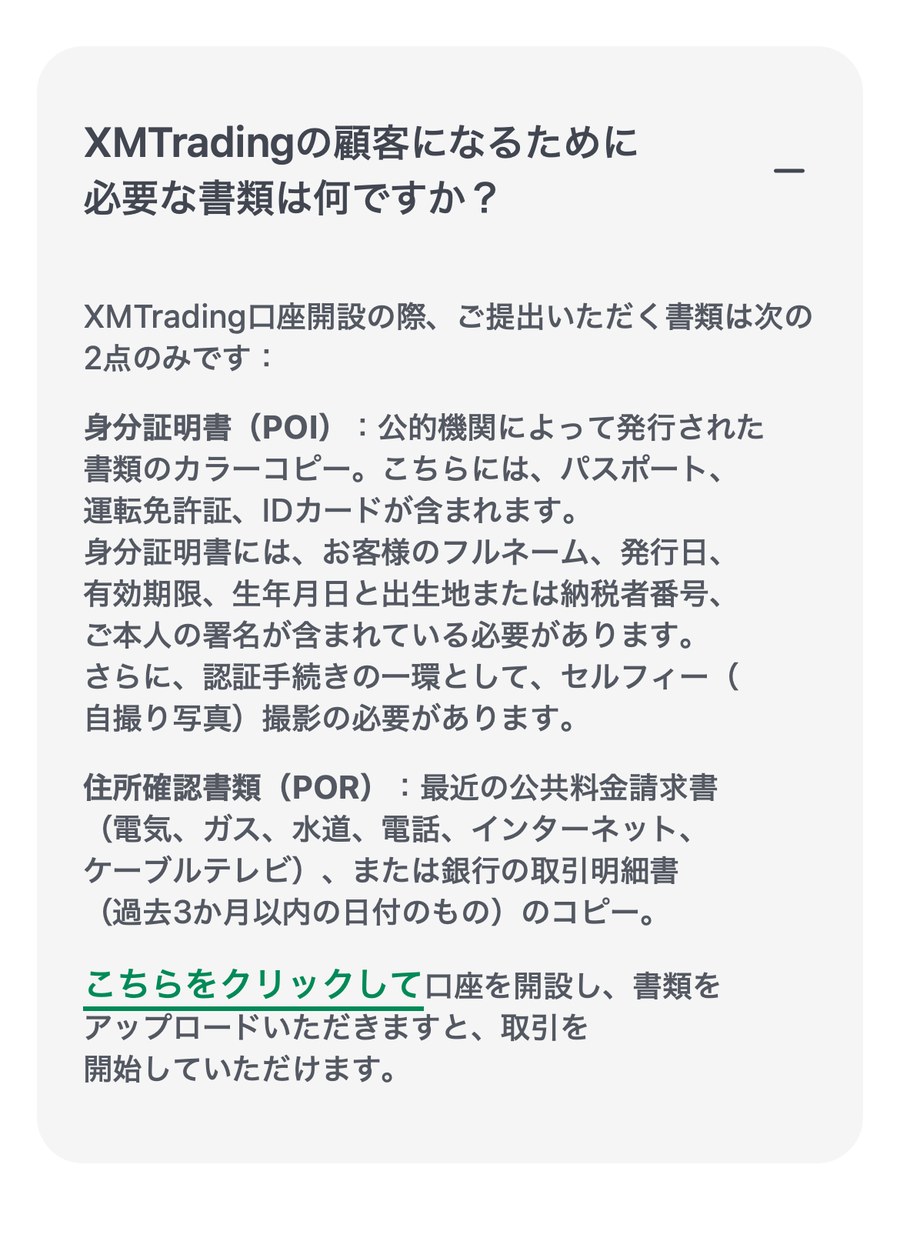
▲出典:XMTrading公式ヘルプセンター「口座の管理」
- 書類に印字された発行日を確認する。3か月より前なら、新しいものを取り直す
- 氏名・住所・発行日の3つが、同じ1枚にはっきり写っているものを選ぶ
- 紙の請求書が手元にないときは、電力会社やガス会社の会員ページ、銀行の取引明細をPDFで発行する
- 身分証明書として出した書類を、住所確認書類として使い回さない
原因14:セルフィーが撮れていない・通らない
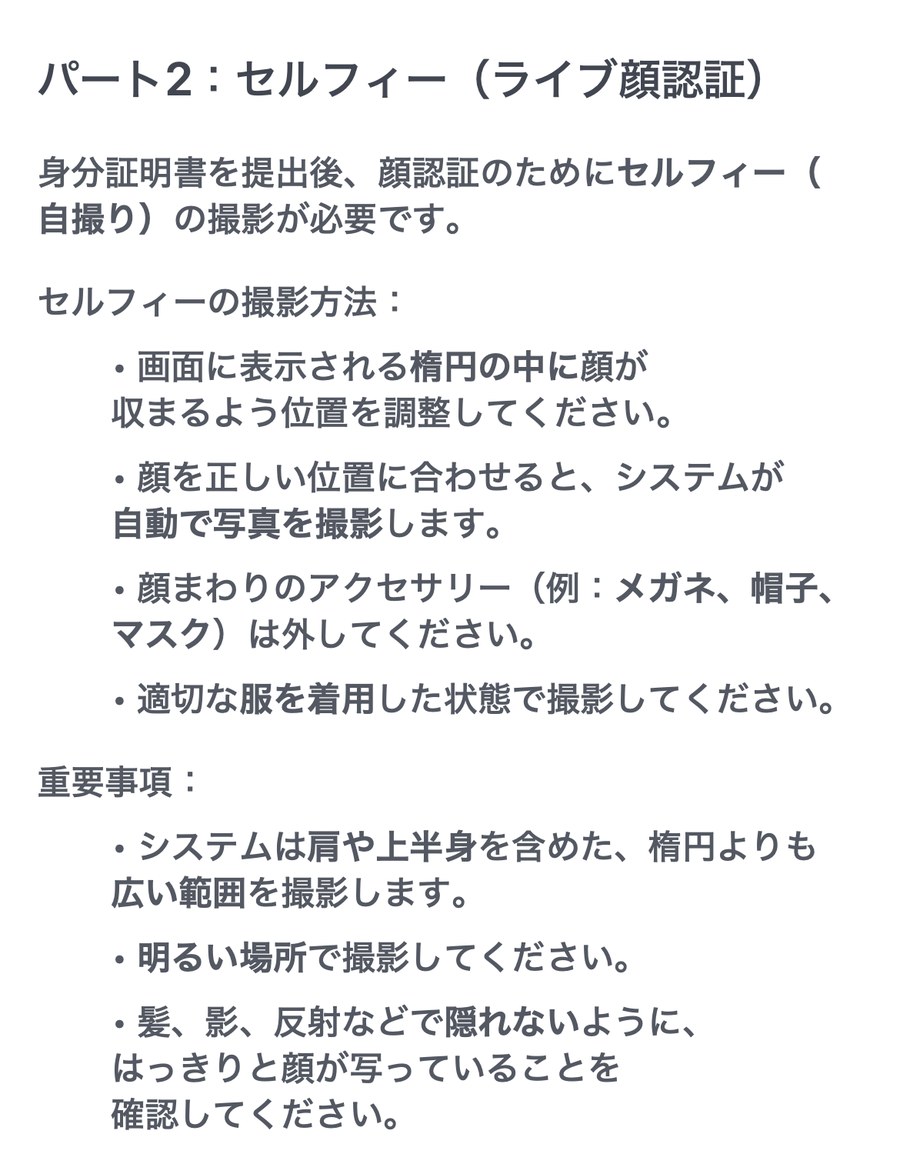
身分証を出したあとに、セルフィー(自撮り)の撮影があります。写真をアップロードするのではなく、その場でカメラを使うライブ顔認証です。身分証と住所確認書類を出しただけでは、認証は終わりません。
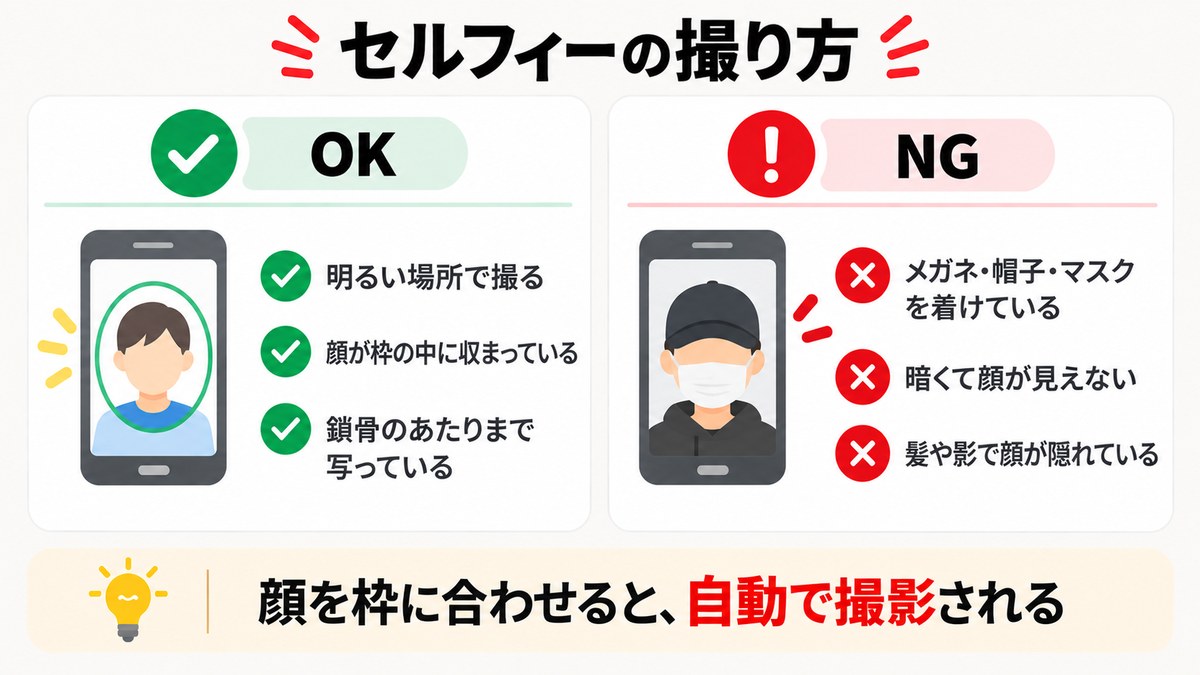
公式ガイドによると、画面に表示される楕円の中に顔を合わせると、システムが自動で撮影します。
- メガネ・帽子・マスクを外す
- 明るい場所で撮る。髪・影・反射で顔が隠れないようにする
- 鎖骨のあたりまで写るように、スマホを少し離して構える
- スマホで画面に指示が出たら、カメラへのアクセスを許可する
- 提出できたかどうかは、ポータルのプロフィール → 設定 → 書類で確認する
セルフィーの撮り方が書かれた公式ガイドの該当箇所(クリックで開く)
原因15:登録情報と書類の記載が一致していない
入力した氏名・生年月日・住所と、書類の記載が食い違っていると認証は通りません。公式ガイドも、提出する書類の内容が登録済みの情報と一致していることを確認するよう案内しています。
- 引っ越したあとで、書類の住所が現住所と違う
- 結婚などで姓が変わったのに、書類が旧姓のまま
- 住所確認書類の名義が家族になっている
- 氏名のローマ字の綴りが、身分証の読みと違う
- 番地や部屋番号を入力し忘れている
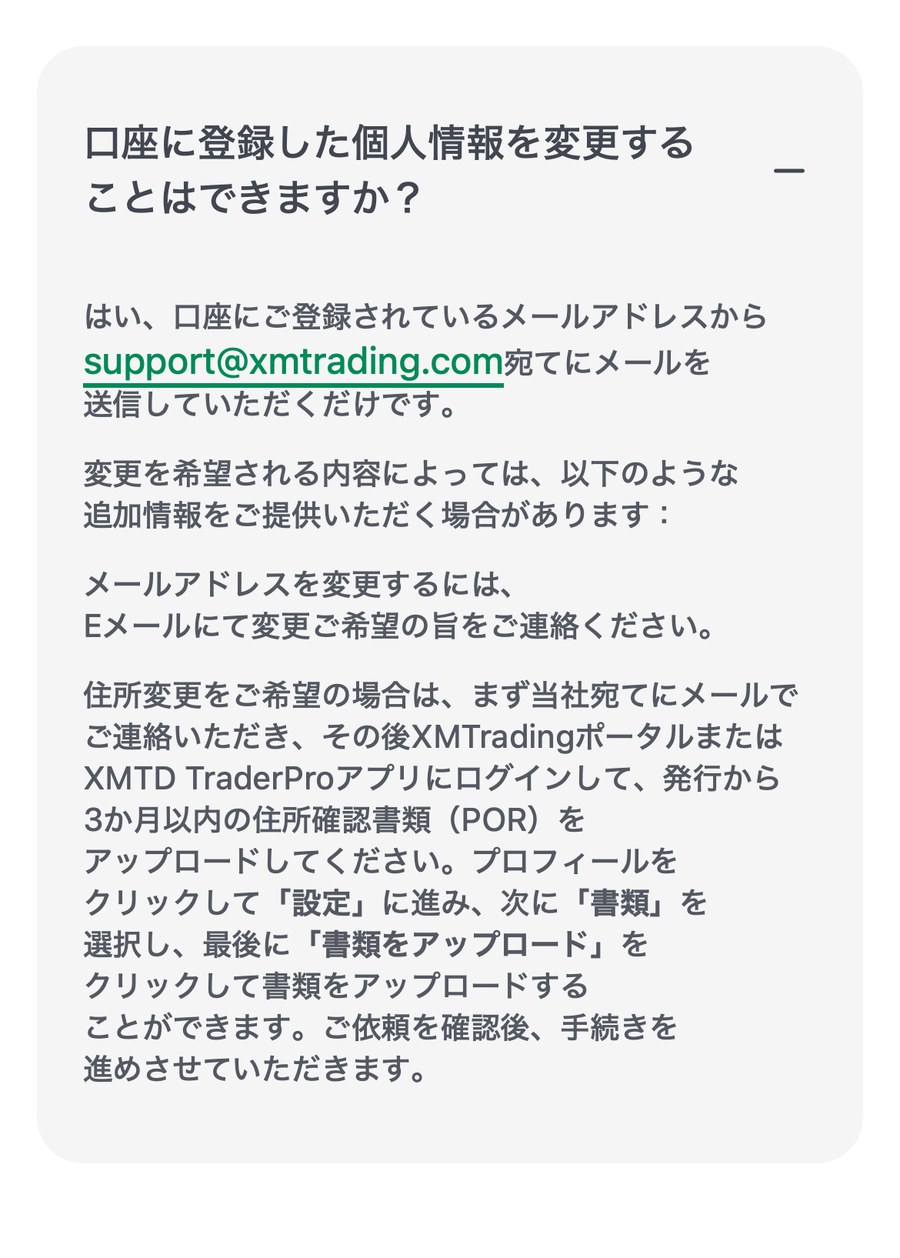
登録済みの個人情報を直したいときは、登録しているメールアドレスから support@xmtrading.com へ依頼します。住所を変える場合は、連絡したうえで発行から3か月以内の住所確認書類をアップロードします。
▲出典:XMTrading公式ヘルプセンター「口座の管理」
原因16:XMの判断で申請が承認されなかった
書類に不備がなくても、XMの判断で申請が通らないことがあります。XMの利用規約は、申請を審査して結果をEメールで知らせること、そしてXMが理由を示さずに申請を断れることを定めています(Tradexfin版3.1条・Fintrade版6.1条)。
XMTradingへのお取引口座開設のお申し込みをいただきましたが、
コンプライアンス上の理由により、残念ながらお客様のお申し込みは承認されませんでした。
したがいまして、お客様のお取引口座は開設されず、これまでご利用いただいておりました弊社ウェブサイトおよびシステムへの一時的なアクセスも停止されます。
このような文面のメールが届いた場合、理由は開示されません。規約と公式サイトから読み取れるのは次の2つです。
- 過去にXMから口座を閉鎖されたことがある。規約は、不正な取引と判断した利用者について全口座の閉鎖と新規口座の開設禁止を定めており、誤って開設できた場合も口座を閉鎖して入金額だけを返すとしています(Tradexfin版55.4条・Fintrade版46.5条)
- サービスの対象外・制限対象の国にあたる。公式サイトは、一部の国の国民・居住者に制限が適用される場合があるとしています
心当たりがない場合は、登録したメールアドレスからサポートへ問い合わせてください。
残高がUSD 5/JPY 500/EUR 5以下の口座は、90日間利用がないと凍結されます。公式ヘルプセンターは「一度凍結された取引口座を再開することはできません」としていますが、これは違反による閉鎖とは別で、同じプロフィールから新しい口座を開設できます。
本人確認の画面を1つずつ確認しながら進めたい場合は、次の記事を見てください。
\ 口座開設で13,000円無料でもらえる /
XMの口座開設に「審査落ち」はある?落ちる人と落ちない人
口座開設の手続きでXMが確認するのは、本人確認の書類と入力内容です。投資経験や年収の多さで合否を決める仕組みは、公式の手順のどこにも書かれていません。一方で、規約上はXMが理由を示さずに申請を断れることになっています。この2つを分けて整理します。
投資経験や年収が理由で落ちることは考えにくい
本人確認の途中で、投資家プロフィール(入金の予定額や年収など)を入力します。この画面を見て「年収が低いと落とされるのでは」と不安になる人は少なくありません。
公式ガイドは、この入力を「規制要件を遵守するため」に経済的状況と投資目的を答えるものとして説明しています。回答はすべて選択式で、取引経験の質問に「いいえ」と答えた場合も、リスクの確認事項が表示されるだけで先へ進めます。現在の項目は次の9つです。
- 年間入金予定額(USD)
- 口座の開設目的
- 雇用形態
- 推定年収(USD)
- 推定純資産(USD)
- 資金源
- 資産形成源
- 資金の出所国/事業国
- 資金の送金元・送金先国
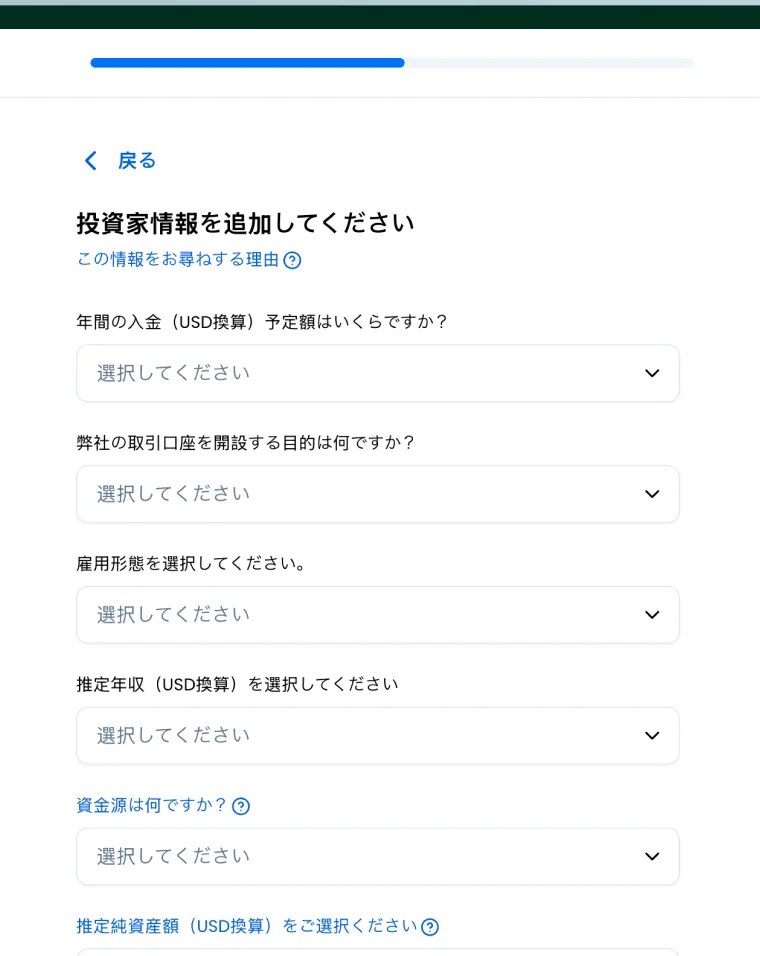
▲投資家プロフィールの入力画面(出典:XMTrading公式ご利用ガイド)
事実と違う回答をすると、あとで書類との食い違いが問題になります。実際の状況にいちばん近いものを選んでください。
橘さくら投資経験がゼロでも、選択肢から選ぶだけで次へ進めるよ
開設できないと決まっているのは3パターン
公式サイトとヘルプセンターで「開設できない」と明記されているのは、次の表の上3つです。
| ケース | 開設 | 補足 |
|---|---|---|
| 対象外の国に住んでいる | できない | 居住国の選択肢に出てこない |
| 18歳未満 | できない | 公式サイトに明記 |
| 法人名義で開設したい | できない | 法人口座は提供されていない |
| 過去にXMから口座を閉鎖された | 難しい | 規約が新規の口座開設を禁じている |
| 投資経験がない・年収が低い | 条件なし | 選択肢から選ぶだけ |
| 無職・学生・主婦(主夫) | 条件なし | 職業の条件は公式に書かれていない(18歳以上であること) |
上の3つと過去の閉鎖に当てはまらない人が止まっているなら、原因はこの記事のSTEP1〜3のどれかです。
口座数の上限に達している場合
すでに口座を持っている人が追加口座を作れないときは、上限に達している可能性があります。公式ヘルプセンターによると、同時に持てるのは有効なリアル口座が最大10口座、デモ口座が最大5口座です。
- 使っていない口座を解約すると、枠が空きます
- 追加のリアル口座を作るには、プロフィールが認証済みである必要があります
- 認証済みなら、追加口座のために書類を出し直す必要はありません
申請の結果はEメールで届く
規約は、申請を受け付けたかどうかをEメールで知らせると定めています。本人確認が通ったときも、公式ガイドによると「プロフィールが認証されますとEメールで通知が届きます」。
橘さくらメールアドレスの入力間違いに気をつけよう!
書類を出してから24時間を過ぎても何も届かないときは、迷惑メールフォルダを見たうえで、ポータルのプロフィール → 設定 → 書類で提出状況を確認してください。メールそのものが届かない場合の確認点は、原因7にまとめています。
【逆引き】XMのエラー・症状別の対処早見表
画面に出た文言や症状から、対処法を引けるようにまとめました。
| 症状・エラー | 原因 | 対処法 |
|---|---|---|
| 登録ボタンが押せない/グレーのまま | パスワードが条件を満たしていない | 10〜15文字で、数字・大文字・小文字・記号を1つずつ入れる |
| すでに口座があるというエラーが出る | 過去に同じアドレスで登録している | 新規登録ではなくログインする |
| 居住国に日本が出てこない | 別ブランドのサイトを開いている | xmtrading.com/jp/ から開き直す |
| 居住国に自分の国が出てこない | サービスの対象外 | 登録できない |
| 登録後の確認メールが届かない | 迷惑メール/アドレスの入力ミス | 迷惑メールを確認。違っていたら登録し直す |
| ポータルに入れない | 「Eメールを確認する」を押していない | 確認メールのボタンを押す |
| ログインでコードを求められる | 多要素認証は全員必須 | メールに届いたコードを入力する |
| 認証コードのメールが届かない | フィルタで止まっている | 受信設定を見直す。認証アプリへの切り替えも可 |
| 試行回数が上限に達しましたと出る | コードを続けて間違えた | 5分待ってからやり直す |
| 口座番号でログインできない | ポータルはEメールで入る | Eメール+プロフィールパスワードを使う |
| MT5でサーバーが見つからない | 「XMTrading」で検索している | Fintrade Limited/Tradexfin Limited で検索する |
| 口座はあるのに入金できない | プロフィールの認証が終わっていない | 「口座を認証」から本人確認を進める |
| 入力フォームの途中で進めない | 氏名のカタカナ・納税者番号の欄 | 全角カタカナで入力。番号がなければ理由を選ぶ |
| 書類が通らない | 撮り方・発行日・ファイルの不備 | カラー・四隅・3か月以内・5MB以内でそろえる |
| セルフィーが通らない | 顔が隠れている/暗い | メガネ・帽子・マスクを外し、明るい場所で撮る |
| 書類を出したのに状態が変わらない | セルフィーか住所確認書類が残っている | 設定 → 書類で提出状況を確認する |
| 「承認されませんでした」のメール | XM側の判断 | サポートへ問い合わせる |
| すべての口座が凍結されている | 残高500円以下のまま90日利用なし | 再開はできない。新しい口座を開設する |
| 追加口座が作れない | 上限に達している/未認証 | 不要な口座を解約する/先に認証を終える |
それでも解決しないときのXM問い合わせ窓口
自分で解決できないときは、XMのサポートに問い合わせます。公式サイトのお問い合わせページには、次の4つの窓口が載っています。日本語で対応してもらえます。
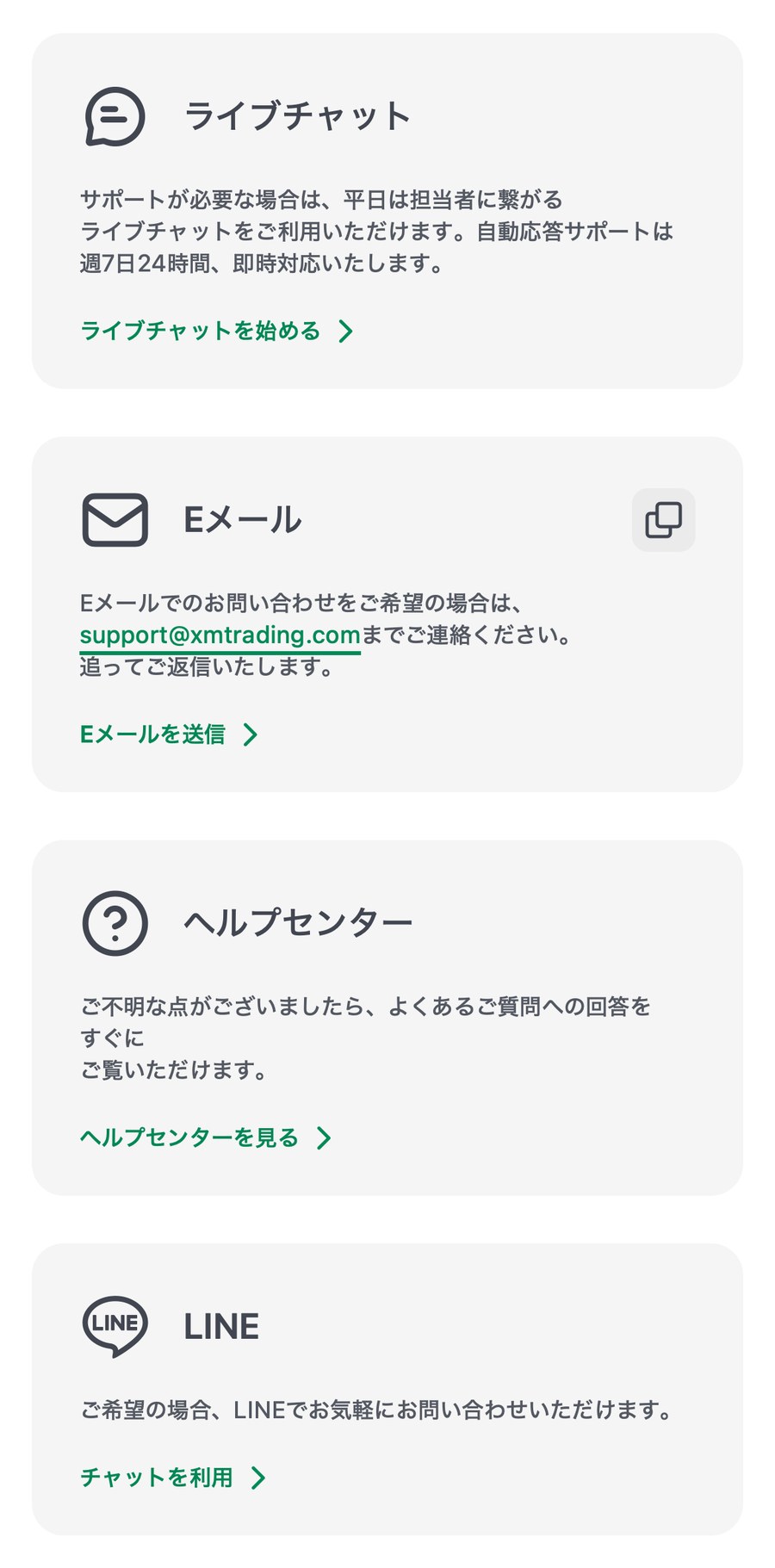
▲出典:XMTrading公式サイト「お問い合わせ」
| 窓口 | 対応 | 向いている用件 |
|---|---|---|
| ライブチャット | 担当者につながるのは平日。自動応答は週7日24時間 | 急ぎの確認、かんたんな質問 |
| Eメール | support@xmtrading.com | 個人情報の訂正、多要素認証のリセット、メールが届かないとき |
| LINE | お問い合わせページの「チャットを利用」から | スマホで相談したいとき |
| ヘルプセンター | 300件以上のよくある質問 | まず自分で調べたいとき |
- 登録済みのメールアドレスから連絡する(本人確認が早く済みます)
- 口座番号が分かる場合は本文に書く
- エラー画面のスクリーンショットを添える
- 登録メールを使えない場合だけ、別のアドレスから事情を書いて連絡する
窓口ごとの対応時間や、返信が来ないときの原因は次の記事にまとめています。
【FAQ】XMの口座開設ができない理由についてよくある質問
XMで口座開設できない理由まとめ
XMの口座開設で止まる原因は、登録・ログイン・本人確認の3段階に分けると16個に整理できます。
| 段階 | 原因 | 対処法 | 解決の目安 |
|---|---|---|---|
| STEP1 | パスワードが条件を満たしていない | 10〜15文字で4種類の文字を入れる | その場で |
| STEP1 | 開いているサイトが違う | xmtrading.com/jp/ から開く | その場で |
| STEP1 | メールアドレスが登録済み | 新規登録ではなくログインする | その場で |
| STEP1 | 住んでいる国が対象外 | — | 登録できない |
| STEP1 | 18歳未満・法人名義 | 個人名義で、18歳になってから | 登録できない |
| STEP1 | メンテナンス・ブラウザの問題 | 別のブラウザで開く。時間を空ける | 時間を空ける |
| STEP1 | 確認メールのボタンを押していない | 「Eメールを確認する」を押す | その場で |
| STEP2 | 認証コードが届かない | 受信設定の見直し。認証アプリへ切り替え | その場で |
| STEP2 | パスワードの取り違え | ポータルはEメール+プロフィールパスワード | その場で |
| STEP2 | 認証アプリ・登録メールを失った | サポートへ連絡する | 返信待ち |
| STEP3 | 入力フォームで進めない | カタカナは全角。納税者番号は理由を選べる | その場で |
| STEP3 | 書類の撮り方・選び方 | カラー・四隅・表と裏。スクショは不可 | 最大24時間 |
| STEP3 | 住所確認書類が3か月超 | 新しい請求書・明細書を用意する | 最大24時間 |
| STEP3 | セルフィーが通らない | メガネ・帽子・マスクを外して撮り直す | 最大24時間 |
| STEP3 | 登録情報と書類が不一致 | support@xmtrading.com へ訂正を依頼 | 返信待ち |
| STEP3 | XMの判断で承認されなかった | サポートへ問い合わせる | 解決は難しい |
つまずいたら、まず自分がSTEP1〜3のどこで止まっているかを特定し、その段階の原因から順に確認してください。多くはパスワードの作り直しや書類の撮り直しで、その場で解決します。
口座開設ボーナス13,000円を受け取る予定なら、登録から30日の期限が過ぎる前に本人確認まで終わらせましょう。どうしても解決しないときは、XMのサポート(support@xmtrading.com)かライブチャット・LINEへ問い合わせてください。
\ 口座開設で13,000円無料でもらえる /