
Exness(エクスネス)にログインできないとき、多くの人はパスワードを疑って何度も入力し直します。ところが実際にいちばん多いのは、パスワードが違うのではなくログインする場所そのものを間違えているケースです。Exnessはログイン先ごとに必要な情報が違い、パスワードも別々に管理されています。
結論から言うと、原因は「ログイン先の取り違え」「パスワードの種類の取り違え」「口座がアーカイブされている」の3つでほぼ説明がつきます。この3つを順に潰せば、たいてい数分で戻れます。
そしてもう1つ、日本のユーザーがつまずきやすい事情があります。Exnessのログイン画面は英語だけで、言語メニューに日本語が入っていません。この記事は、Exnessの公式ヘルプセンター(日本語版)・顧客契約(Client Agreement 2026年7月24日版)・一般取引条件(General Business Terms 2025年8月12日版)と、実際のログイン画面を2026年9月2日に確認した内容だけで構成しています。
| つまずきどころ | 結論 |
|---|---|
| ログイン先 | パーソナルエリア/MT4・MT5/Exness独自アプリの3系統 それぞれ入力するものが違う |
| ユーザー名 | パーソナルエリアは登録メールアドレス 口座番号や氏名では入れない |
| パスワード | PA用・取引用・読み取り専用の3種類が別物 MT4/MT5に入るのは「取引パスワード」 |
| 口座が消えた | 3日間使わないと自動アーカイブ(顧客契約 PART B 6.1) 資金は残る。PAから再有効化すれば戻る |
| ログイン画面の言語 | 英語のみ。日本語は選べない 言語メニューは11言語で日本語は非対応 |
| パスワード要件 | 8〜15文字・大文字と小文字・数字・記号 使える記号は決まったものだけ |
| サポート | 24時間365日だが日本語対応なし 英語・中国語・タイ語など7言語 |
 坂本彩花
坂本彩花パスワードは合ってるはずなのに、なんで入れないんだろう
 橘さくら
橘さくらExnessはログイン先が3つあって、パスワードも3種類あるからね。まず「どこに入ろうとしているか」から確認しよう
\ 20,000円キャッシュバック開催中 /
画面に出たエラー文言から原因を探す早見表
Exnessが出すエラー文言は決まっていて、公式ヘルプセンターにも文言ごとの解説記事があります。まず自分の画面に出ている文字と同じ行を探してください。原因と読むべきセクションがそこで決まります。
| 画面に出ている文言 | 出る場所 | いちばん多い原因 | 読むところ |
|---|---|---|---|
| ログイン情報が正しくありません | パーソナルエリア | メールアドレス違い Googleで登録していた | パーソナルエリア編 |
| 認証できませんでした | MT4/MT5 特にAndroid | 口座番号・取引パスワード・サーバーのどれかが違う | MT4/MT5編 |
| 無効な口座 | MT4/MT5 | 同上。MT4口座でMT5に入ろうとしている場合も | MT4/MT5編 |
| 回線不通 接続がありません | MT4/MT5 | 認証情報違い・回線・VPN・ファイアウォール | サーバー再スキャン |
| 一般的なエラー | MT4/MT5 | ターミナルとサーバーの接続不良。時間をおくと直ることが多い | サーバー再スキャン |
| 問題が発生しました エラーが発生しました | パーソナルエリア アプリ | ブラウザのキャッシュ・拡張機能・VPN | ブラウザ側の切り分け |
| 取引が無効化されています トレードは無効です | MT4/MT5 | 読み取り専用パスワード・口座未有効化・銘柄サフィックス違い | 発注できない編 |
| 取引時間外です 市場が取引時間外です | MT4/MT5 | その銘柄の取引時間外 | 取引時間編 |
| 決済のみ | MT4/MT5 | 銘柄が決済専用モードで新規注文だけ不可 | 発注できない編 |
文言がまったく出ずに、ログインボタンを押しても画面が動かない・真っ白になるという症状なら、Exness側ではなくブラウザ側です。ブラウザ側の切り分けへ進んでください。
Exnessのログイン先は3つ、パスワードは3種類ある
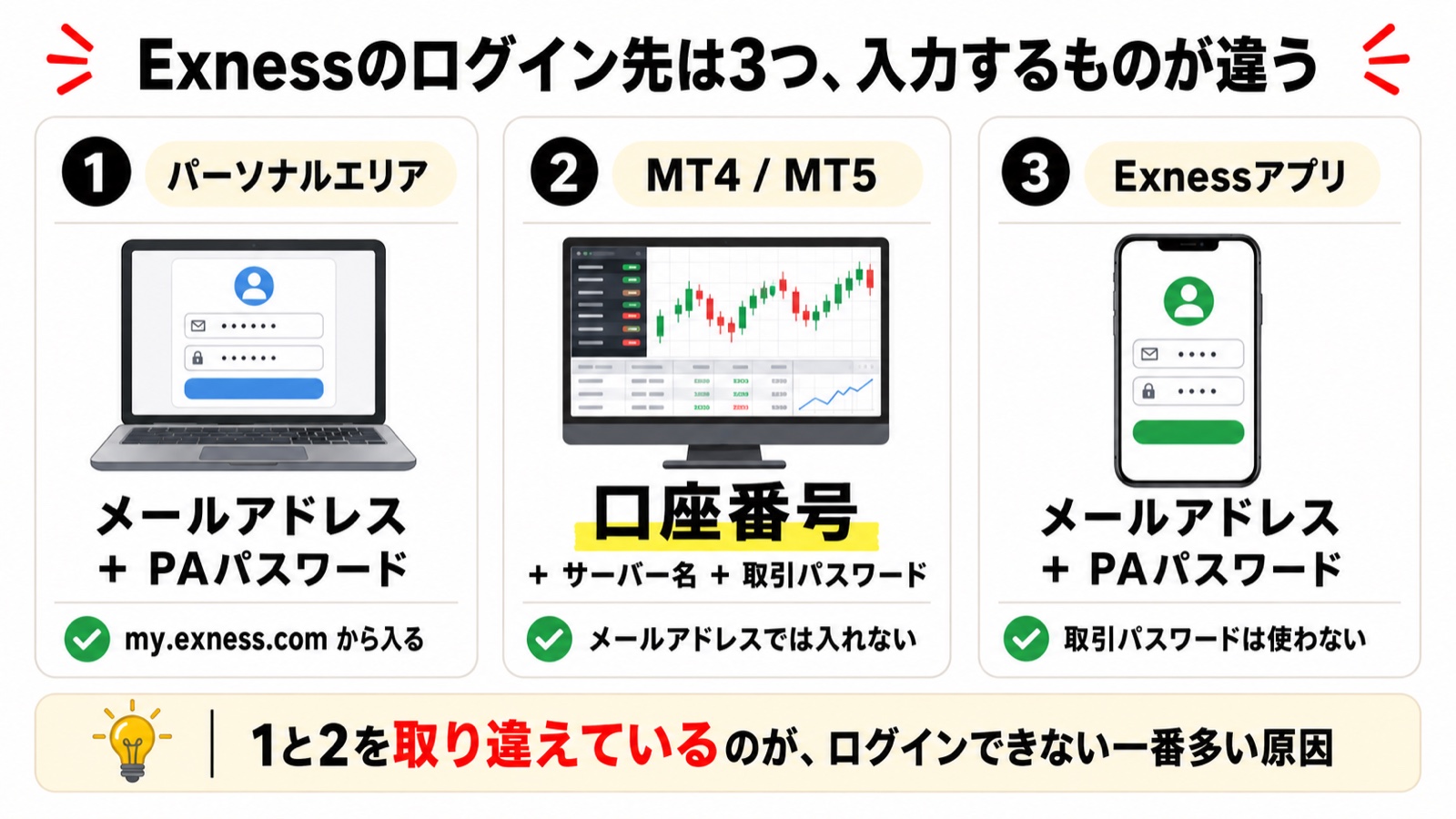
Exnessには入り口が3系統あり、必要な情報もパスワードも別々です。パーソナルエリアは登録メールアドレス、MT4/MT5は取引口座番号とサーバー名。この2つを混ぜて入力しているのが、ログインできない相談でいちばん多いパターンです。
| ログイン先 | ユーザー名にあたるもの | 使うパスワード |
|---|---|---|
| パーソナルエリア my.exness.com | 登録メールアドレス | パーソナルエリアのパスワード |
| MT4 / MT5 | 取引口座番号+サーバー名 | 取引パスワード |
| Exnessトレードアプリ Exnessターミナル | 登録メールアドレス | パーソナルエリアのパスワード 取引パスワードは使わない |
橘さくらここを取り違えていると、何回パスワードを打ち直しても絶対に入れないよ
パスワード3種類の違いと、忘れたときの戻し方
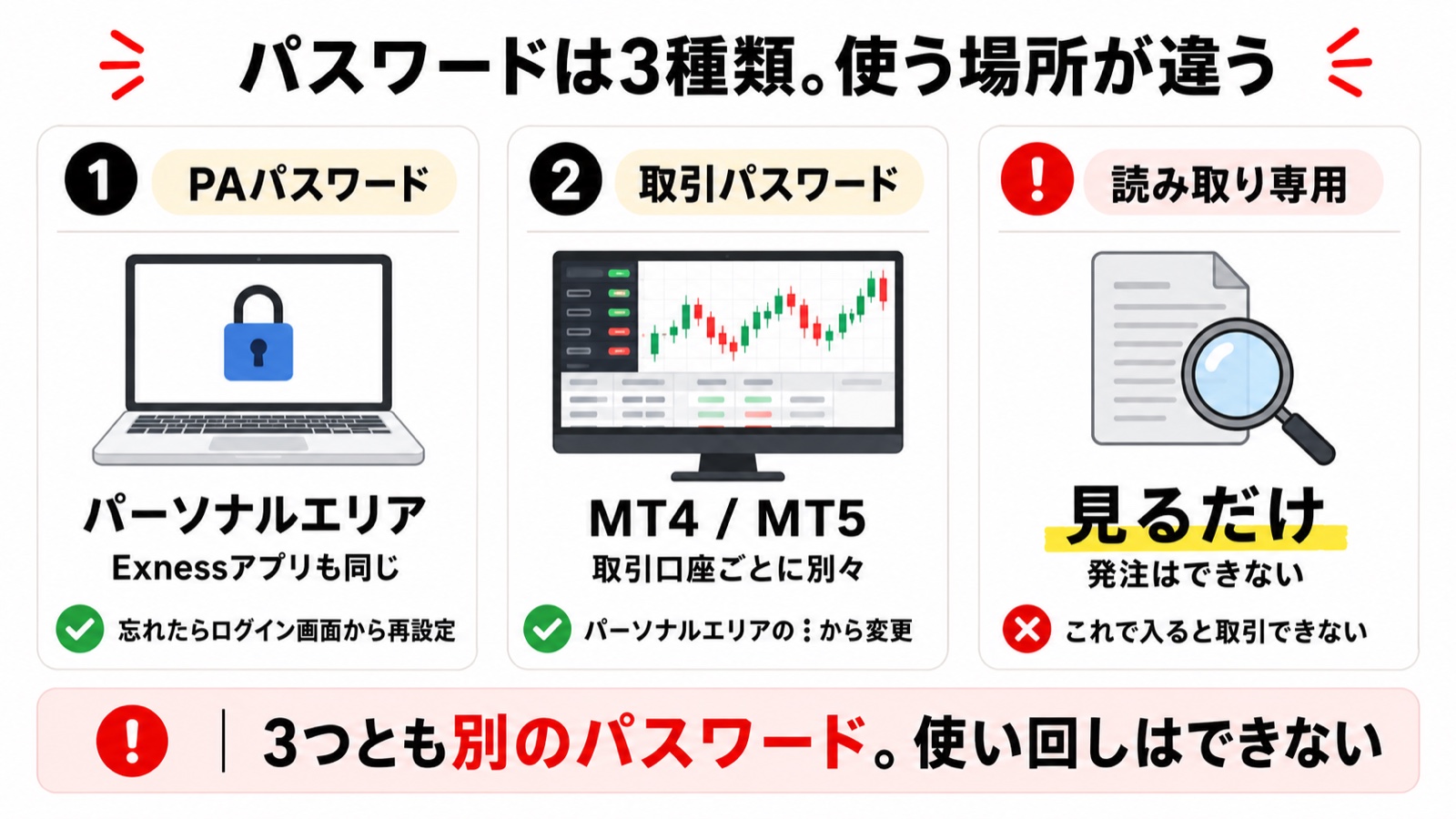
公式ヘルプセンターの「Exnessパスワードの種類」では、パスワードは3つに分かれています。取引パスワードは取引口座ごとに別々で、口座を追加すればその数だけ増えます。
| 種類 | どこで使う | 忘れたときの戻し方 |
|---|---|---|
| パーソナルエリアのパスワード | パーソナルエリア Exnessトレードアプリ | ログイン画面のI forgot my passwordから再設定 |
| 取引パスワード | MT4/MT5 | パーソナルエリア →マイアカウント →口座の三点リーダー(⋮)→取引パスワードを変更 以前のパスワードは表示できない |
| 読み取り専用パスワード | MT4/MT5 閲覧のみ・発注できない | 同じ⋮メニューの読み取り専用アクセスを設定 取引パスワードと同じ文字列は設定できない |
- 8〜15文字(上限があるので長すぎるパスワードは弾かれる)
- 大文字と小文字を両方含める
- 数字と英字の組み合わせ
- 特殊文字を入れる場合は # [ ] ( ) @ $ & * ! ? | , . / \ ^ + – _ の中から選ぶ
特殊文字のリストは公式ヘルプ「Exness口座登録のトラブルシューティング」に列挙されているものです。ここに載っていない % や < などを入れると、入力欄の要件表示が緑にならず先へ進めません。パスワードが作れないという相談は、たいていこれです。
MT4/MT5に一生ログインできない口座がある(Exness取引口座)
見落とされがちですが、ExnessにはMetaTraderに対応していない口座タイプがあります。口座を作るときにプラットフォームで「Exness」を選ぶと、その口座はExnessターミナルとexnessトレードアプリ専用になります。
- MT4にもMT5にもログインできない(対応していない)
- 取引パスワードが発行されないので、探しても見つからない
- EA(自動売買)は使えない
MetaTraderを使いたい場合は、MT4またはMT5を選んで別の取引口座を開き直すのが唯一の解決策です。既存の口座のプラットフォームを後から変更することはできません。
 坂本彩花
坂本彩花取引パスワードが見つからないと思ってたけど、そもそも無い口座だったんだ
パーソナルエリアにログインできないときの確認順序
パーソナルエリアのユーザー名は、口座番号でも氏名でもなく登録したメールアドレスです。ここが合っているのに入れない場合は、Googleアカウントで登録していたか、ブラウザ側の問題のどちらかに絞られます。
ログイン画面は英語のみ。言語メニューに日本語がない
2026年9月2日にログインページ(my.exness.com/accounts/sign-in)を開いて確認したところ、表示は英語だけでした。右上の地球アイコンから言語を切り替えられますが、一覧に日本語がありません。選べるのは英語・アラビア語・ベンガル語・スペイン語・フランス語・インドネシア語・ポルトガル語・タイ語・ベトナム語・簡体中文・ウズベク語の11言語です。
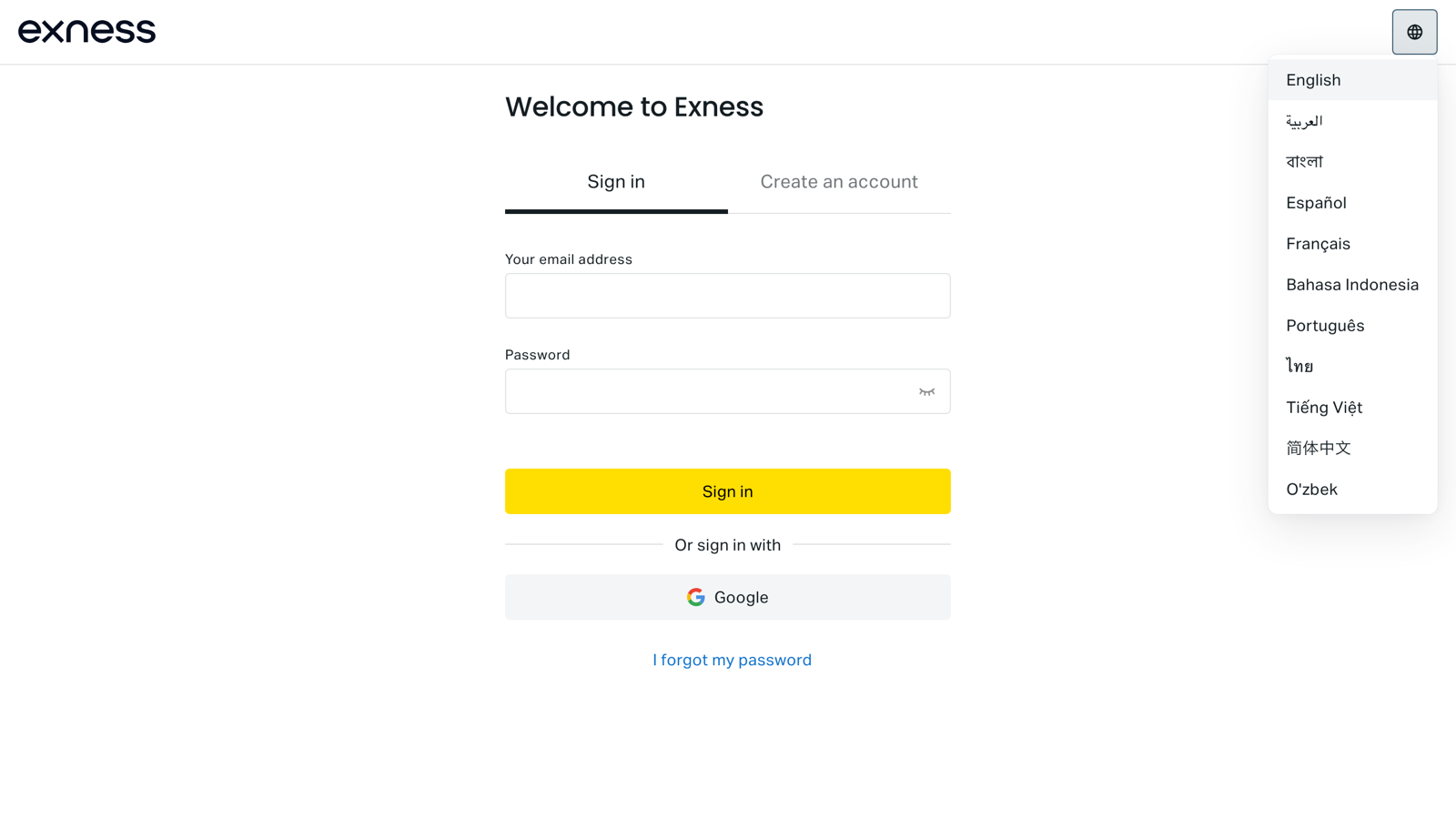
Exnessログイン画面の言語メニュー(2026年9月2日時点)。日本語は選択肢にない
www.exness.com/ja/ にアクセスしても英語版トップページへ転送されます。日本語で読めるのはログイン後のパーソナルエリアとヘルプセンターで、その手前のログイン画面だけが英語という状態です。日本語のページを探して「公式サイトが見つからない」と迷子になっている場合は、下のログイン画面が正しい入り口です。
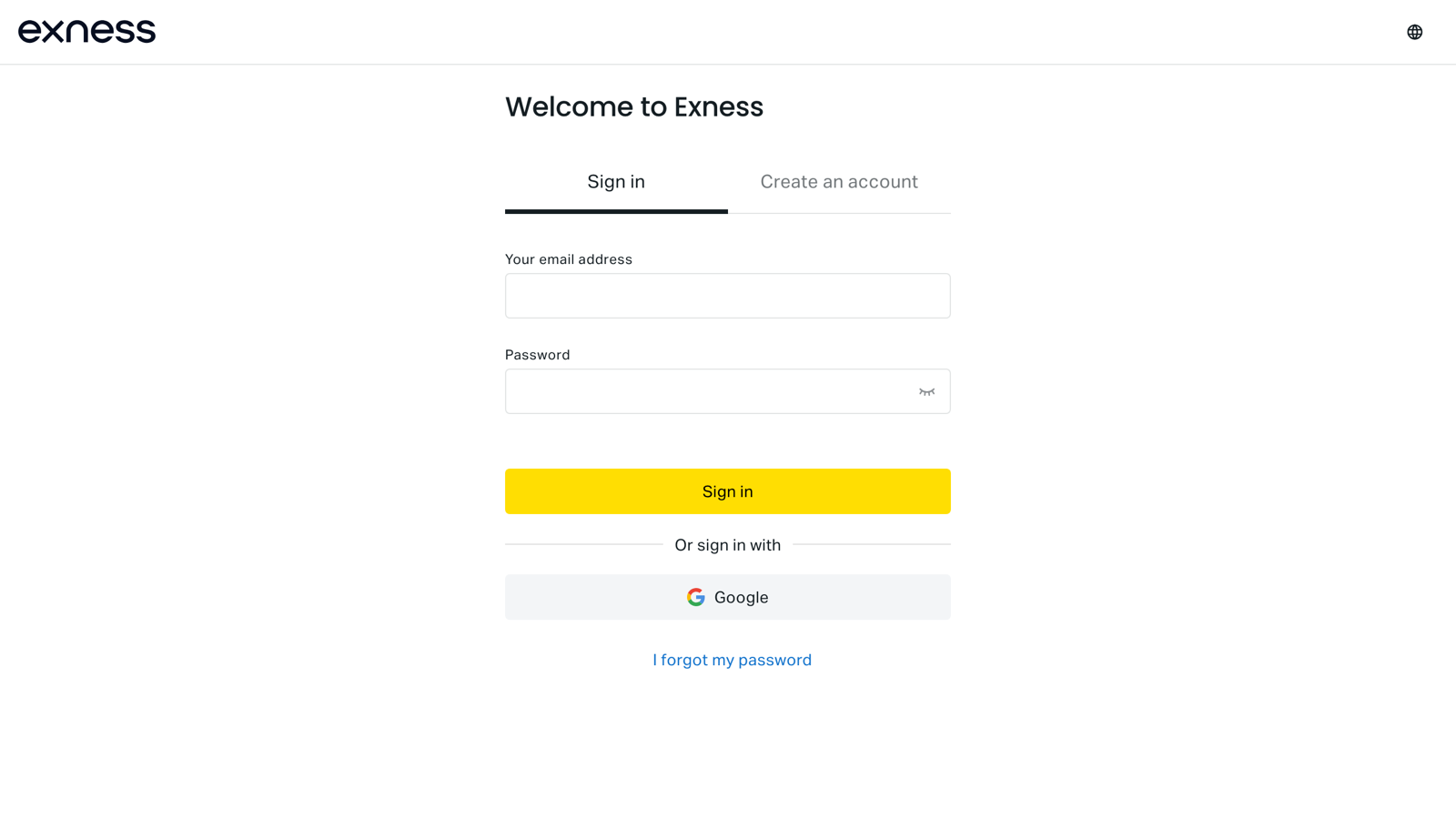
画面の英語は次のように読み替えてください。
| 画面の英語 | 意味 |
|---|---|
| Sign in | ログイン |
| Create an account | 口座開設(新規登録) |
| Your email address | 登録メールアドレス |
| Or sign in with Google | Googleアカウントでログイン |
| I forgot my password | パスワードを忘れた場合 |
Googleアカウントで登録していないか確認する
ログイン画面には Google のボタンがあります。登録時にこのボタンを使っていると、メールアドレスとパスワードの欄に入力しても通りません。パスワード自体を設定していないからです。心当たりがあるなら、入力欄ではなくGoogleのボタンから入るのが正解です。
公式ヘルプ「Exness口座登録のトラブルシューティング」でも、「メールアドレスがすでに別の口座に関連付けられています」というエラーの原因として、Googleサインインで登録した可能性が挙げられています。また、Googleで登録した場合はメール認証の手順が省略されるため、確認メールを探しても見つかりません。
Apple IDで登録した場合は、メールを非公開にしていると転送先の設定次第でExnessからのメールが届きません。設定 → アカウント → Appleでサインイン → Exness で、リレー用アドレスの転送がオンになっているか確認してください。noreply@exness.com を受信できるようにしておくのも忘れずに。
パスワードをリセットする手順
所要は1〜2分です。途中で現在のセキュリティタイプによる本人確認が入るので、認証コードを受け取れる状態にしてから始めてください。
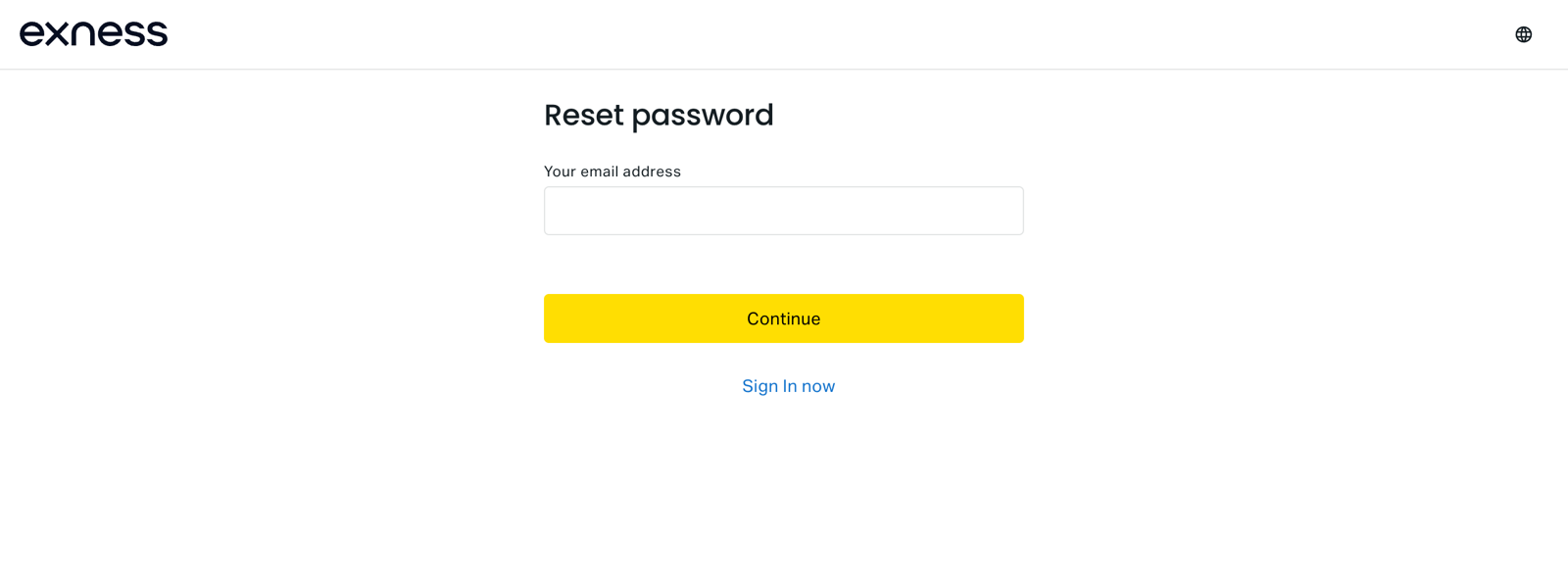
Googleボタンの下にある青いリンクです。日本語表記の「パスワードをお忘れの場合」は現在の画面にはありません。
前後に半角スペースが混ざっていないか、カーソルを動かして確かめてください。ここで画像認証(私はロボットではありません)が出ることがあります。
画像認証を何度も間違えると、パスワード再設定ページが24時間凍結されます。落ち着いて1回で通してください。
8〜15文字・大文字と小文字・数字・許可された記号という要件を満たすと、入力欄の判定が緑に変わります。すべて緑になるまで次へ進めません。
橘さくら設定した新しいパスワードがメールで送られてくることはないよ。控えは自分で残しておいてね
登録メールアドレスが分からなくなった場合はどうなるのか
ここは不安が大きいところなので、規約の条文どおりに書きます。一般取引条件(General Business Terms)の1.3(p) は、登録時のメールアドレスとメインパスワードの両方を失った場合について、次のように定めています。
登録時に指定したメインパスワードとメールアドレスを失った場合、完全な確認を経たうえで口座は閉鎖され、資金は入金元の口座へ按分して払い戻される。
つまり、口座そのものは戻りませんが資金が消えるわけではありません。入金に使った口座へ戻る扱いです。まずはサポートハブに連絡し、身元確認に応じてください。同じメールアドレスで新しいパーソナルエリアを作ることはできないので、口座を作り直す場合は別のメールアドレスが必要になります。
なお、自分で解約を申請したパーソナルエリアは復活できません。解約確認のメールが届いていないか確認してください。
画面が真っ白・ボタンが押せないときのブラウザ側の切り分け
エラー文言が出ないまま画面が動かない、「問題が発生しました」と出る場合はブラウザ側です。上から順に試して、どこで直るかで原因が分かります。
1. シークレットモードで開く(最初にこれ)
Windowsは Ctrl + Shift + N、Macは ⌘ + Shift + N。キャッシュも拡張機能も自動入力も効かない状態で開けるので、原因がブラウザ環境かどうかが1回で分かります。ここで入れたら、通常モードのキャッシュか拡張機能が犯人です。
2. キャッシュとCookieを消す
ブラウザの設定から実行したあと、強制再読み込み(Windows: Ctrl + F5 / Mac: ⌘ + Shift + R)でページを取り直します。公式ヘルプでも、ログインできないときの最初の追加手順として案内されています。
3. 広告ブロックなどの拡張機能を止める
uBlock Origin・Privacy Badger・NoScript などがログインに必要なスクリプトを止めていることがあります。一時的に無効化して入れたら、*.exness.com を許可リストに入れて拡張機能を戻してください。
4. VPNを切る
公式ヘルプは「問題が発生しました」エラーの対処として、VPNを使っている場合は切断して試すよう案内しています。VPNの経路が不安定だと接続エラーと同じ症状が出るためです。
5. 別のブラウザ・別の端末で試す
PC・スマホ・タブレットのどれでも入れないなら、ブラウザではなくアカウント側の問題です。パスワードかセキュリティタイプを疑ってください。公式は、それでも解決しないときはExnessトレードアプリからのログインを勧めています。
VPNについて「使うと口座が凍結される」と書かれることがありますが、顧客契約にも一般取引条件にもVPNを禁じる条項はありません。規約が問題にしているのは、同一IPアドレス・同一端末などで複数口座を運用する行為(顧客契約の複数口座に関する条項)です。VPNは接続エラーの原因になるため切る、と理解してください。
二段階認証(セキュリティタイプ)でつまずいたときの戻り方
パスワードが通ったあとにコードを求められて止まるなら、セキュリティタイプの問題です。Exnessはメール・SMS・認証アプリ・プッシュ通知の4種類を用意していて、既定はメール。機種変更などでその手段を失っても、顔認証でメールに戻す道が用意されています。
| セキュリティタイプ | コードの届き方 | つまずきやすい点 |
|---|---|---|
| メール 既定 | 登録メールアドレスに認証コード | 迷惑メールに振り分けられる |
| SMS | 登録した携帯番号にSMS | 番号変更・解約で受け取れなくなる |
| 認証アプリ | Google Authenticatorなどが生成 | 端末の時刻ズレ・機種変更で消える |
| プッシュ通知 | Exnessトレードアプリに通知 | アプリの通知がオフだと届かない |
| パスキー | 端末に保存し、顔・指紋・PINで解錠 | その端末が手元にないと使えない |
パスキーは一般取引条件 1.3(f) にも認証手段として明記されています。パーソナルエリアの設定 → セキュリティ設定 → 2段階認証から作成・削除ができます。
認証コードが届かないときにまず見るところ
Exnessトレードアプリには、公式が認めている紛らわしい挙動があります。セキュリティタイプがメールに設定されていても、アプリの画面には「お使いの携帯電話に送信したコードを入力してください」と表示されます。SMSを待っていると永久に届きません。
- まずメールの受信トレイと迷惑メールフォルダを見る(表示がSMSでもメールに届いている)
- 自分のセキュリティタイプは設定 → セキュリティ設定 → 2段階認証で確認できる
- 認証アプリのコードが弾かれるときは、端末の時刻を自動設定に戻す(TOTPは時刻ずれに弱い)
- 設定が携帯番号なのにSMSが届かない場合は、サポートハブでチケットを作る
スマホを機種変更・紛失してコードを受け取れなくなったとき
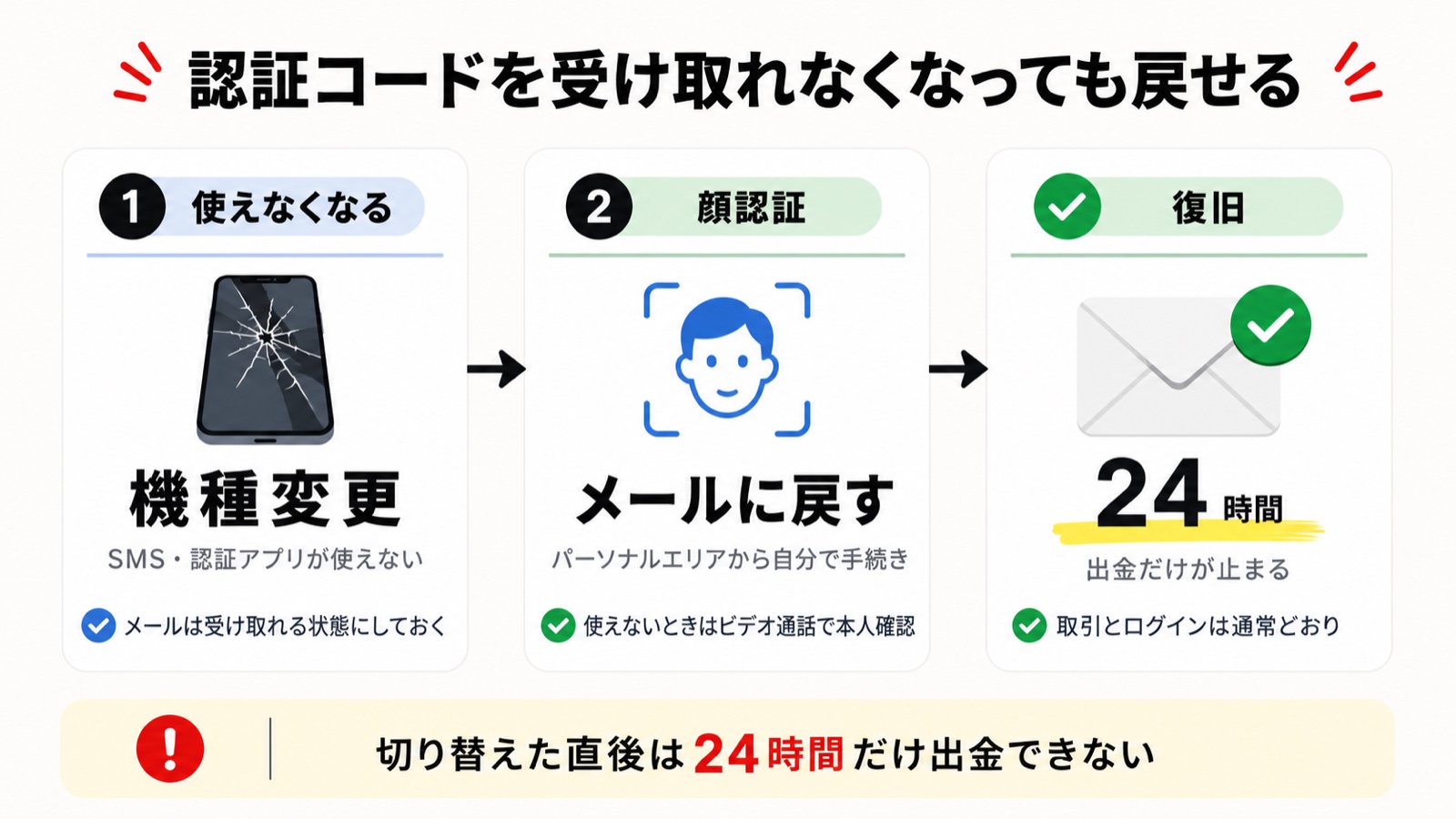
認証アプリやSMSにアクセスできなくなっても、サポートを待たずに自分で復旧できる道があります。顔認証(顔スキャン)でセキュリティタイプをメールに戻す方法です。
| 方法 | 使える条件 | 結果 |
|---|---|---|
| 顔認証で自分で変更 | 現在のタイプが電話番号・認証アプリ・プッシュ通知のいずれか かつメール・電話番号・本人確認書類が認証済み | セキュリティタイプがメールに戻る |
| ビデオ通話で本人確認 | 上記が使えない場合 サポートハブでチケットを作成 | 認証後にメールに切り替わる |
どちらの方法でも、切り替え後は24時間すべての取引口座から出金できなくなります。一般取引条件 1.3(n) に明記された措置で、乗っ取り対策です。出金予定がある人は、間に合うよう早めに手続きしてください。
坂本彩花スマホを機種変更する前に、メールに戻しておいたほうが安全だね
本人確認を求められる操作は7つと決まっている
「なぜここでコードを求められるのか」が分かると迷いません。顧客契約 22.1 は、認証コードによる本人確認が必要な非取引操作を列挙しています。
- パーソナルエリアのパスワード変更
- セキュリティタイプの変更
- パーソナルエリアのパスワード復元
- パーソナルエリアのエージェント(パートナー)変更
- 出金
- 取引パスワードの変更
- 読み取り専用パスワードの変更
逆に言えば、ログインそのものにはこの7つは関係しません。ログイン直後にコードを求められた場合は、上のどれかの操作画面に入っているということです。
MT4/MT5にログインできないときの確認順序
MT4/MT5で「認証できませんでした」「無効な口座」が出るときは、口座番号・取引パスワード・サーバー名の3つのどれかが違います。3つとも正しいのに入れない場合は、口座がアーカイブされているか、ターミナルのビルドが古いかのどちらかです。
口座番号とサーバー名はパーソナルエリアのどこにあるか
マイアカウントの口座カードを開くと、カードの下部にサーバー名とMT4/MT5ログイン番号が出ます。カードがグリッド表示のときは番号フィールドの下、三点リーダー(⋮)から口座情報を選んだ場合は画面の下部です。
- サーバーは口座ごとにランダムに割り当てられる。自分で選ぶことも、あとから変えることもできない
- MT4/MT5のログイン番号とサーバーは固定で変更不可。変えられるのは取引パスワードだけ
- 同じ取引口座に複数の端末から同時にログインできる。PCとスマホの二重ログインは原因ではない
MT5の検索欄にサーバー名を入れると、似た名前のサーバーがまとめて出てきます。検索でヒットした行をそのままタップすると別のサーバー(例:Trial系)が選ばれていることがあるので、サーバー欄をもう一度開いて一覧から正しい名前を選び直してください。ここは間違えやすいところです。
MT4の口座でMT5にログインしようとしていないか
MT4口座とMT5口座は完全に別物で、番号を共有しません。MT4用の口座番号をMT5に入れると必ず失敗します。公式ヘルプ「「認証できませんでした」というエラー」でも、確認項目としてこの逆転が挙げられています。
自分の口座がどちらかは、パーソナルエリアの取引を開くと口座番号の横にMT4/MT5のラベルが付くので、そこで判別できます。
ビルドが古いとサーバーに接続できない(MT4は1440、MT5は4755から)
Exnessは2025年7月1日から、対応するプラットフォームのバージョンを絞りました。それより古いビルドはサーバーに接続できません。何年も前に入れたMT4/MT5を久しぶりに起動して入れない場合は、まずここを疑ってください。
| プラットフォーム | 接続できる最低ビルド | そのビルドのリリース日 |
|---|---|---|
| MetaTrader 4 | ビルド1440以降 | 2025年2月21日 |
| MetaTrader 5 | ビルド4755以降 | 2024年12月13日 |
現在のビルドは ヘルプ → バージョン情報 で確認できます。古ければ、上書きで再インストールするだけで最新版に入れ替わります。それでも直らないときはアンインストールしてから入れ直してください。
アンインストールすると、入れていたインジケーターや描画も消えます。使っているチャートをテンプレートとして保存してから作業すれば、再インストール後にそのまま呼び戻せます。
「回線不通」「接続がありません」はサーバー再スキャンで直ることが多い
チャートが読み込まれず価格が止まって見えるときの定番の手当てです。公式ヘルプが最初に案内している手順を、上から順に。
「回線不通」と出ている部分です。クリックするとサーバーの一覧とログインの選択肢が開きます。
サーバーリストが更新され、各サーバーのpingが再測定されます。接続が張り直されて、これだけで直るケースが多いところです。
回線速度を測り、モデムやルーターは5秒以上電源を切ってから入れ直します。VPNを使っているなら切断して再起動。ファイアウォールやウイルス対策ソフトの例外リストに取引ターミナルを追加します。
「更新待ち」で固まっているチャートをすべて閉じてから再起動すると復帰しやすくなります。別のPCで同じ口座に入れるなら、原因は最初の環境の接続です。
3日使わないと口座は自動でアーカイブされる
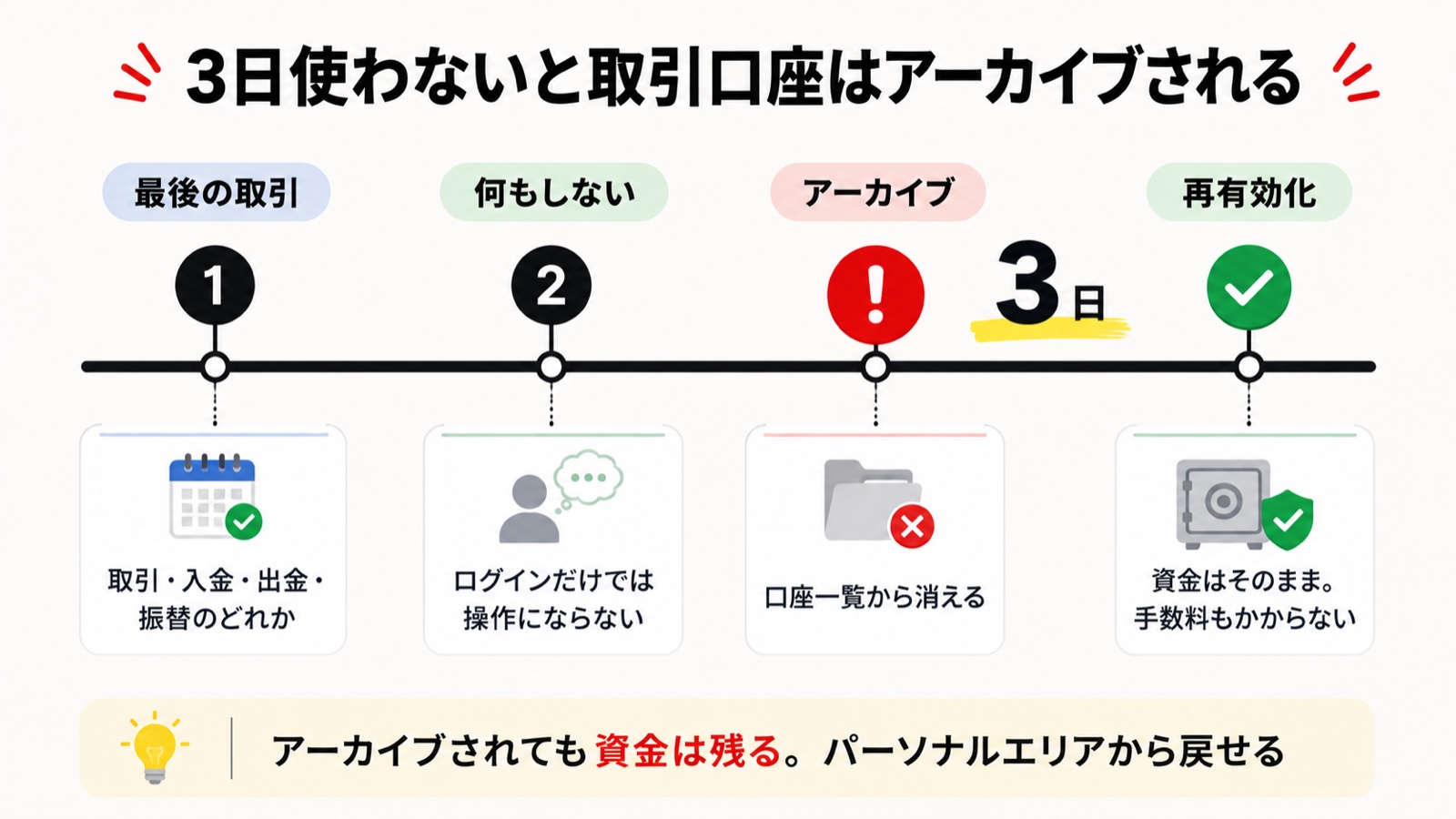
パーソナルエリアから口座が消えた、MT4/MT5で急に入れなくなった。この2つが同時に起きているならアーカイブです。顧客契約 PART B 6.1 は、3暦日のあいだ取引も非取引操作もない口座はアーカイブされうると定めています。
| 項目 | 内容 |
|---|---|
| 対象 | MT4・MT5の本取引口座(どちらも同じ条件) |
| 条件 | 3日間、取引も残高の操作もない 入金・出金・振替も「操作」に含まれる |
| 資金 | そのまま保持される |
| 手数料 | アーカイブにも再有効化にも手数料はかからない |
| 戻し方 | マイアカウントのアーカイブ済から再有効化 |
| デモ口座 | 完全に削除され、復元できない |
坂本彩花3日ってかなり短いね。ちょっと旅行に行っただけでもアーカイブされちゃう
橘さくら資金は残るから慌てなくて大丈夫。パーソナルエリアの「アーカイブ済」から再有効化すれば、同じ口座番号でMT4/MT5に戻れるよ
公式ヘルプ「取引口座が見つからない理由」には、技術的な理由で3日を待たずにアーカイブされることがあるとも書かれています。口座一覧に見当たらないときは、まずアーカイブ済タブを開いてください。凍結(規約違反による措置)とアーカイブ(未使用による自動処理)はまったく別物です。
\ 20,000円キャッシュバック開催中 /
ログインはできるのに発注できない・チャートが出ないとき
ログインは通っているのに買い・売りボタンがグレーのまま、あるいは「取引が無効化されています」と出る。この状態は口座がブロックされているわけではなく、権限か銘柄か注文数量のどれかです。上から順に確認すれば数分で切り分けられます。
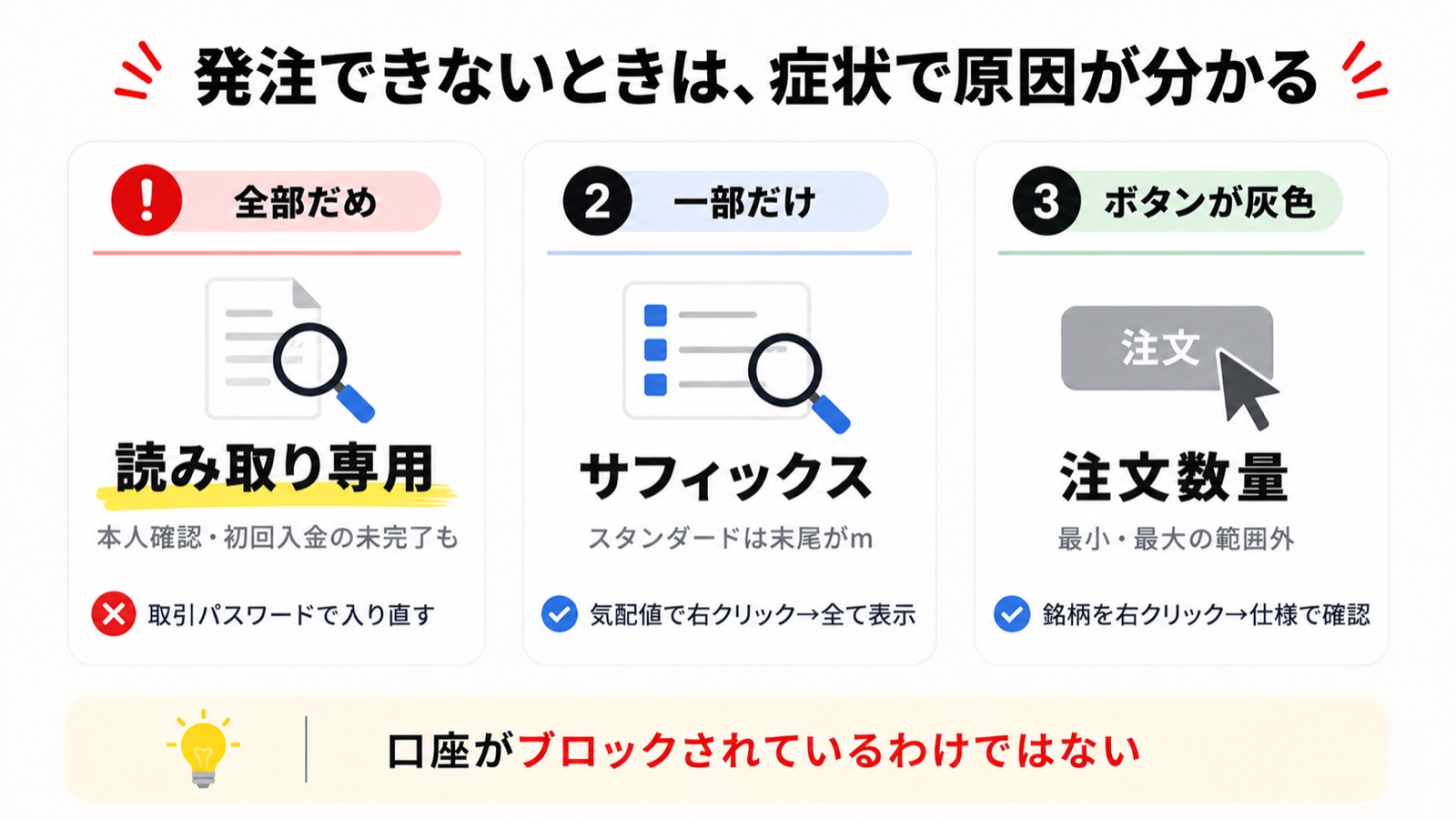
読み取り専用パスワードでログインしている
いちばん多い原因です。読み取り専用(投資家)パスワードで入ると、価格もチャートも見えるのに注文だけができません。ターミナルの取引履歴タブに「取引は無効化されています – インベスターモード」と出ていれば確定です。
取引パスワードで入り直してください。どちらだったか分からなくなったら、パーソナルエリアの⋮メニューから取引パスワードを設定し直すのが早道です。
銘柄のサフィックスが口座タイプと合っていない
Exnessは口座タイプごとに扱える銘柄名が違います。スタンダード口座なら USDJPYm のように末尾に m が付いたものだけが対象で、USDJPY では取引できません。サフィックスは口座タイプごとに別々なので、自分のタイプに対応した文字を確認してください。
| 口座タイプ | サフィックス | 銘柄名の例 |
|---|---|---|
| スタンダードセント | -c | EURGBPc、XAUUSDc、BTCUSDc |
| スタンダード | -m | EURUSDm、XAUUSDm、US30m、AAPLm |
| プロ | なし | EURUSD、XAUUSD、US30、AAPL |
| ロースプレッド | なし または -r | EURJPY / EURJPYr、BTCUSDr |
| ゼロ | -z または なし | GBPCHFz、XAUUSDz、US30z |
| Exnessプラットフォーム | サフィックスを使わない | 全口座タイプ・全銘柄に対応 |
MT4/MT5の初回起動時は自分の口座の銘柄が気配値に並んでいません。気配値ウィンドウで右クリック → 全て表示を実行すると、対応する銘柄がすべて出てきます。あとは目的の銘柄を右クリックしてチャートウィンドウを選べば、チャートも発注も通常どおり動きます。
注文数量が口座タイプの範囲から外れている
見落とされがちですが、公式ヘルプ「無効な売買ボタン」が第一の原因として挙げているのがこれです。買い・売りボタンがグレーで押せないとき、注文数量が口座タイプの最小・最大から外れている可能性が高い、と説明されています。
気配値で銘柄を右クリックして仕様を開くと、その銘柄の最小・最大ロットが表示されます。Exnessトレードアプリの場合は、取引タブで銘柄を選ぶと仕様タブが出ます。プロ・ゼロ・ロースプレッドの最小ロットは0.01です。
銘柄が決済専用モードになっている・取引が無効になっている
特定の銘柄だけ発注できない場合はこちらです。同じく気配値で右クリック → 仕様を開き、取引モードを見てください。
| 仕様の表示 | できること | 対処 |
|---|---|---|
| 決済のみ | 保有ポジションの決済だけ。新規は不可 | 通常取引に戻るまで待つ |
| 取引:無効 | その銘柄の取引はできない | 別の銘柄を使う/時間をおく |
本人確認と初回入金が終わっていない
すべての銘柄が使えないなら、口座がまだ完全に有効化されていません。パーソナルエリアで認証ステータスと初回入金の状況を確認してください。MT5で新規注文ボタンがグレーのままの場合、最低初回入金が処理されていないことが原因になりえます。
初回最低入金額について、Exnessは公式サイトに具体的な金額を出していません。口座タイプの比較表の「Minimum deposit」欄も空欄です。公式ヘルプ「トレードを始めるのに必要な最低額はいくらですか?」の記載はこうなっています。
- スタンダード・スタンダードセントは低めに設定されている(金額は地域と決済方法による)
- プロ口座タイプは地域によって異なり、最低でも200 USD以上
- 実際の金額はパーソナルエリアの「口座開設」画面に口座タイプごとに表示される
- 初回入金だけの条件で、2回目以降は決済方法の最低額だけが効く
口座の最低初回入金額と決済方法の最低入金額は別々に効きます。公式の例では、口座側が200 USD・決済方法側が10 USDなら、必要なのは200 USD以上です。金額を確定させたいときは、口座開設画面の表示を見るのが唯一の正確な方法になります。
同じ制限がかかっていても、表示は次のように変わります。公式が「想定どおりの動作」と説明しているもので、故障ではありません。
- MT4:新規注文ボタンは有効のまま。押しても発注が通らない
- MT5:新規注文ボタンがグレーアウトする
「取引時間外です」と出る時間帯とメンテナンスの時刻(日本時間)
Exnessの取引サーバーの時刻は協定世界時(UTC+0)です。日本時間はここに9時間を足します。取引日の切り替わり(ロールオーバー)は夏季が21:00 UTC、冬季が22:00 UTCなので、日本時間では夏が朝6時台、冬が朝7時台に週が始まります。
| 期間 | 取引日の切り替え | 日本時間の目安 |
|---|---|---|
| 夏季 3月の第2日曜〜11月の第1日曜 | 21:00 UTC | 月曜 朝6時台に開始 土曜 朝6時前に終了 |
| 冬季 11月の第1日曜〜3月の第2日曜 | 22:00 UTC | 月曜 朝7時台に開始 土曜 朝7時前に終了 |
ロールオーバー中は流動性が落ちてスプレッドが広がり、取引と入出金が数分間止まることもあります。ゴールド(XAUUSD)は、為替のロールオーバー中は通常クローズです。
サーバーメンテナンスの時間帯
「土日にメンテナンスがある」だけでは、いま止まっているのがメンテナンスかどうか判断できません。公式が公開している時間帯を日本時間に直すと次のとおりです。この時間は取引・口座の表示・内部振替・入出金が短時間止まります。
| タイミング | UTC | 日本時間 |
|---|---|---|
| 土曜(冬季) | 05:00〜09:00 | 14:00〜18:00 |
| 土曜(夏季) | 04:00〜08:00 | 13:00〜17:00 |
| 日曜 | 05:00〜09:00 | 14:00〜18:00 |
| セント・トライアルのサーバー | 23:20 平日と土曜 | 翌 8:20ごろ ごく短時間 |
作業内容によって延びることも短くなることもあり、週末のメンテナンス前と最中にはパーソナルエリアに通知が出ます。取引条件等に関する同意書(1.5項)で、Exnessは定期メンテナンス中に生じた損失の責任を負わないと定めているので、この時間帯にポジションを持ち越す前提の運用は避けたほうが無難です。
祝日は銘柄ごとに取引時間が変わります。日本の祝日も対象で、2026年は成人の日(1月12日)、建国記念日(2月11日)、天皇誕生日(2月23日)などが一覧に入っています。銘柄別の正確な時間は、公式ヘルプ「金融商品の取引時間」の中にある取引スケジュールで、自分のタイムゾーンを選んで確認できます。
身に覚えのないログインがある・乗っ取りが疑われるとき
急にログインできなくなり、しかも次のような心当たりがあるなら、第三者にアクセスされている可能性があります。この場合は原因の切り分けより先にアカウントを止めるのが優先です。
- 身に覚えのないログインや操作の記録がある
- セキュリティ方法・電話番号・認証デバイスが勝手に変わっている
- 要求していないのに認証コード(OTP)が届く
- 承認していないのにパーソナルエリアの情報や取引が変わっている
パーソナルエリアの設定 → セキュリティ設定で、登録されている電話番号と認証デバイスを確認します。心当たりのないものが登録されていたら、その時点でサポートに連絡してください。
パーソナルエリアのパスワード(設定 → セキュリティ設定 → パスワードを変更)と、各取引口座の取引パスワード(マイアカウント → ⋮ → 取引パスワードを変更)の両方です。他のサービスと使い回していない文字列にします。
パスワード変更後にログインし直し、設定 → セキュリティ設定 → 別のデバイスからログアウトを実行します。相手が開いたままにしているセッションをここで終了させられます。
登録メールアドレス自体のパスワードも変え、最近のログイン履歴を確認します。全端末でウイルススキャンをかけ、不審なアプリやブラウザ拡張機能を消してください。メールを取られていると、パスワードを何度変えても取り返されます。
登録されている認証手段に心当たりがない、手順を全部やってもアクセスが戻らない、パスワードやOTP・個人識別番号を誰かに教えてしまった。このどれかに当てはまる場合は必ず連絡します。
Exnessがパスワードや認証コードを聞くことはありません。SMS・メール・SNS(Telegramを含む)で、リンクを送って口座情報を入力させたり、OTPを尋ねたり、投資話を持ちかけることもないと公式が明言しています。求められたら詐欺と判断してください。本人確認に使われるのは個人識別番号だけで、それも自分から始めた問い合わせの中でのみ聞かれます。
なお、顧客契約 PART B 5.1 は、Exness側が「認証情報が第三者に渡った合理的な疑いがある」と判断した場合に口座を一時的にブロックできると定めています。突然ログインできなくなった背景に、この保護措置が働いていることもあります。逆に、自分からsupport@exness.comへ個人識別番号を添えて連絡すれば、24時間以内に口座を一時ブロックしてもらえます(5.5項)。解除も同様に24時間以内です(5.6項)。
それでも解決しないときの問い合わせ方
窓口はサポートハブ(パーソナルエリアにログインして開く)とライブチャットです。24時間365日動いていますが、先に知っておくべきことが1つあります。
公式ヘルプ「Exnessに問い合わせる方法」が挙げている対応言語は、英語・中国語・タイ語・ベトナム語・アラビア語・ヒンディー語・ウルドゥー語の7つです。日本語は含まれていません。問い合わせる場合は英語での説明を準備してください。
そもそもログインできないとサポートハブに入れない、という順序の問題もあります。パーソナルエリアに一切入れない状態なら、ライブチャット(公式サイトの右下のアイコン)から始めてください。
- 取引口座番号と、どのログイン先で詰まっているか(パーソナルエリア/MT4/MT5)
- エラー画面のスクリーンショット(文言が読める状態で)
- 試したことと、その結果
- MT4/MT5の不具合なら取引プラットフォームのログ、ブラウザの不具合ならコンソールログとHARファイル(いずれも取得手順が公式ヘルプに用意されている)
本人確認のために個人識別番号を聞かれます。これはExness側から自分に確認する唯一の番号で、パスワードやOTPを聞かれることはありません。
Exnessにログインできないときのよくある質問
Exnessのログイン画面が英語なのはなぜ?日本語に切り替えられますか
切り替えられません。ログイン画面の言語メニューは11言語で、日本語は用意されていません(2026年9月2日時点)。
www.exness.com/ja/ も英語版へ転送されます。日本語で使えるのはログイン後のパーソナルエリアとヘルプセンターです。入力欄は上が登録メールアドレス、下がパスワード、青いリンクのI forgot my passwordがパスワード再設定です。
MT4/MT5の口座番号とパスワードを忘れました
口座番号はパーソナルエリアで確認でき、取引パスワードは再設定できます。
マイアカウントの口座カードにMT4/MT5ログイン番号とサーバー名が表示されます。パスワードは口座の三点リーダー(⋮)から取引パスワードを変更を選んで作り直してください。以前のパスワードを表示することはできません。
パスワードを何度入力しても弾かれます。入力ミス以外の原因はありますか
Googleアカウントで登録している場合、メールとパスワードの欄では入れません。
登録時に「Google」ボタンを使っていると、そもそもパスワードを設定していません。ログイン画面のGoogleボタンから入ってください。それ以外では、前後の半角スペース混入、Caps Lock、入力言語が日本語のままになっていないかを確認します。
パスワードが作れません。要件を満たしているのに緑になりません
使える特殊文字が決まっているためです。
公式が認めている記号は # [ ] ( ) @ $ & * ! ? | , . / \ ^ + – _ だけです。これ以外の記号を入れると要件表示が緑になりません。文字数も8〜15文字で、長すぎるパスワードは弾かれます。
パスワードリセットのメールが届きません
迷惑メールフォルダを確認し、noreply@exness.comを受信できるよう設定してください。
Apple IDの「メールを非公開」で登録している場合は、リレー用アドレスの転送がオンになっているかも確認します。リセットメールを何通も送った場合は、いちばん新しいメールのリンクを使ってください。古いリンクは上書きされて無効になります。
パスワード再設定のページが開けなくなりました
画像認証を複数回間違えると、再設定ページが24時間凍結されることがあります。
公式ヘルプ「パスワードの再発行」に記載された仕様です。時間を置いてから、落ち着いて1回で通してください。
MT4で「回線不通」「無効な口座」と表示されます
まず口座番号・取引パスワード・サーバー名の3つを見直し、次に接続バーから「サーバーを再スキャン」を実行します。
それでも直らないときは、ビルドが古い可能性があります。MT4はビルド1440、MT5はビルド4755より古いとExnessのサーバーに接続できません。ヘルプ → バージョン情報で確認してください。
取引口座がパーソナルエリアから消えました
アーカイブされている可能性が高いです。マイアカウントの「アーカイブ済」を確認してください。
本取引口座は3日間、取引も残高の操作もないと自動的にアーカイブされます(顧客契約 PART B 6.1)。資金はそのまま残り、再有効化に手数料もかかりません。デモ口座の場合は完全に削除され、復元できません。
取引パスワードがどこにも見当たりません
Exnessプラットフォームで作った口座には、取引パスワードがそもそも存在しません。
この口座タイプはExnessターミナルとExnessトレードアプリ専用で、MT4/MT5には対応していません。MetaTraderを使いたい場合は、プラットフォームにMT4かMT5を選んで別の取引口座を開いてください。既存口座のプラットフォームは変更できません。
二段階認証のコードが届かず、ログインの途中で止まります
まずメールの受信トレイと迷惑メールを確認してください。
Exnessトレードアプリはセキュリティタイプがメールでも「お使いの携帯電話に送信したコード」と表示する既知の挙動があり、SMSを待っていると届きません。自分の設定は設定 → セキュリティ設定 → 2段階認証で確認できます。認証アプリのコードが弾かれる場合は、端末の時刻を自動設定に戻してください。
機種変更で認証アプリが使えなくなりました。復旧できますか
顔認証でセキュリティタイプをメールに戻せます。
メールアドレス・電話番号・本人確認書類が認証済みで、現在のタイプが電話番号・認証アプリ・プッシュ通知のいずれかなら、サポートを介さずパーソナルエリアから手続きできます。使えない場合はサポートハブからビデオ通話での本人確認を申請します。どちらの方法でも、切り替え後24時間は出金できません(一般取引条件 1.3(n))。
「取引が無効化されています」と出て発注できません
口座がブロックされているわけではありません。多いのは読み取り専用パスワードでのログインです。
取引履歴タブに「取引は無効化されています – インベスターモード」と出ていれば確定です。ほかに、銘柄のサフィックスが口座タイプと違う、注文数量が最小・最大の範囲外、銘柄が決済専用モード、本人確認や初回入金が未完了、といった原因があります。
スタンダード口座でチャートが出ず、発注もできません
スタンダード口座で扱えるのは末尾に m が付いた銘柄だけです。
USDJPYm のような銘柄を選んでください。気配値ウィンドウで右クリック →全て表示を実行すると対応銘柄がすべて出ます。サフィックスは口座タイプごとに違い、セントは -c、ゼロは -z、プロはサフィックスなしです。
サーバーメンテナンス中かどうかを知る方法はありますか
週末のメンテナンスは日本時間の土曜13:00〜18:00と日曜14:00〜18:00の帯に入ります。
正確には土曜が冬季14:00〜18:00・夏季13:00〜17:00、日曜は14:00〜18:00(いずれも日本時間)です。週末のメンテナンス前と最中にはパーソナルエリアに通知が出ます。セント・トライアルのサーバーは平日と土曜にも日本時間の朝8:20ごろ短時間止まります。
海外旅行中や引っ越し先からログインできますか
一時的な旅行なら使えます。永住目的の移住は口座を作り直す必要があります。
公式ヘルプ「取引口座を国外で使用できますか」によると、旅行中でも入出金の認証に使うセキュリティタイプにアクセスできる限り取引を継続できます。移住する場合は、移住先の国で新しいExnessアカウントを登録し、その国の住所確認書類で本人確認を完了させる必要があります。Exnessがサービスを提供していない国へ移った場合は取引できません。
VPNを使うと口座が凍結されますか
顧客契約にも一般取引条件にも、VPNを禁止する条項はありません。
公式ヘルプはVPNを「接続がありません」エラーや「問題が発生しました」エラーの原因として扱っており、ログインできないときは切断して試すよう案内しています。規約が問題にしているのは、同一IPアドレス・同一端末での複数口座運用です。トラブルシューティングの一環としてVPNを切るのは、規約とは無関係の技術的な手当てです。
サポートは日本語で対応してもらえますか
日本語には対応していません。
24時間・週7日の体制ですが、公式が挙げている対応言語は英語・中国語・タイ語・ベトナム語・アラビア語・ヒンディー語・ウルドゥー語の7つです。ヘルプセンターには日本語版があるので、問い合わせの前にそちらで該当記事を探すほうが早いこともあります。
登録したメールアドレスが分からなくなりました。資金はどうなりますか
口座は閉鎖されますが、資金は入金元へ按分して払い戻されます。
一般取引条件 1.3(p) は、登録時のメールアドレスとメインパスワードの両方を失った場合、完全な確認を経て口座を閉鎖し、資金を入金元の口座へ按分して払い戻すと定めています。まずサポートに連絡し、身元確認に応じてください。同じメールアドレスで新しいパーソナルエリアを作ることはできません。
Exnessにログインできないときの3ステップまとめ
最後に、この記事の手順を3段階に畳んでおきます。上から順にやれば、たいていは2つ目までで戻れます。
パーソナルエリアなら登録メールアドレス+PAパスワード。MT4/MT5なら口座番号+サーバー名+取引パスワード。この2つを混ぜていないかを最初に確認します。Googleボタンで登録していた場合は、入力欄ではなくGoogleから入ります。
パスワードは I forgot my password から再設定できます。コードが届かないときはセキュリティタイプを確認し、失っていれば顔認証でメールに戻します。MT4/MT5から口座が消えているならアーカイブなので、マイアカウントの「アーカイブ済」から再有効化します。
ブラウザはシークレットモードで一発判定。MT4/MT5はサーバーを再スキャンとビルドの確認(MT4は1440、MT5は4755以降)。土曜13:00〜18:00と日曜14:00〜18:00はメンテナンスの帯なので、その時間なら待つのが正解です。
ここまでやっても戻らない場合は、口座側で保護措置が働いているか、認証情報そのものを失っている状態です。サポートハブから英語で連絡し、エラー画面のスクリーンショットと口座番号を添えてください。身に覚えのない操作の形跡があるなら、先にパスワードの変更と他端末からのログアウトを済ませてから連絡します。
そして、いちばん効くのは予防です。3日使わないだけで口座はアーカイブされます。機種変更の前にセキュリティタイプをメールへ戻しておくこと、パスワードは3種類とも別々に保管しておくこと。この2つで、ここに書いたトラブルのほとんどは起きなくなります。
\ 20,000円キャッシュバック開催中 /