

「XMにログインできない」「何らかのエラーが発生しました」「エラーが発生しました。再度お試しください」——XMTradingを使っていると、突然こうしたエラーが出てログインできなくなることがあります。
結論から言うと、原因の大半は「ログイン先の取り違え」です。XMTradingポータル(旧・会員ページ)とXMTD TraderProアプリはEメールアドレス+プロフィールパスワード、MT4/MT5は取引口座番号+取引口座パスワード。この2つはまったく別物で、片方の情報をもう片方に入れてもログインできません。
この記事では、画面に出ているエラー文言から原因を逆引きできる早見表を用意したうえで、XMTradingポータル・XMTD TraderProアプリ・MT4/MT5の3つに分けて対処法を解説します。すべて2026年9月2日にXMTrading公式サイト(ヘルプセンター/ご利用ガイド/ログインページ/WebTrader)で実際に確認した情報に基づいています。
「何らかのエラーが発生しました」は旧XMTradingアプリ時代の文言で、現在のXMTradingポータルおよびXMTD TraderProアプリでは表示されません。いま同じ場面で出るのは「エラーが発生しました。もう一度お試しください。問題が解決しない場合は、サポートチームにお問い合わせください。」です。詳しくはこちら。
まず30秒|どこでログインできないのかを切り分ける
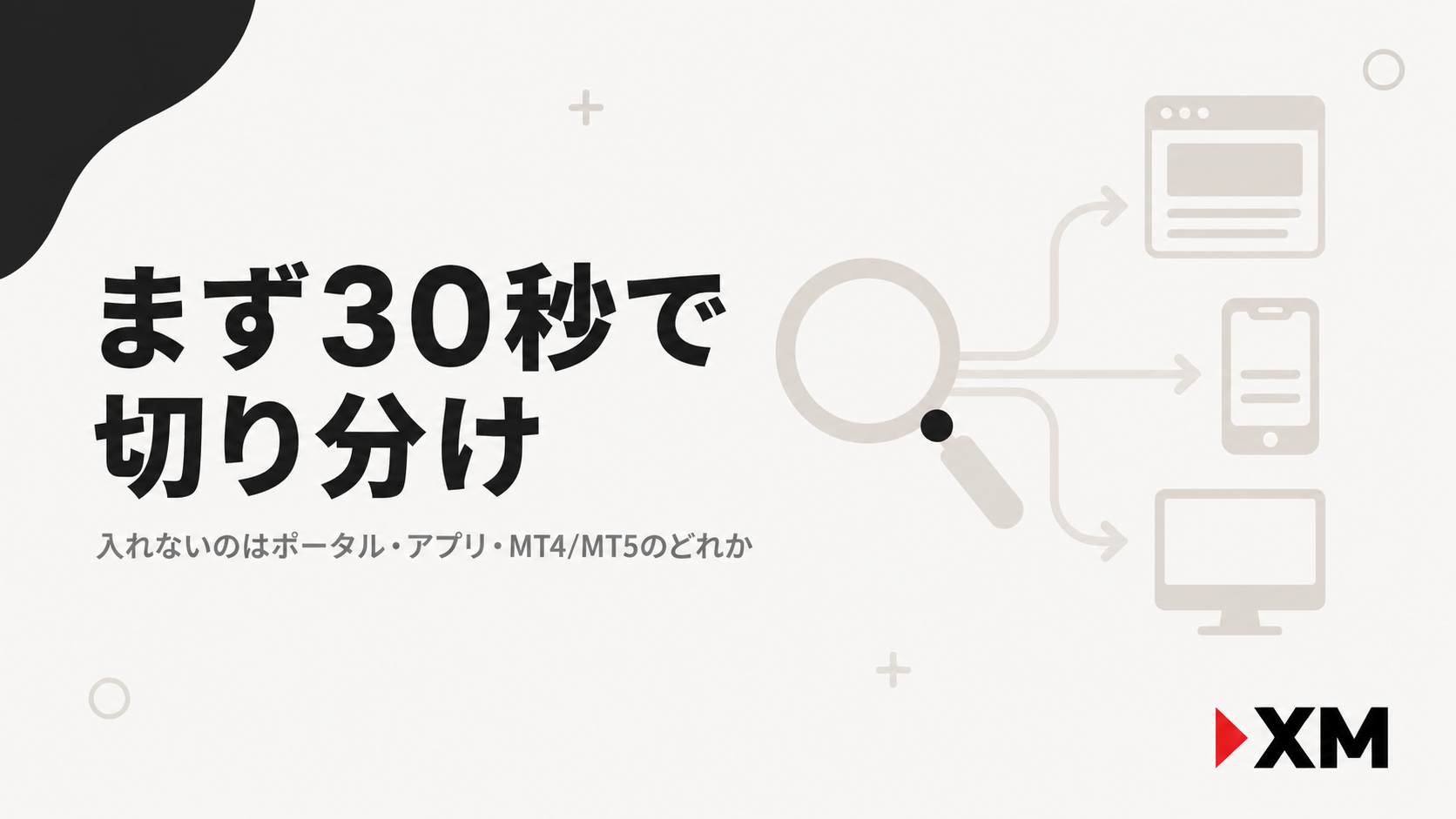
XMにはログインする場所が3つあり、それぞれ必要な情報がまったく違います。まずは自分がどこで詰まっているかを確定させてください。ここを取り違えたまま対処法を試しても、絶対に解決しません。
ログイン先ごとにID・パスワードがまったく違う
| ログイン先 | ID | パスワード | 認証コード |
|---|---|---|---|
| XMTradingポータル (ブラウザ) | 登録Eメールアドレス | プロフィールパスワード | 必要(MFA) |
| XMTD TraderProアプリ | 登録Eメールアドレス | プロフィールパスワード | 必要(MFA) |
| MT4 | MT4口座番号 | MT4取引口座のパスワード | 不要(サーバー名が必要) |
| MT5 | MT5口座番号 | MT5取引口座のパスワード | 不要(サーバー名が必要) |
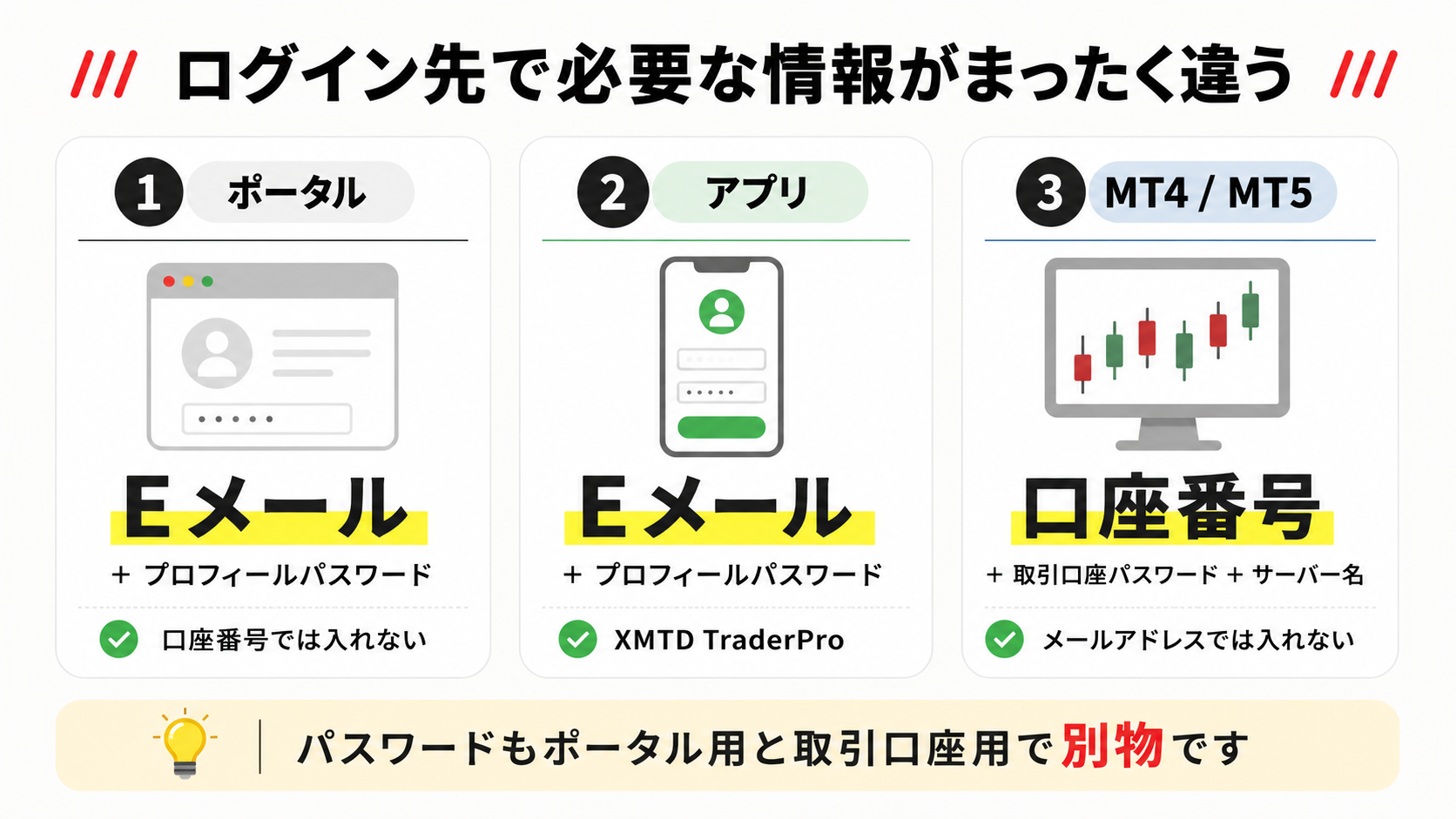
公式ヘルプセンターも「会員ページやアプリにログインするにはEメールアドレスとプロフィールパスワードを、MT4やMT5にログインする場合はMT4/MT5 IDとMT4/MT5の口座パスワードを使用してください」と明記しています。
 橘さくら
橘さくらブラウザのポータルにMT4/MT5の口座番号を入れてもログインできないよ。IDはメールアドレスだけ!
さらにややこしいのが、パスワードも2種類あることです。プロフィールパスワード(ポータル・アプリ用)と、取引口座パスワード(MT4/MT5用)は別々に設定されていて、片方を変えてももう片方は変わりません。「パスワードは合っているはずなのに入れない」というときは、まずこの2つを取り違えていないか疑ってください。
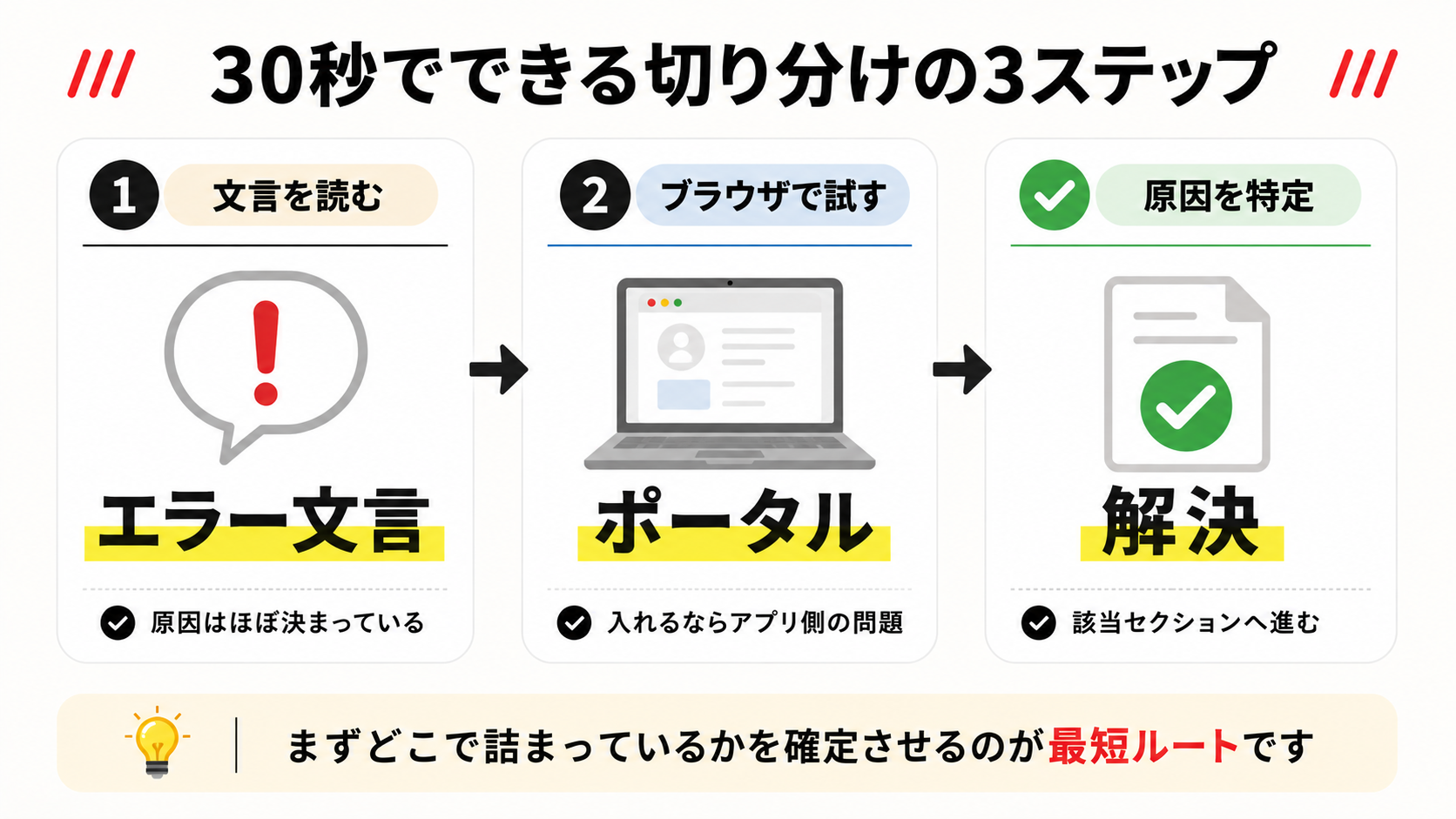
迷ったらこの3ステップで原因が絞れる
ブラウザのXMTradingポータルに入れるか試す
アプリやMT4/MT5で詰まっている場合も、いったんパソコンやスマホのブラウザでXMTradingポータルを開いてみてください。入れるならアプリ/プラットフォーム側の問題、入れないなら口座かログイン情報の問題と、一発で切り分けられます。
該当するセクションの手順を上から順に試す
ポータル編・アプリ編・MT4/MT5編のうち、自分が詰まっている場所のセクションへ進んでください。どれにも当てはまらない場合はサポートへの問い合わせに進みます。
エラー文言別|XMのログインエラー全一覧と原因
XMが表示するエラー文言は、原因ごとにほぼ固定されています。下の表はXMTradingポータルが実際に表示する日本語の文言をそのまま並べたものです。画面の文字と見比べて、該当する行の対処法へ進んでください。
ポータル・アプリのログイン画面で出るエラー
| 表示されるエラー文言 | 原因 | 対処法 |
|---|---|---|
| 入力されたメールアドレスまたはパスワードが正しくありません。 | MT4/MT5のIDを入れている/パスワードの取り違え | Eメールで入り直す |
| メールアドレス項目は必須です/パスワード項目は必須です | 未入力(自動入力が効いていない) | 手入力し直す |
| 制限されている地域からアクセスされています。 | VPN/海外のIPアドレス | VPNをオフにする |
| エラーが発生しました。もう一度お試しください。問題が解決しない場合は、サポートチームにお問い合わせください。 | 通信・アプリ側の一時的な不具合 | 再起動・回線切替 |
| 予期しないエラーが発生しました。再度お試しください。 | XM側のサーバーエラー | 時間をおく |
| メンテナンス中/取引プラットフォームは定期メンテナンス中のため一時的にご利用いただけません。 | 定期メンテナンス | 終了時刻を確認 |
| 当社の記録によると、お客様は現在、凍結済み/閉鎖済みのリアル口座を保有されています。 | 口座の凍結・閉鎖 | 新規開設が必要 |
| このメールアドレスは既存の口座に登録されています。ログインしてください。 | 新規登録しようとしている | パスワードを再設定 |
| ご使用のリンクは無効になっています。続行するには新しいパスワードのリセットをリクエストしてください。 | パスワード再設定リンクの期限切れ | 再度リセットを依頼 |
| 口座の切り替えに失敗しました。後ほど再度お試しください。 | ログイン後の口座切替エラー | 再読み込み・再ログイン |
多要素認証(MFA)・パスコードで出るエラー
IDとパスワードが通ったあと、認証コードの画面で止まってしまうケースも少なくありません。この段階のエラーは文言が細かく分かれており、意味もそれぞれ違います。
| 表示されるエラー文言 | 意味と対処法 |
|---|---|
| このコードは無効か、有効期限が切れています。再度お試しください。 | コードの入力ミス、または期限切れ。再送信して新しいコードを使う |
| 試行回数が上限に達しました。5分後にもう一度お試しください。 | 5分間のロック。焦って何度も入れず、5分待つ |
| 試行回数が上限に達したか、リクエストの有効期限が切れました。 | ログイン画面からやり直す |
| セッションの有効期限が切れました。もう一度お試しください。 | コード入力に時間をかけすぎ。最初からやり直す |
| Eメール認証への切り替えはご利用いただけません。 | 認証アプリからEメール認証へは自分で戻せない。サポートにリセットを依頼 |
| パスコードが正しくありません。もう一度お試しください。 | アプリの6桁パスコードの誤り |
| パスコードの有効期限が切れています | 現在のパスコードを入力して新しいものを設定し直す |
| パスコードの入力を複数回間違えました。セキュリティ保護のため、メールアドレスとパスワードを使用してログインしてください。 | パスコードで詰まったときの脱出ルート。メール+パスワードでログインし直す |
MT4/MT5で出るエラー
| 表示 | 主な原因 | 対処法 |
|---|---|---|
| 無効な口座 (Invalid account) | サーバー名・口座番号・パスワードの誤り/MT4とMT5の取り違え | サーバー名を確認 |
| 回線不通 (接続表示が赤) | ネット接続/ファイアウォール/ウイルス対策ソフト | 除外リストに追加 |
| コモンエラー (Common error) | サーバーとの通信の一時的な失敗 | 時間をおく・再スキャン |
| 「新規注文」ボタンが灰色 | ログインはできている。口座未認証/資金不足/銘柄の選択ミス | 3点を確認 |
| 資金が不足しています | 必要証拠金の不足 | ロット数を下げる・入金する |
「何らかのエラーが発生しました」は旧アプリ時代の文言
検索でよく使われている「何らかのエラーが発生しました」という文言は、現行のXMTradingポータルおよびXMTD TraderProアプリでは表示されません。XMTradingポータルが表示する日本語のメッセージを網羅的に確認しましたが、この文言は含まれていませんでした。
これは2026年5月に配信が始まったXMTD TraderProより前の、旧「XMTradingアプリ」で使われていた文言です。当時の記事や口コミがそのまま検索キーワードとして残っているため、今も検索され続けています。
- 旧「何らかのエラーが発生しました」 → 現行「エラーが発生しました。もう一度お試しください。問題が解決しない場合は、サポートチームにお問い合わせください。」
- 旧「ログインまたはパスワードが正しくありません」 → 現行「入力されたメールアドレスまたはパスワードが正しくありません。」
- 旧「口座は閉鎖されています」 → 現行は登録時に「当社の記録によると、お客様は現在、凍結済み/閉鎖済みのリアル口座を保有されています。」
もし今も「何らかのエラーが発生しました」と表示されている場合は、App Storeで配信されている現行のXMTD TraderProではなく、古いアプリが端末に残っている可能性があります。アプリのセクションで正しいアプリの見分け方を解説します。
\ 口座開設で13,000円無料でもらえる /
XMTradingポータルにログインできない11の原因
ブラウザで my.xmtrading.com のXMTradingポータルに入れないときは、次の11個を上から順に確認してください。上に書いてあるものほど発生頻度が高い原因です。
- MT4/MT5のIDでポータルに入ろうとしている
- プロフィールパスワードと取引口座パスワードの取り違え
- パスワードを忘れた・再設定が通らない
- 多要素認証(MFA)の認証コードで止まっている
- 毎回コードを求められて面倒になっている
- アプリのパスコード・生体認証で詰まっている
- 口座が凍結・閉鎖されている
- XMの定期メンテナンス中
- 古いブックマーク・別ドメインを開いている
- ブラウザのキャッシュ・Cookie・拡張機能
- VPN・海外からのアクセス
①MT4/MT5のIDでポータルに入ろうとしている
いちばん多い原因です。XMTradingポータルのログイン画面は「Eメール」と「パスワード」の2つの入力欄しかありません。ここに7桁〜8桁の取引口座番号を入れると、「入力されたメールアドレスまたはパスワードが正しくありません。」と表示されます。
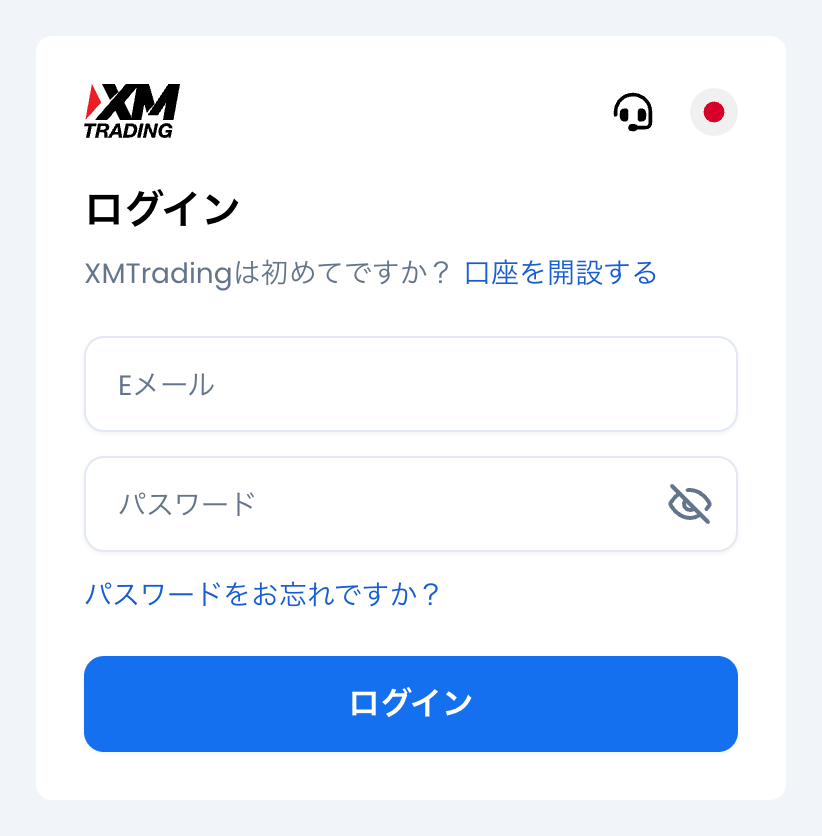
以前はMT4/MT5の取引IDでも会員ページに入れましたが、XMTradingプロフィール(Eメールアドレスによる1度のログインですべての取引口座にアクセスできる統一ログイン)へ移行したことで、ポータル側は口座番号を受け付けなくなりました。
ログイン後は、ホーム画面の口座番号の右にあるドロップダウンから口座を切り替えます。リアル口座とデモ口座も、ログアウトせずにそのまま切り替えられます(公式FAQで明言されています)。
②プロフィールパスワードと取引口座パスワードの取り違え
IDをEメールにしても入れない場合、次に疑うのがパスワードの取り違えです。XMには性質の違うパスワードが3種類あります。
| パスワードの種類 | 使う場所 | 変更・確認方法 |
|---|---|---|
| プロフィールパスワード | ポータル/XMTD TraderProアプリ | 設定→セキュリティ→プロフィールパスワードの変更 |
| 取引口座パスワード (MetaTraderパスワード) | MT4/MT5 | 口座の管理→MetaTraderパスワードの変更 |
| 読み取り専用パスワード | MT4/MT5(閲覧のみ) | 口座の管理→読み取り専用MetaTraderパスワードの設定 |
3つ目の読み取り専用パスワードは見落としがちですが、これを入れてMT4/MT5にログインするとログインは通るのに新規注文が出せません。「入れたのに取引できない」ときはこちらを確認してください。
③パスワードを忘れた・再設定が通らない
プロフィールパスワードを忘れた場合は、ログインページの「パスワードをお忘れですか?」から再設定できます。入力するのはEメールアドレスだけで、口座番号は不要です。
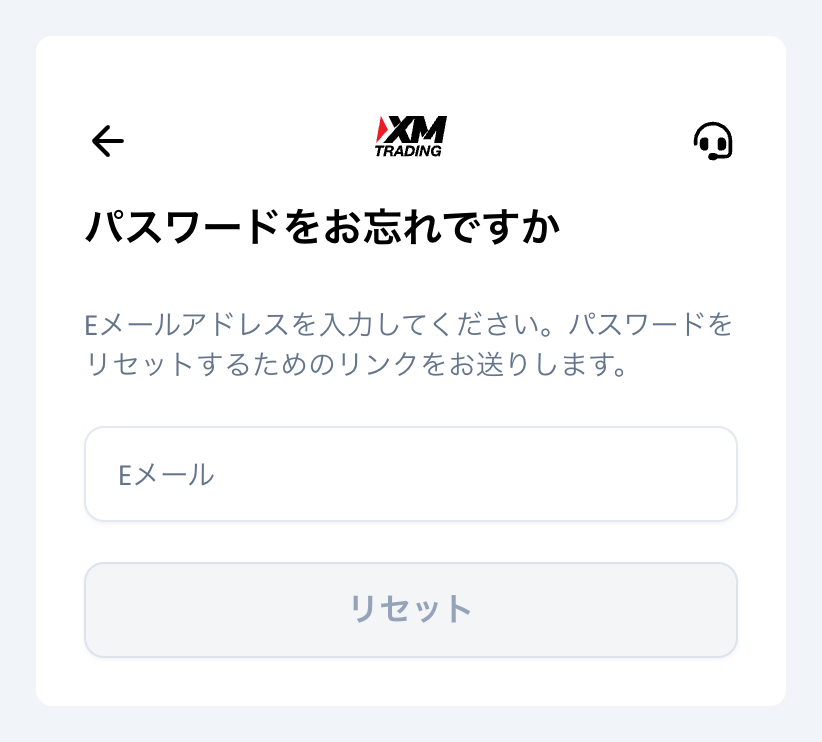
登録Eメールアドレスを入力して「リセット」
「リクエストが送信されました」と表示され、リセット用リンクがメールで届きます。
メール内のリンクから新しいパスワードを設定
メールが届かない場合は迷惑メールフォルダを確認してください。
XMのパスワードには10文字以上15文字以下という条件があります。下限だけでなく上限があるのがポイントで、パスワード管理アプリの自動生成(16文字以上になりがち)はほぼ確実に弾かれます。
- 10〜15文字
- 数字・英小文字・英大文字をそれぞれ1つ以上
- 特殊文字
#[]()@$&*!?|,.^/\+_-を1つ以上(%や~は使えません)
また、リセット用リンクには有効期限があります。時間が経ってからクリックすると「ご使用のリンクは無効になっています。続行するには新しいパスワードのリセットをリクエストしてください。」と表示されるので、その場合はもう一度リセットを申請し直してください。
パスワードのリセットには「現在のパスワードを知っている」か「登録Eメールアドレスにアクセスできる」ことが前提です。メールアドレス自体を失っている場合は、別のEメールアドレスから support@xmtrading.com 宛に連絡してください。本人確認のうえでサポートがメールアドレスを更新します。
④多要素認証(MFA)の認証コードで止まっている
XMTradingではすべての口座で多要素認証(MFA)が必須で、無効にすることはできません。IDとパスワードが通ったあとに6桁のセキュリティコードを求められます。
認証方法はEメール認証・認証アプリ・SMS認証の3種類が用意されており、登録時は全員がEメールでの認証コードから始まります。同時に2つの方法は使えません。
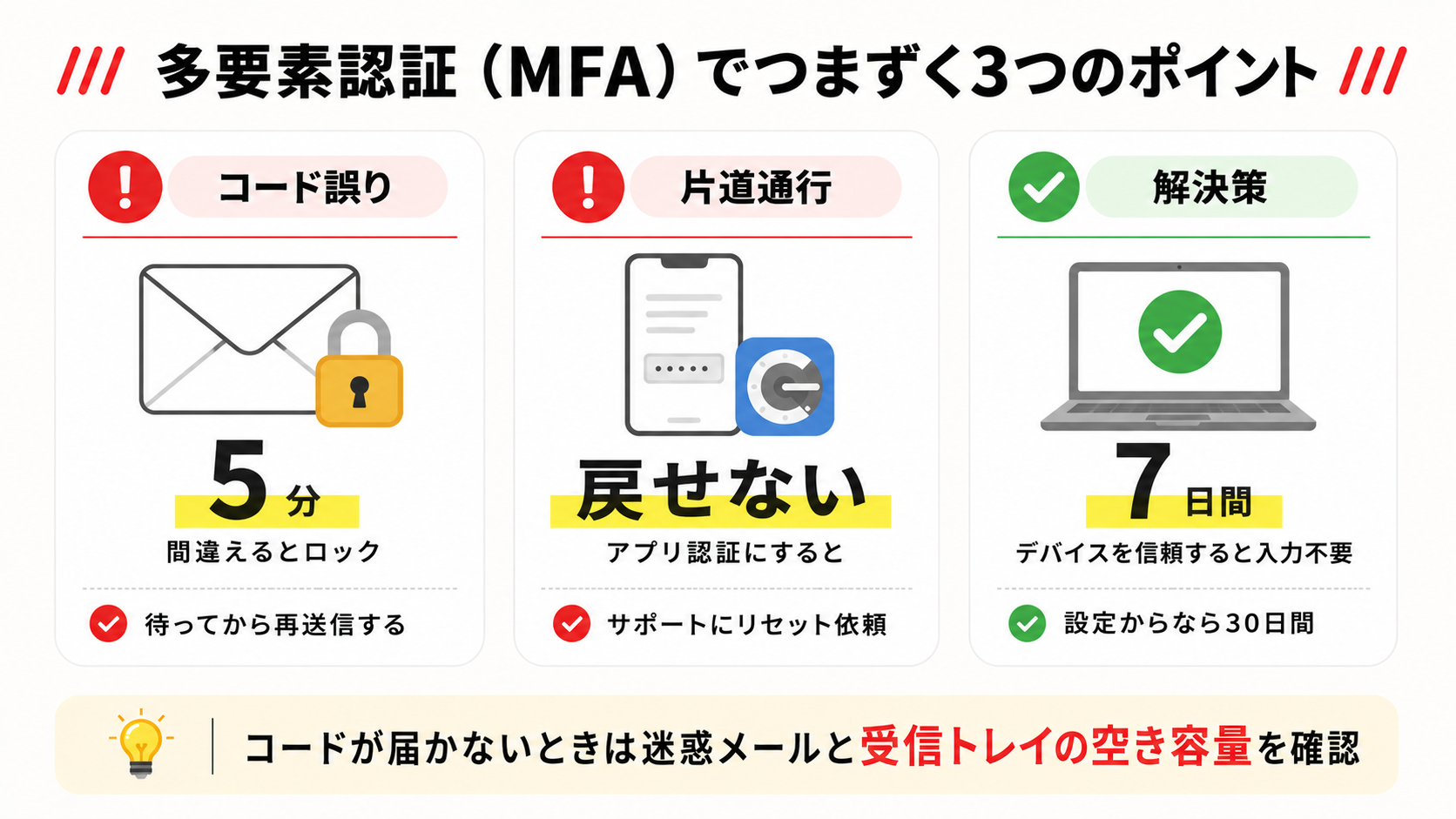
認証コードが届かないときの対処法
XMの認証画面には「ワンタイムパスワード(OTP)が届かない場合は、以下のいずれかの方法をお試しください」として、次の3つが案内されています。
- 迷惑メール/スパムフォルダを確認する
- 新しいEメールを受信できるよう、受信トレイに十分な容量があることを確認する
- ワンタイムパスワード(OTP)の再送信を試みる
2つ目の「受信トレイの空き容量」は見落とされがちですが、無料メールを長年使っている場合は実際によくある原因です。あわせて、XMTradingのドメインからのメールを受信許可に設定しておくと確実です。
認証アプリを使っている場合は、端末の日付と時刻を「自動設定」にしてください。時刻がずれているとコードが一致しません。どうしても認証コードが届かない場合は、XMの日本語サポートに問い合わせてください。
コードを間違えると5分ロックされる
コードを何度も間違えると「試行回数が上限に達しました。5分後にもう一度お試しください。」と表示され、5分間ログインできなくなります。ここで焦って入力を繰り返してもロックが延びるだけなので、素直に5分待ってから、新しいコードを再送信して入力し直してください。
認証アプリに切り替えると、自分ではEメール認証に戻せない
XM公式のご利用ガイドには「ご希望に応じて、メール認証から認証アプリによる認証へ切り替えることができます。アプリ認証を有効にすると、メール認証へ戻すことはできません。」と明記されています。実際、ポータル側にも「Eメール認証への切り替えはご利用いただけません。」という表示が用意されています。
戻したい場合は自分では操作できず、support@xmtrading.com のカスタマーエクスペリエンスチームに連絡してリセットを依頼する必要があります。スマホの機種変更を控えている方は、切り替える前にこの点を理解しておいてください。
Eメール認証から認証アプリに切り替える手順
メールの遅延に悩まされている場合は、認証アプリへの切り替えが有効です。XMが例として挙げているのは Google Authenticator・Microsoft Authenticator・Twilio Authy の3つです。
先に認証アプリを端末にインストールしておく
XMも「この手続きを開始する前に、認証アプリのインストールが必要です」と案内しています。
ポータルまたはアプリにログインし、プロフィールアイコンを開く
切り替えにはログインできている状態が必要です。
「設定」→「セキュリティ」→「多要素認証」を開く
セキュリティの項目には、ほかに「プロフィールパスワードの変更」「生体認証ログイン」「パスコードを変更」が並んでいます。
「認証アプリ」を選び、QRコードを読み取る
切り替えが完了するといったん強制的にログアウトされます。再ログイン時から認証アプリのコードが必要になります。
機種変更などで認証アプリを失った場合、また登録メールアドレスにアクセスできなくなった場合は、自分では設定を戻せません。カスタマーエクスペリエンスチームに連絡し、本人確認を受けたうえでリセットしてもらう必要があります。
⑤毎回コードを求められて面倒なら「信頼済みデバイス」を使う
「ログインのたびに認証コードが届くのが面倒」という悩みには、信頼済みデバイスという公式の機能が用意されています。認証コードの入力画面に出る「このデバイスを信頼する」にチェックを入れるだけです。
| 設定する場所 | コード入力が不要になる期間 |
|---|---|
| ログイン時の認証コード画面 | 7日間(別の端末からログインしない限り) |
| 設定内のデバイス管理 | 30日間 |
さらに、このデバイス管理画面では「現在のデバイス」と「他のデバイス」の一覧が見られ、各デバイスの最終ログイン日時・最終IPアドレス・場所まで確認できます。身に覚えのない端末があれば「信頼を解除」「デバイスをログアウト」で強制的にサインアウトさせられます。
橘さくら不正アクセスが心配な人はここを見るのが一番早いよ。ログインした場所とIPまで出るからね
なお、他のデバイスを管理するにはまず今使っているデバイスを信頼済みにする必要があります。詳しくは不正アクセスが疑われる場合で解説します。
⑥アプリのパスコード・生体認証で詰まっている
XMTD TraderProアプリには、毎回パスワードを入力しなくて済むように6桁のパスコードと生体認証ログイン(顔認証)が用意されています。登録後の初回ログインが完了すると設定できるようになり、多要素認証や生体認証の代わりの認証方法として機能します。
便利な反面、ここで詰まる人もいます。よくあるのは次の3つです。
| 症状 | 対処法 |
|---|---|
| パスコードを忘れた | 何度か間違えると「メールアドレスとパスワードを使用してログインしてください」と切り替わる。そのままメール+パスワードで入り直す |
| 「パスコードの有効期限が切れています」 | セキュリティ上、定期的に失効する。現在のパスコードを入力して新しいものを設定する |
| パスコードをリセットしたい | リセット前に多要素認証による本人確認が入る。認証コードを受け取れる状態で操作する |
顔認証が通らない場合は、端末側の設定(iOSなら「設定」→「Face IDとパスコード」)でXMTD TraderProに許可が出ているか確認してください。生体認証をオフにすると、ログインのたびにパスワード入力が必要になります。
⑦口座が凍結・閉鎖されている
口座が凍結・閉鎖されているとログインできません。この状態で新規登録しようとすると「当社の記録によると、お客様は現在、凍結済み/閉鎖済みのリアル口座を保有されています。」と表示されます。
| 状態 | 条件 | 起こること |
|---|---|---|
| 休眠口座 | すべての口座で90日以上、取引・入金・出金・資金振替・追加口座開設のいずれもない | ボーナス・XMPが全額消滅。月額10USDの口座維持手数料(残高が10USD未満ならその全額、残高0なら無料) |
| 口座凍結 (アーカイブ) | 残高がUSD5/JPY500/EUR5以下(0を含む)の口座が90日間未使用 | 再開は不可。新しい口座を開設する必要がある |
公式FAQも「一度凍結された取引口座を再開することはできません」と明言しています。「1つでも口座を動かしていれば、他の口座も休眠にならない」点は覚えておくと役に立ちます(休眠の判定は「すべての口座」が対象のため)。
取引可能な口座がない場合は、XMTradingポータルまたはXMTD TraderProアプリから新しい口座を開設してください。開設できる上限はリアル10口座・デモ5口座です。追加のリアル口座を開設するには、プロフィールの認証が完了している必要があります。

⑧XMの定期メンテナンス中(毎週土曜の30分)
「エラーではないのに誰もログインできない」時間帯があります。XMの定期メンテナンスです。公式ヘルプセンターは時刻まで明記しています。
「定期メンテナンスは毎週土曜日の8:05〜8:35(GMT+2、夏時間適用)に実施され、アプリおよび当社ウェブサイトのログインが必要なページはこの間アクセスいただけません。」
XMのサーバー時間は冬時間がGMT+2、夏時間がGMT+3なので、日本時間に直すと次のとおりです。
| 期間 | サーバー時間 | 日本時間 |
|---|---|---|
| 冬時間(GMT+2) | 土曜 8:05〜8:35 | 土曜 15:05〜15:35 |
| 夏時間(GMT+3) | 土曜 8:05〜8:35 | 土曜 14:05〜14:35 |
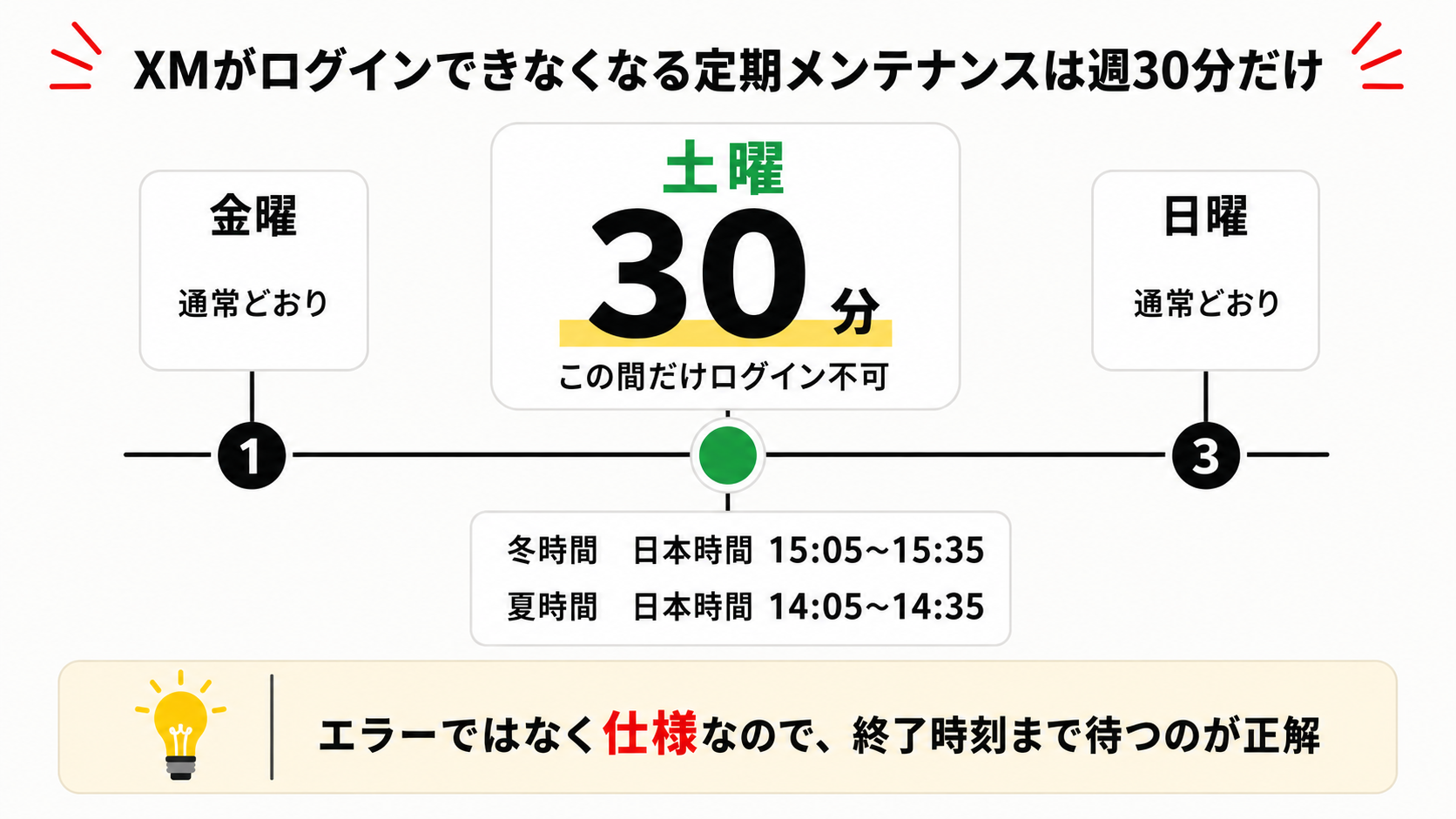
つまり止まるのは週にたった30分です。「土日は数時間止まる」という説明を見かけますが、公式が案内しているのはこの30分だけです。この時間帯はログインが必要なページ全般が使えなくなるため、エラーではなく仕様と考えてください。
これ以外の時間に臨時メンテナンスが行われる場合もありますが、その際は事前に案内があります。また、ログイン中に「メンテナンス中」「取引プラットフォームは定期メンテナンス中のため一時的にご利用いただけません。」と表示された場合も同様で、復旧を待つしかありません。
⑨古いブックマーク・別ドメインを開いている
XMにはグローバル向けの xm.com と、日本居住者向けの xmtrading.com の2つのドメインがあります。XMTradingで開設した口座はXMTrading側でしかログインできません。
さらに、会員ページは「XMTradingポータル」に刷新され、URLも my.xmtrading.com に変わりました。古いブックマークからだとログイン画面までたどり着けないことがあるため、ブックマークを登録し直すことをおすすめします。
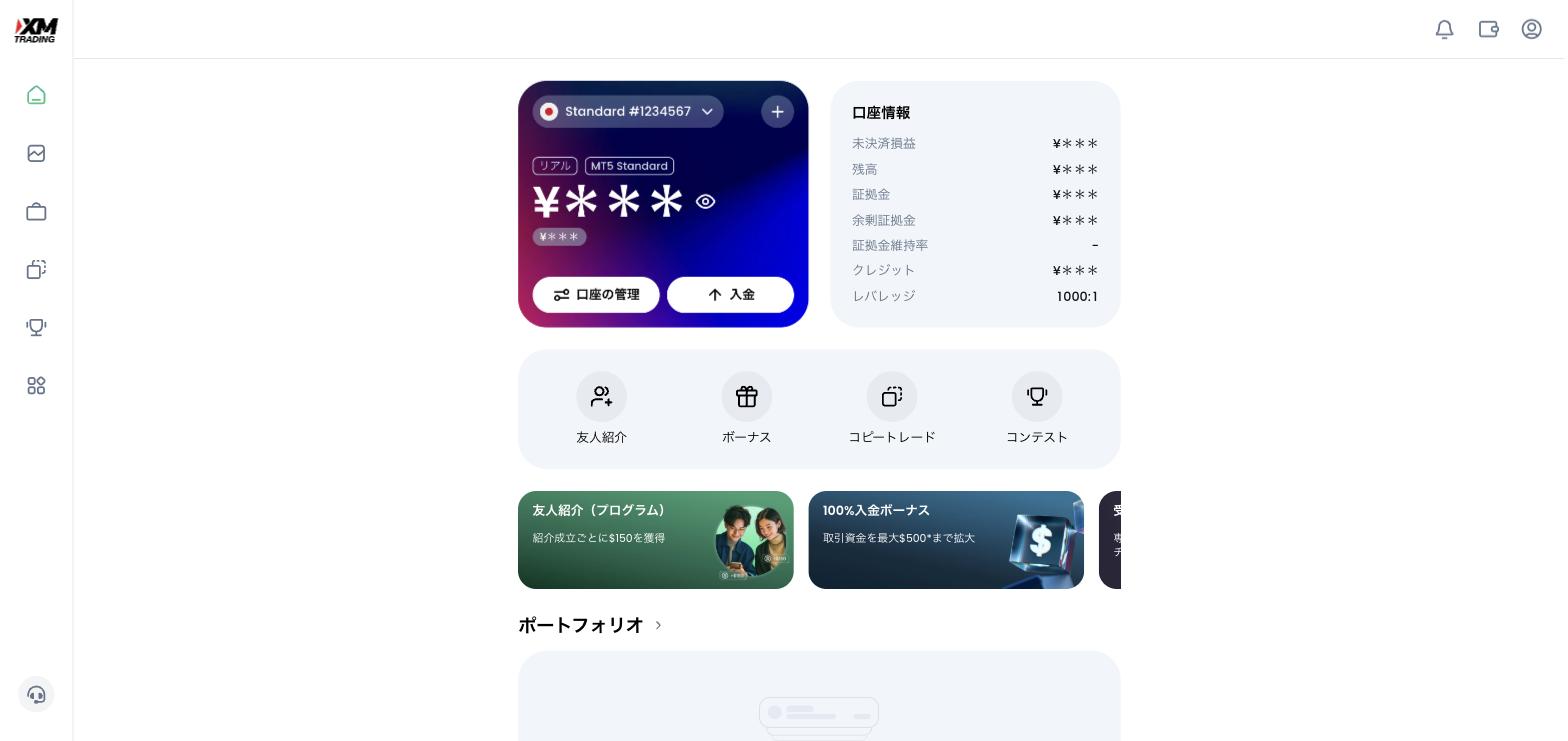
日本居住者向けのXMは xmtrading.com です。もし「当社側の都合により、このページは見つかりません」(404エラー)が出た場合は、URLが正しく入力されているかを確認してください。公式も、URLを確認しても解決しない場合はライブチャットか support@xmtrading.com への問い合わせを案内しています。
⑩ブラウザのキャッシュ・Cookie・拡張機能
ブラウザに古いキャッシュやCookieが残っていると、XMTradingポータルに正常にログインできないことがあります。XM公式もログイン不具合・書類アップロード不具合の対処として、まっさきにキャッシュとCookieの削除を案内しています。
- Windows:ブラウザの「設定」→「プライバシーとセキュリティ」→「閲覧履歴データの削除」
- Mac(Safari):Safariを起動→「履歴」→「履歴を消去」→消去する範囲を選択
キャッシュ削除で直らない場合は、次の順に試してください。
- シークレットモード(プライベートブラウズ)でアクセスしてみる
- 別のブラウザで試す(Chrome、Safari、Firefox、Edgeなど)
- 広告ブロッカーやセキュリティ系の拡張機能を一時的に無効にする
- ブラウザを最新バージョンに更新する
シークレットモードで入れるなら、原因はキャッシュか拡張機能で確定です。
⑪VPN・海外からのアクセス
VPNを使っていると、XMTradingポータルやアプリにログインできないことがあります。XMのログイン画面には「制限されている地域からアクセスされています。」という専用のエラー文言が用意されており、接続元のIPアドレスで弾かれていることがはっきりわかります。
この表示が出たら、まずVPNを一時的にオフにして再度ログインしてください。VPNを使っていないのに出る場合は、社内ネットワークやモバイル回線のIPが海外扱いになっている可能性があるため、Wi-Fiとモバイル回線を切り替えて試します。
XMはアメリカ合衆国・カナダ・EU諸国・イラン・北朝鮮・ベリーズの市民にはサービスを提供していません。これらの国のVPNサーバーを経由すると、当然ながら弾かれます。
\ 口座開設で13,000円無料でもらえる /
XMTD TraderProアプリでログインできない原因と対処法
まず確認:公式アプリは「XMTD TraderPro」に一本化された
XMの公式モバイルアプリは現在「XMTD TraderPro」です。以前配布されていた旧「XMTradingアプリ」は役目を終えています。古いアプリが端末に残ったままだとログインできませんので、まずここから確認してください。
本物かどうかはアプリストアの「販売元」で判別できます。XMTD TraderProの販売元は FinTrade Limited(モーリシャス金融サービス委員会の認可を受けたXMのライセンス保有法人)です。
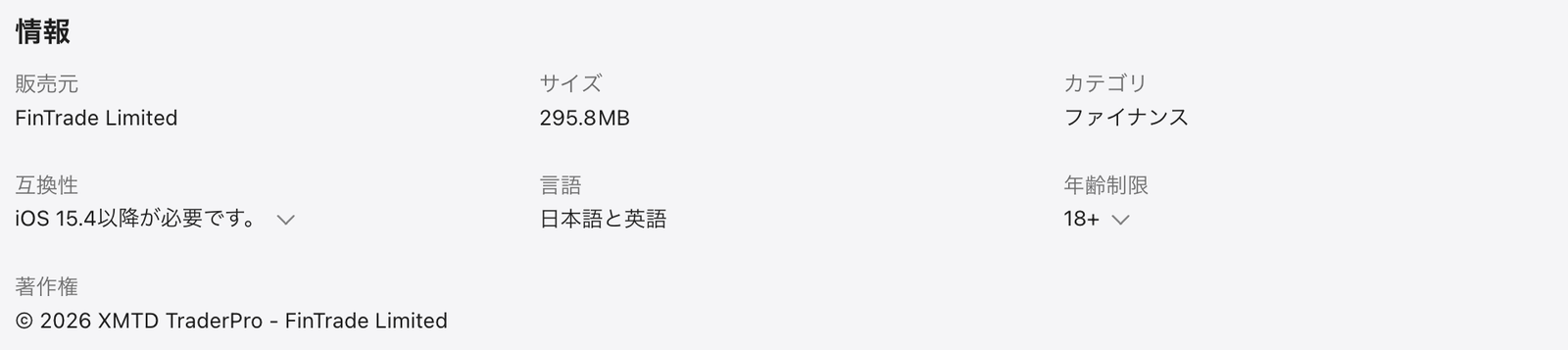
| 項目 | XMTD TraderPro |
|---|---|
| 販売元 | FinTrade Limited |
| 対応OS | iOS・Android(iOSは15.4以降が必要) |
| 入手方法 | App Store/Google Play、または公式サイトのQRコード |
| ログイン情報 | Eメールアドレス+プロフィールパスワード |
| 認証 | 多要素認証(MFA)/6桁パスコード/生体認証 |
| サポート | アプリ内から週7日24時間 |
橘さくらアプリのIDはMT4/MT5の口座番号じゃなくて、登録したメールアドレスだよ!
「XMTrading APK」で検索してはいけない
XMのヘルプセンターには今も「専用のAPKページにアクセスしてください」というAndroid向けの案内が残っていますが、実際にそのページを開くと404(ページが存在しない)になります。案内だけが更新されずに残っている状態です。
この案内を頼りに「XMTrading APK」で検索すると、XMとは無関係の第三者のAPK配布サイトにたどり着きます。改造されたアプリをインストールすればログイン情報がそのまま盗まれかねません。Androidの方はGoogle Playから「XMTD TraderPro」を入れてください。
アプリでエラーが出たら、まずブラウザで切り分ける
アプリでログインできないとき、原因は「入力情報の誤り」と「アプリ側の不具合」のどちらでもありえます。ブラウザで試すのが最短の切り分けです。
ブラウザでは入れるのにアプリだけ入れない場合
アプリ側の問題です。次の7手順を上から試してください。
アプリ側の不具合を直す7手順
XM公式もログイン不具合の対処として「取引ターミナルまたはモバイルアプリケーションを再起動または再インストールする」ことを案内しています。実務上は次の順で試すのが効率的です。
- アプリを完全に終了して再起動する(バックグラウンドからも終了させる)
- 通信環境を切り替える(Wi-Fi ⇔ モバイル回線。公衆Wi-Fiは遮断されることがあります)
- VPNを一時的にオフにする(「制限されている地域からアクセスされています。」の原因になります)
- 端末の日付と時刻を「自動設定」にする(時刻ズレは認証コードの不一致を起こします)
- アプリを最新バージョンに更新する
- アプリを再インストールする(古い旧アプリが残っている場合はここで一掃されます)
- 端末のOSを更新する(iOSは15.4以降が必要です)
アプリが直らない時の代替ルート3つ
アプリの復旧を待つあいだも、取引と口座管理を止める必要はありません。代替ルートが3つあります。
| 代替ルート | ログイン情報 | できること |
|---|---|---|
| ポータルを ホーム画面に追加 | Eメール+プロフィールパスワード | アプリとほぼ同じ操作。取引も口座管理も可能 |
| MT4/MT5 WebTrader | 口座番号+取引口座パスワード+サーバー | チャートと発注。インストール不要 |
| MT4/MT5 モバイルアプリ | 口座番号+取引口座パスワード+サーバー | 取引のみ(口座管理は不可) |
公式FAQの案内どおり、ポータルのURLをSafari(iOS)またはChrome(Android)で開き、「共有」または「メニュー」から「ホーム画面に追加」を選ぶだけで、アプリと同じようにアイコンから起動できるようになります。アプリストアからのインストールは不要です。
しかもポータルは起動するたびにバックグラウンドで自動更新されるため、アプリストアでのアップデート作業も要りません。アプリが不調なときの避難先として、真っ先に試す価値があります。
MT4/MT5のモバイルアプリはMetaQuotes Software Corp.が提供する公式アプリで、無料で使えます。ただしMT4口座はMT4アプリ、MT5口座はMT5アプリと、対応するアプリが決まっている点に注意してください。
MT4/MT5にログインできない原因と対処法
まずログインに成功しているかを見分ける
MT4/MT5はログインに失敗しても大きなエラーダイアログが出ないため、成功したかどうかが分かりにくい仕様です。XM公式のログインガイドは、次の3点で判断するよう案内しています。
| 確認する場所 | ログイン成功時 | 失敗時 |
|---|---|---|
| 気配値表示 | 価格が更新される | 価格が動かない |
| チャート | リアルタイムデータが表示される | データが表示されない |
| 接続表示(画面右下) | 緑色+通信量が表示される | 赤色/「無効な口座」と表示 |
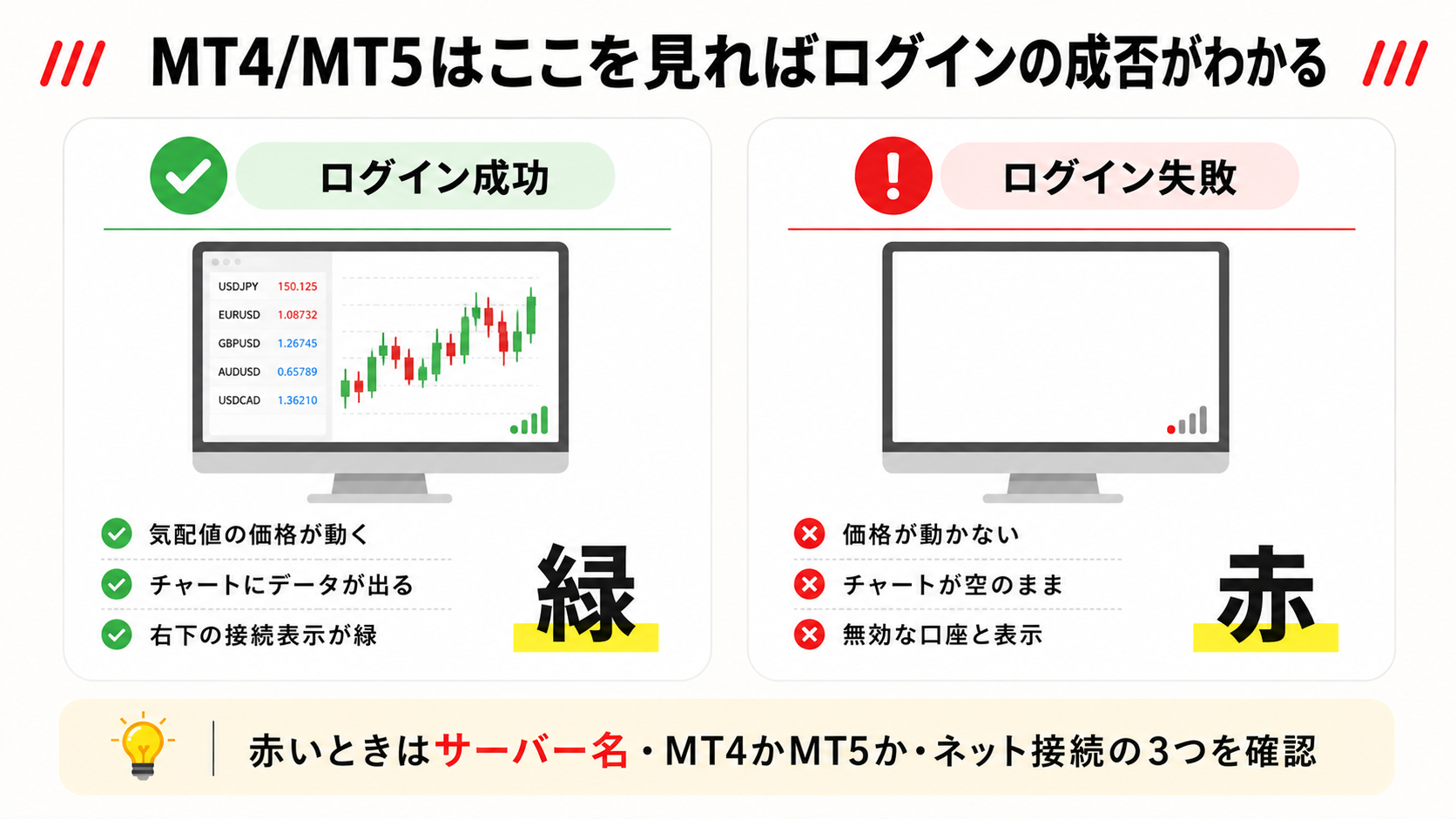
接続表示が赤い、または「無効な口座(Invalid account)」と出る場合、XM公式が案内しているチェックポイントは次の3つです。
- 正しいサーバー名とパスワードを入力しているか
- MT4口座ならMT4、MT5口座ならMT5を使っているか
- インターネット接続が有効か
①MT4とMT5の口座を取り違えている
MT4で開設した口座はMT4のみ、MT5で開設した口座はMT5のみでしかログインできません。XM公式も「MT4口座のIDを使ってMT5プラットフォームにアクセスすることはできません」と明記しています。その逆も同じです。
自分の口座がどちらかは、サーバー名の形で見分けられます。
| プラットフォーム | サーバー名の形 | 例 |
|---|---|---|
| MT5 | XMTrading-MT5 + 番号 XMTradingMU-MT5 + 番号 | XMTrading-MT5 3 |
| MT4(リアル) | XMTrading-Real + 番号 XMTradingMU-Real + 番号 | XMTrading-Real 250 |
| MT4(デモ) | XMTrading-Demo + 番号 | XMTrading-Demo 3 |
MT5が必要になった場合は、XMTradingポータルまたはXMTD TraderProアプリから追加のMT5口座を開設できます。株式デリバティブはMT5でしか取引できないため、MT4口座しか持っていない方は追加開設が必要です。
②サーバー名が違う(番号まで一致していない)
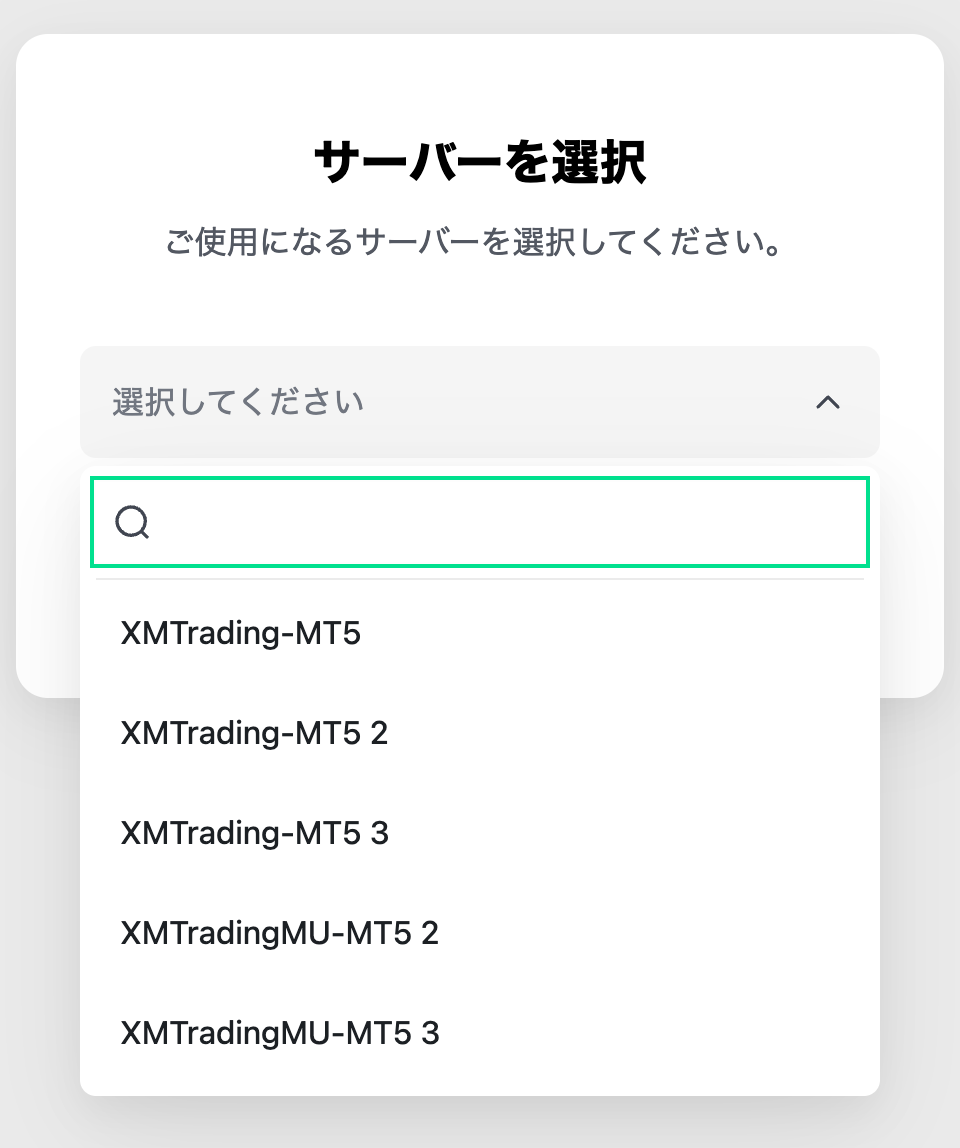
サーバー名が違うと「無効な口座」と表示され、ログインは失敗します。しかもXMのサーバー番号は連番ではありません。2026年9月時点でMT4のリアルサーバーに実在するのは 7・11・12・25・31・34・37・40・45・47・48・49・250・252〜261 といった飛び飛びの番号で、勘で入力してもまず当たりません。
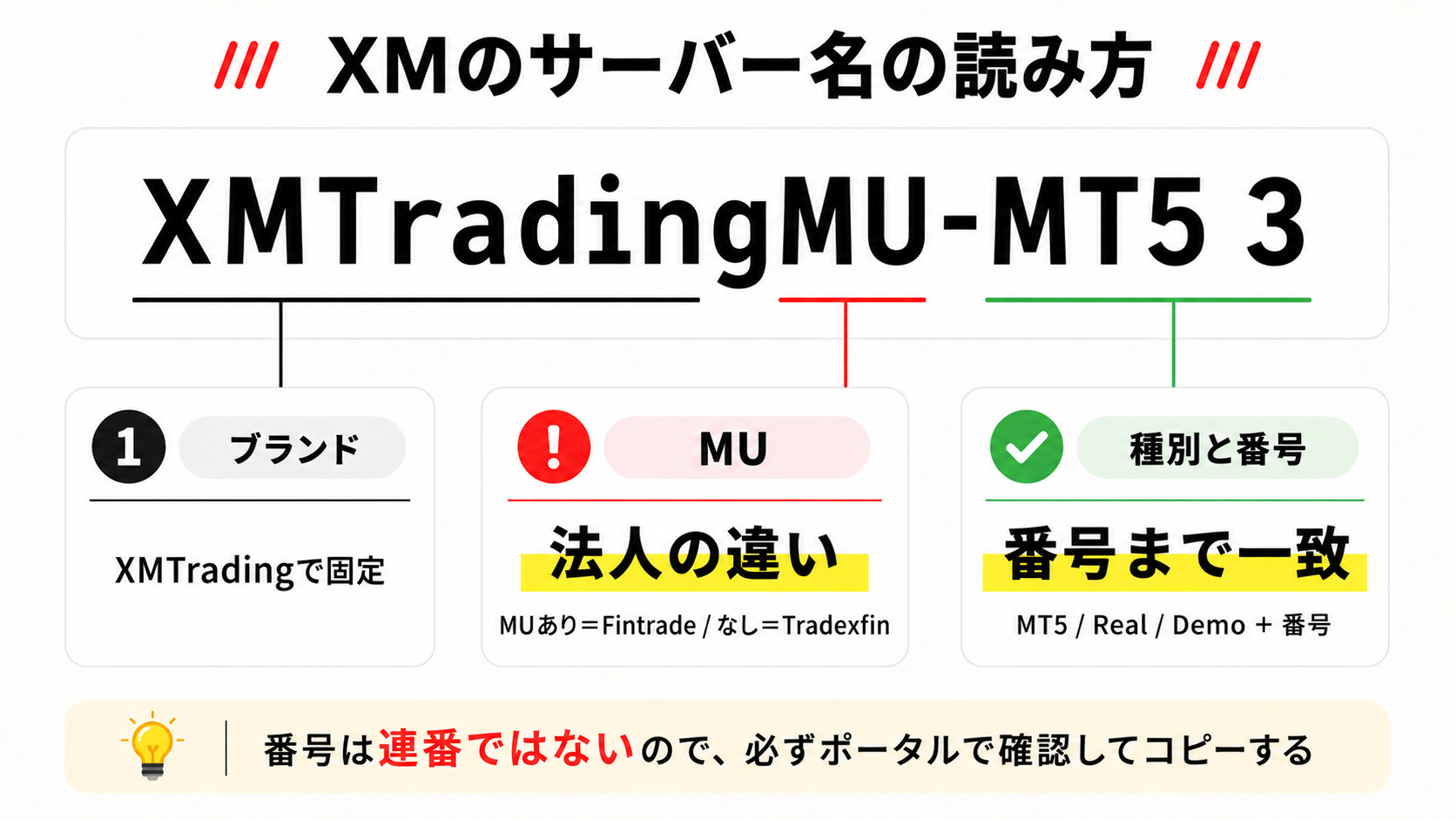
「MU」が付くサーバーはFintrade Limited(モーリシャス)、付かないものはTradexfin Limited(セーシェル)のサーバーです。口座開設時に選んだブランドによって割り当てが変わるため、「XMTrading-」だけで探していると自分のサーバーが見つからないことがあります。
- XMTradingポータルまたはXMTD TraderProアプリにログインする
- ホーム画面で口座番号が表示されているドロップダウンから対象の口座を選ぶ
- 「口座の管理」→「MetaTraderログイン情報」を開く
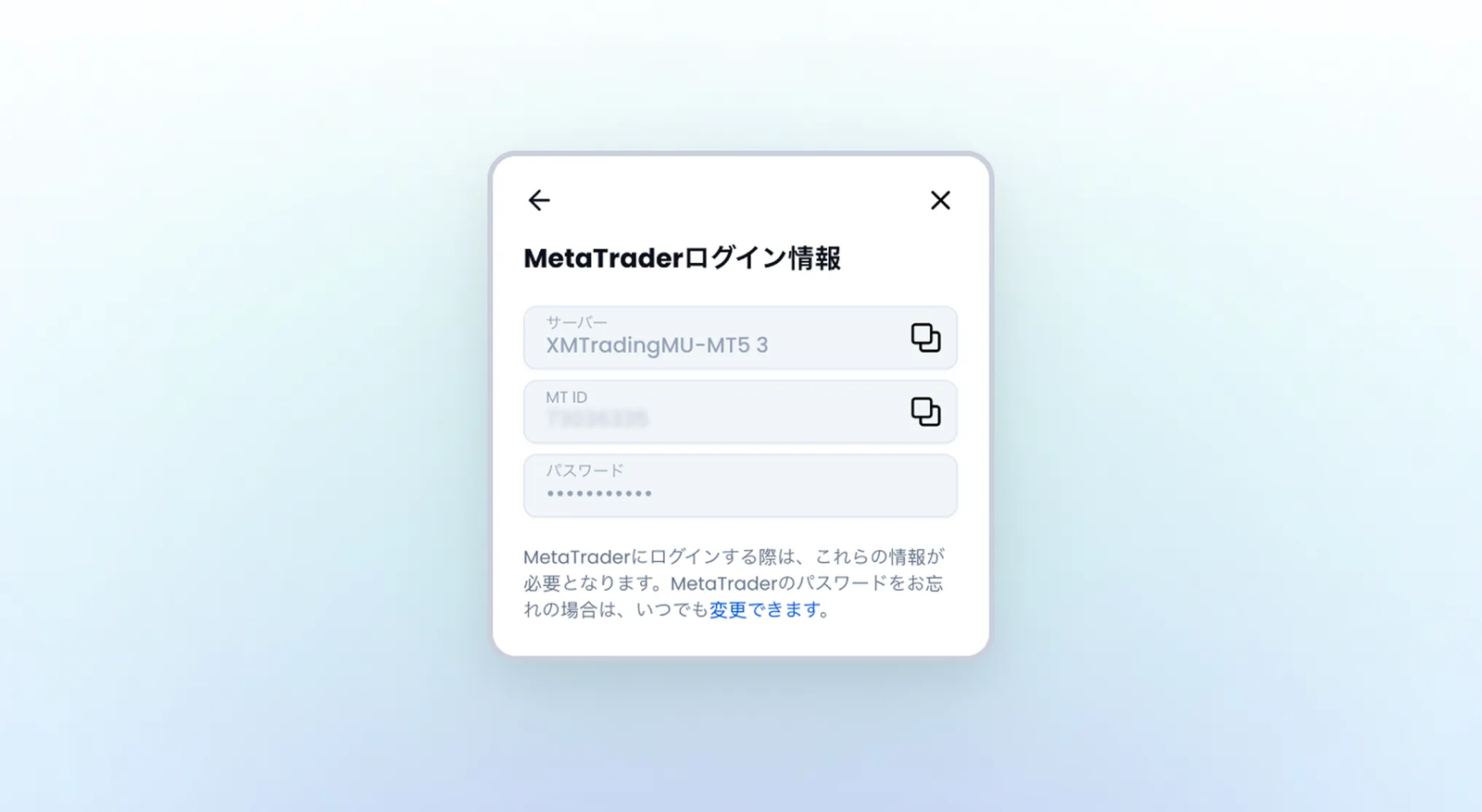
この画面ではサーバー名とMT IDをコピーボタンで丸ごとコピーできます。手打ちによる打ち間違いを防げるので、必ずここからコピーしてください。口座開設時のメールにも同じ情報が記載されています。
なお、パスワードだけはマスク表示で確認できません。忘れた場合は同じ画面の「変更できます」から再設定します(手順はこちら)。
橘さくら複数口座を持っている人は要注意。XM公式も「すべての口座が同じ取引サーバーに指定されるわけではない」って明言してるよ
③サーバーが一覧に出てこない
MT4/MT5のログイン画面でXMTradingのサーバーが見つからない場合は、ブローカー検索から追加します。ここがMT4とMT5で大きく違い、しかもXM公式サイト内でも案内が食い違っているポイントです。
| プラットフォーム | 検索欄に入力する文字列 |
|---|---|
| MT5 | Fintrade Limited または Tradexfin Limited |
| MT4 | XMTrading |
XMのヘルプセンターには「検索欄に『XMTrading』と入力して」というMT5向けの説明が残っていますが、公式のご利用ガイド(MT5のインストール方法・ログイン方法)では「Fintrade LimitedまたはTradexfin Limitedをタイプ入力」と案内されています。
MT5はブローカー名ではなくライセンス保有法人名で登録されているため、後者が正解です。「XMTradingで検索したのに出てこない」と詰まる人が多いのは、この案内の食い違いが原因です。
- MT5(PC/Mac):「ファイル」→「口座を開く」→ 会社一覧の検索欄に法人名を入力 → 会社を選択 →「既存の取引口座と接続する」からログイン情報を入力してサーバーを選ぶ
- MT4(PC/Mac):「ファイル」→「デモ口座の申請」→「新しいブローカーを追加します」に
XMTradingと入力 →「スキャン」→ 完了したら閉じて「ファイル」→「取引口座にログイン」
④「回線不通」はファイアウォール・ウイルス対策ソフトを疑う
接続表示が赤くなり「回線不通」と出る場合、多くの記事は「ネット環境を確認しましょう」で終わっていますが、XM公式が挙げている原因は3つです。
- インターネット接続の問題
- お使いのパソコンのファイヤーウォール
- お使いのウイルス対策ソフト
ブラウザは普通に使えるのにMT4/MT5だけ繋がらない場合、原因はほぼセキュリティソフトです。公式が案内している確認手順は次のとおりです。
他のWebサイトにアクセスできるか確認する
ここで繋がらなければ単純なネットワーク障害です。ルーターを再起動してください。
ターミナルで「サーバーを再スキャン」する
画面右下の接続表示をクリックすると出るメニューから実行します。サーバーリストが更新されます。
Ping値(ms)を確認する
各アクセスサーバーの応答速度が表示されます。すべてのサーバーで応答がない場合はネットワーク側、一部だけなら特定サーバーの問題です。
ファイアウォール・ウイルス対策ソフトの除外リストに追加する
XM公式も「ファイヤーウォールやウイルス対策ソフトが原因である可能性が高いと考えられる場合は、お使いのターミナルを両者の除外リストに追加してください」と案内しています。ここが最終的な解決策になることがほとんどです。
⑤「コモンエラー」が出たとき
MT4/MT5では「コモンエラー(Common error)」というメッセージが出ることがあります。XM公式によれば、これは通常は時間の経過とともに解決するエラーなので、まず時間をおいて再度ログインしてみてください。
エラーが続く場合の公式の手順は次のとおりです。
- ターミナルを閉じて再起動する
- インターネット接続を確認する
- ルーターを再起動する
- ファイヤーウォールやウイルス対策ソフトを一時的に無効にする
- ターミナルで「サーバーを再スキャン」してサーバーリストを更新する
- それでも直らなければターミナルをアンインストールして再インストールし、再度ログインする
⑥取引口座パスワードを忘れた
MT4/MT5の取引口座パスワードは、ポータル上で確認することはできません(マスク表示のため)。忘れた場合は変更(再設定)します。
対象の口座に切り替えて「口座の管理」を開く
ホーム画面の口座ドロップダウンから、パスワードを変えたい口座を選びます。
「MetaTraderパスワードの変更」で新しいパスワードを設定
パスワード要件を満たしたうえで、二段階認証を行うと変更が確定します。
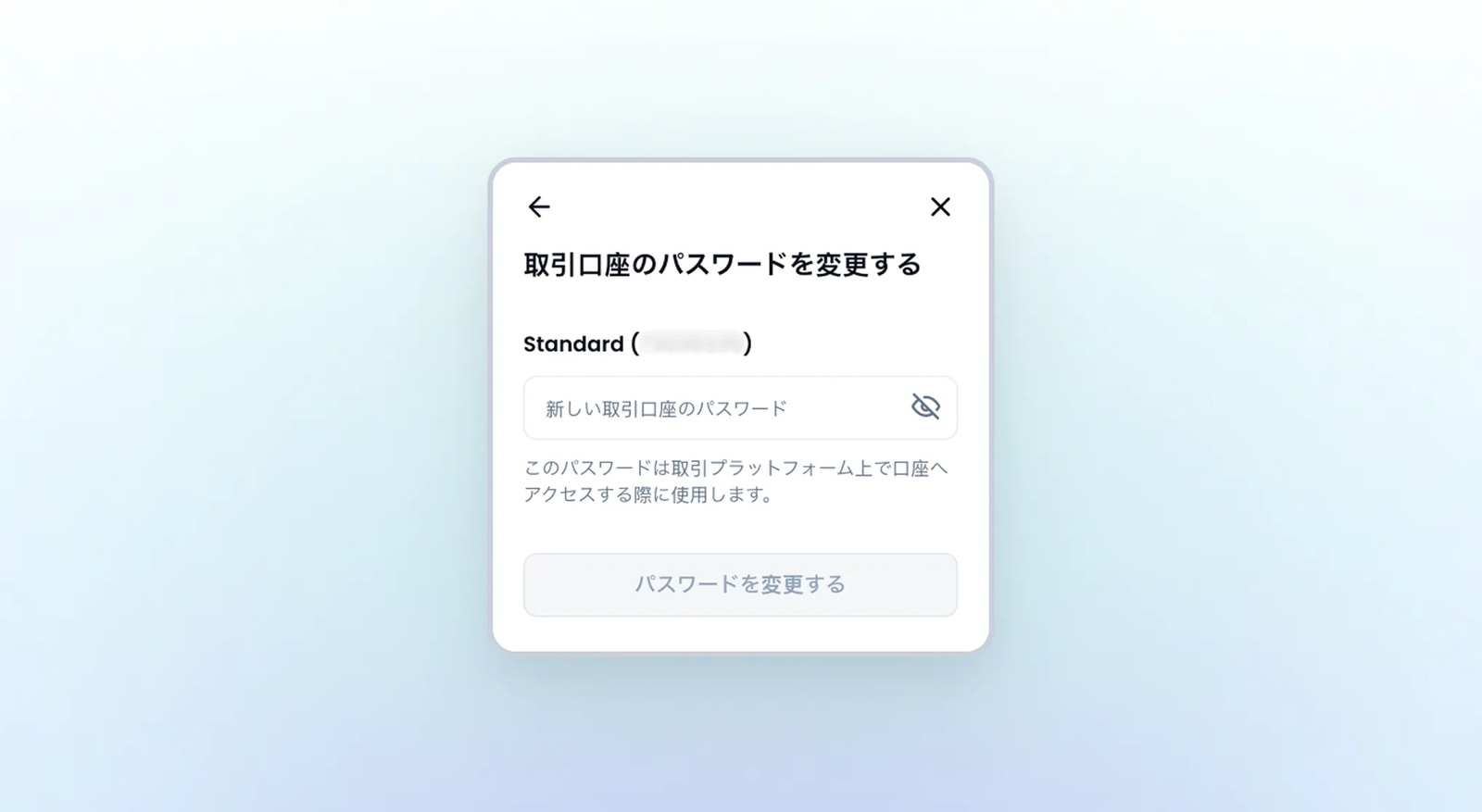
変更したパスワードはそのMT4/MT5口座専用で、ポータルへのログインパスワードとは別物です。混同しないよう注意してください。
⑦OS・アプリのバージョンが古い
MT4・MT5はWindows・macOS・iOS・Androidのすべてに対応していますが、古すぎるOSでは動作しません。2026年9月時点でApp Storeが要求している最低OSバージョンは次のとおりです。
| アプリ | 提供元 | 必要なiOSバージョン |
|---|---|---|
| XMTD TraderPro | FinTrade Limited | iOS 15.4以降 |
| MetaTrader 5 | MetaQuotes Software Corp. | iOS 15.0以降 |
| MetaTrader 4 | MetaQuotes Software Corp. | iOS 13.0以降 |
また、プラットフォームの動作が遅いと感じる場合、XM公式は「プラットフォームを再インストールする/インターネット接続を確認する/開いているウィンドウが多すぎないか確認する」の3点を挙げています。チャートを何十枚も開いたままだと、ログイン処理そのものが重くなります。
⑧ログインできたのに発注できない(新規注文ボタンが灰色)
ログイン自体は成功しているのに「新規注文」ボタンが灰色で押せない、というケースもあります。これはログインの問題ではありません。XM公式が挙げている確認項目は3つです。
- 口座が認証されている(本人確認が未完了だと取引できません)
- 十分な取引資金がある(不足時は「資金が不足しています」と表示されます)
- 正しい取引銘柄を選択している(取引時間外の銘柄は発注できません)
これに加えてもう1つ、見落としやすい原因が読み取り専用パスワードでログインしているケースです。読み取り専用パスワードは「取引の発注、変更、決済はできず、口座アクティビティのみを確認できる」ものなので、注文操作が一切できません。心当たりがある場合は、通常の取引口座パスワードで入り直してください。
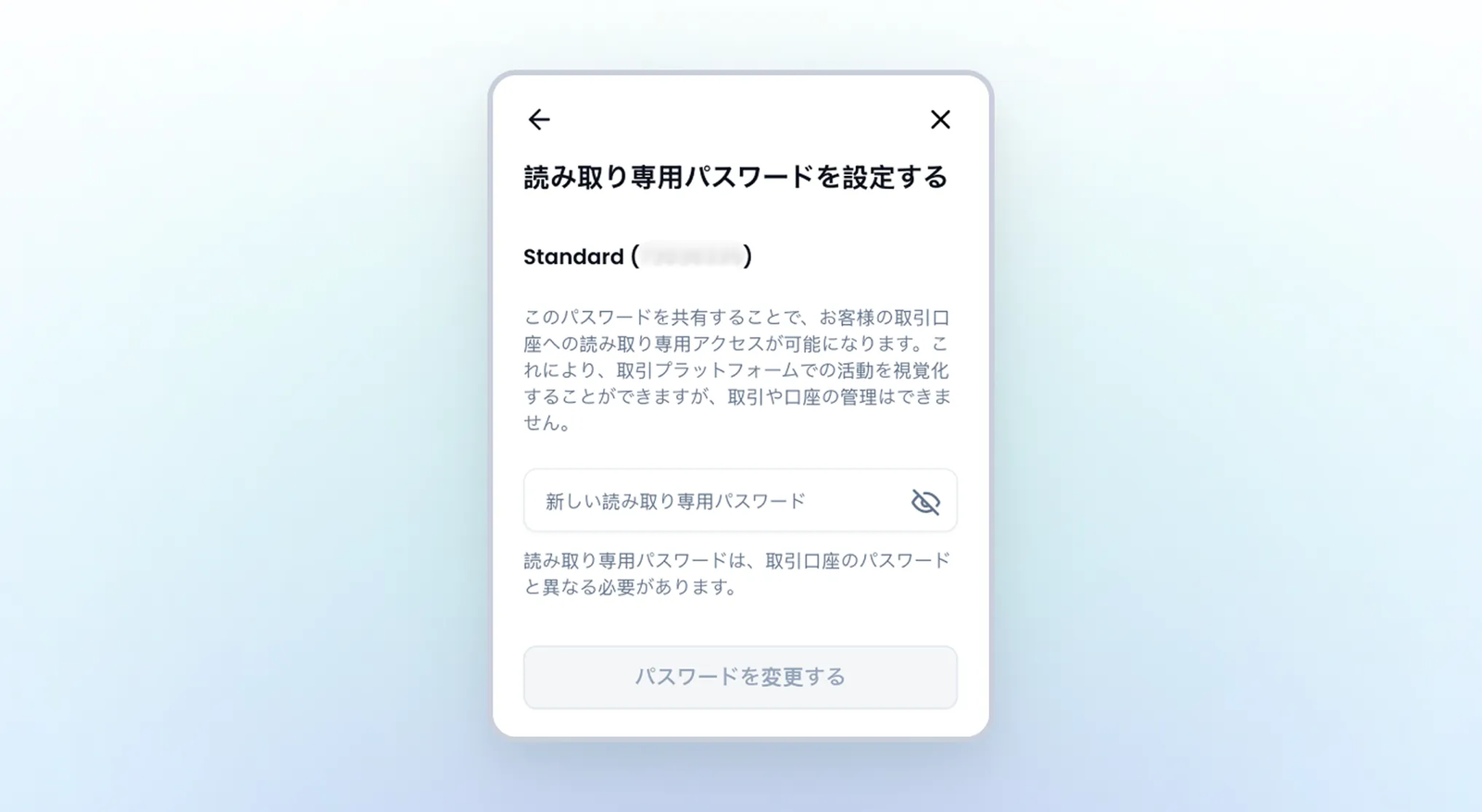
⑨WebTraderならインストール不要でログインできる
インストールやOS対応が原因で詰まっている場合、WebTraderを使えばブラウザだけで取引を再開できます。ソフトのダウンロードは一切不要です。
| 手段 | ログイン情報 | インストール |
|---|---|---|
| XMTradingポータルから直接取引 | Eメール+プロフィールパスワード | 不要 |
| MT4 WebTrader | MT4口座番号+取引口座パスワード+サーバー | 不要 |
| MT5 WebTrader | MT5口座番号+取引口座パスワード+サーバー | 不要 |
WebTraderはXM公式サイトのMT4ページ・MT5ページにある「WebTraderを起動」から開けます。ドロップダウンから自分のサーバーを選び、口座番号とパスワードでログインすれば、気配値とチャートがリアルタイムで表示されます。
\ 口座開設で13,000円無料でもらえる /
ポジションを持ったまま入れない・不正アクセスが疑われるとき
含み損を抱えたポジションがあるのにログインできない——この状況がいちばん焦ります。落ち着いて次の順で動いてください。
①まずWebTraderかポータルから決済できないか試す
いま使っている手段(アプリ、あるいはPCのMT4/MT5)で入れなくても、別ルートなら入れることがほとんどです。ポジションを持っているときは、次の順で試すのが最短です。
- MT4/MT5 WebTrader(口座番号+取引口座パスワード+サーバー)— インストール不要で、すぐにポジションを確認・決済できます
- XMTradingポータルから直接取引(Eメール+プロフィールパスワード)
- スマホのMT4/MT5アプリ(口座番号+取引口座パスワード+サーバー)
WebTraderに必要なのは口座番号・取引口座パスワード・サーバー名の3つだけです。プロフィールにログインできない状態でも、この3つが分かっていれば決済できます。口座開設時のメールにこの3点が記載されているので、緊急時のためにメールは残しておいてください。
②ログオフしてもポジションは消えない(ただしEAは止まる)
XM公式は「お客様が取引プラットフォームからログオフされた場合でも、保有ポジションや予約注文が決済されることはありません」と明言しています。ログインできない間もポジションは板の上に残っていますし、指値・逆指値も生きています。
公式FAQによれば、トレーリングストップとエキスパートアドバイザー(EA)は、MT4/MT5を閉じるかログオフすると機能しなくなります。EAで自動売買をしている方は、ログインできない時間がそのままノーガードの時間になるということです。
この2つに頼っているポジションがある場合は、WebTraderからでもいいので早めに接続を回復させるか、手動で損切り注文(通常の逆指値)に置き換えてください。逆指値・指値はサーバー側で管理されるため、ログオフしても有効です。
③不正アクセスが疑われる場合の確認と対処
身に覚えのないログイン通知が来た、注文や出金の履歴に覚えがない——そんなときは、まず信頼済みデバイスの一覧を確認してください。設定内のデバイス管理画面には、各デバイスの最終ログイン日時・最終IPアドレス・場所が表示されます。
デバイス一覧で身に覚えのない端末を探す
「現在のデバイス」と「他のデバイス」に分かれて表示されます。他のデバイスを管理するには、まず今使っているデバイスを信頼済みにする必要があります。
不審な端末を「信頼を解除」「デバイスをログアウト」する
信頼済みから外すと、その端末は次回から毎回認証コードの入力を求められます。ログアウトさせればセッションも切れます。
プロフィールパスワードを変更する
設定→セキュリティ→プロフィールパスワードの変更から行います。変更には現在のパスワードを知っているか登録Eメールアドレスにアクセスできることが必要です。
認証アプリに切り替えてセキュリティを上げる
メールアドレスごと乗っ取られている可能性がある場合、Eメール認証のままでは意味がありません。ただし認証アプリに切り替えると自分では戻せない点に注意してください。
Eメールアドレスまで乗っ取られている場合は、別のEメールアドレスから support@xmtrading.com に連絡してください。XM公式も「Eメールアドレスも不正利用された場合は、別のEメールアドレスから support@xmtrading.com までご連絡ください」と案内しています。あわせて、取引や出金依頼など不審なアクティビティについても報告してください。
どうしても解決しない時のXMサポートへの問い合わせ方
ここまでの手順で解決しない場合は、サポートに問い合わせるのが最短です。とくに次の5つは自力では絶対に復旧できないため、迷わずサポートへ進んでください。
- 機種変更などで認証アプリを失った
- 登録Eメールアドレスにアクセスできない
- 認証コードを何度入力しても通らない
- 認証アプリからEメール認証に戻したい(自分では戻せません)
- Eメールアドレスごと乗っ取られた
いずれも担当者による本人確認が必須です。時間がかかるものなので、気づいた時点ですぐ連絡してください。
窓口の選び方
| 窓口 | 特徴 | 向いているケース |
|---|---|---|
| ライブチャット | ポータル/アプリ内から起動。LINEも選択可 | 今すぐ解決したい時 |
| 「質問を送信」 | 部門を選んで送信。jpg・png・pdfを最大3ファイル添付可 | エラー画面を見せたい時 |
Eメールsupport@xmtrading.com | ログインできなくても使える唯一の窓口 | ログイン自体ができない時 |
| 「苦情」フォーム | 正式な苦情として複数部門で調査 | 通常対応で解決しなかった時 |
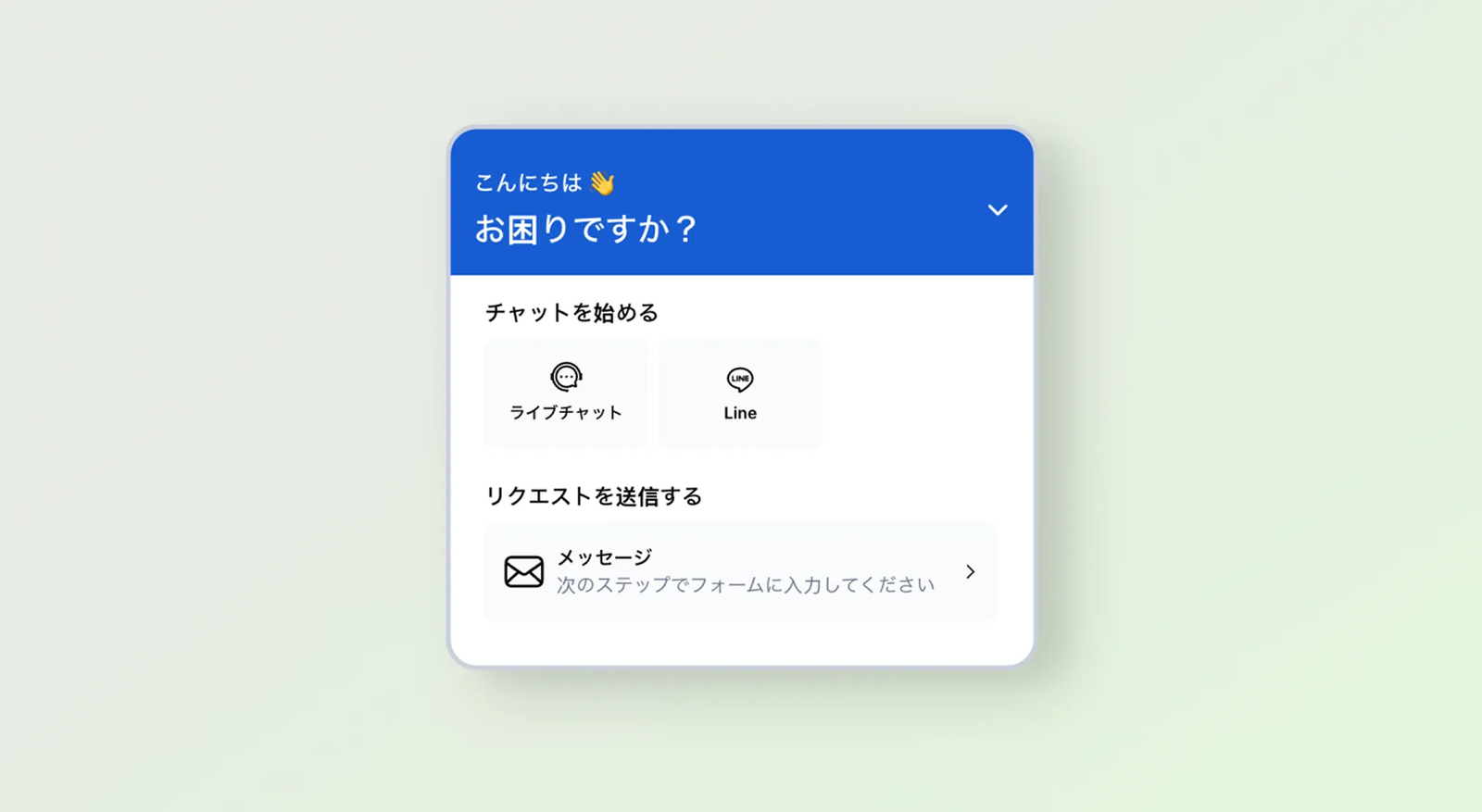
ポイントは、ライブチャットも「質問を送信」もログイン後の画面から使うということです。ログインできない状態では使えません。ログインできない時に使えるのはEメールだけなので、この記事のケースでは support@xmtrading.com が主要な窓口になります。
なお「質問を送信」の部門はカスタマーエクスペリエンスと認証の2つです。ログイン不具合は前者を選びます。個人情報の記載内容そのものを訂正したい場合だけ、別窓口の validations@xmtrading.com になります。
窓口ごとの受付時間と、返信が来ないときの原因は次の記事にまとめています。
1往復で終わらせる問い合わせテンプレート
XM公式も「ログイン不具合の問い合わせ時にはエラー画面のスクリーンショットを添えて送るように」と案内しています。次の6点を最初から書いておけば、やり取りが1往復で済みます。
- 取引口座番号(分かる範囲で)と登録Eメールアドレス
- どこでログインしようとしたか(ポータル/XMTD TraderProアプリ/MT4/MT5)
- 表示されたエラー文言をそのまま(可能ならスクリーンショットを添付)
- 使用端末とOS・ブラウザ(例:iPhone / iOS 18、Windows / Chrome)
- 発生した日時と、すでに試したこと(キャッシュ削除、再インストールなど)
- ポジションを保有しているかどうか(保有しているなら最優先で伝える)
橘さくらポジションを持ったままログインできない、と最初に書くのが大事。緊急度が伝わるからね
XMのログインについてよくある質問
XMにログインできないときのまとめ
XMでログインできない原因のほとんどは、ログイン先の取り違えと口座の凍結の2つです。まずは次の一行を確認してください。
ポータルとXMTD TraderProアプリは「Eメール+プロフィールパスワード」、MT4/MT5は「口座番号+取引口座パスワード+サーバー名」。
それでも解決しない場合は、以下のチェックリストを上から順に潰していけば、ほとんどのケースは自力で解決できます。
- MT4/MT5のIDでポータルに入ろうとしている
- プロフィールパスワードと取引口座パスワードの取り違え
- 新しいパスワードが10〜15文字の条件を満たしていない
- 認証コードの期限切れ/5分ロックにかかっている
- 認証アプリを失った・登録メールにアクセスできない(要サポート)
- アプリの6桁パスコードで詰まっている
- 口座が凍結・閉鎖されている(再開は不可)
- 毎週土曜の定期メンテナンス中(日本時間15:05〜15:35/夏は14:05〜14:35)
- 古いブックマーク・別ドメインからアクセスしている
- ブラウザのキャッシュ・Cookie・拡張機能
- VPNが有効になっている(「制限されている地域から〜」)
- 古い旧アプリが端末に残っている
- MT4とMT5の取り違え/サーバー名の番号違い
- 「回線不通」=ファイアウォール・ウイルス対策ソフト
アプリやMT4/MT5がどうしても復旧しないときは、ブラウザのXMTradingポータルやWebTraderならインストール不要でログインできます。ポジションを持っている場合は、まずこちらで状況を確認するのが確実です。ポータルは「ホーム画面に追加」でアプリのように使えます。
そして、認証アプリを失った・登録メールにアクセスできない・認証コードが何度も通らない——この3つは自力では絶対に復旧できません。該当する場合は時間を無駄にせず、別のメールアドレスから support@xmtrading.com へ連絡してください。本人確認のうえで対応してもらえます。
\ 口座開設で13,000円無料でもらえる /