

 坂本彩花
坂本彩花XMでFXをやってみたいけど、いきなり自分のお金を入れるのはちょっと不安だな…
結論から言うと、XMTradingのデモ口座はメールアドレスとパスワードを登録するだけで作れる練習用口座です。本人確認書類は不要、費用はゼロで、残高はポータルの「残高の設定」から好きな金額に何度でも戻せます。有効期限は設けられていませんが、60日間ログインしないと自動的に閉鎖されるのが唯一の期限ルールです。
2026年のXMは作り方が変わりました。登録フォームに「デモ口座」を選ぶ項目はなく、会員ページ改めXMTradingポータルにログインしてから「+」ボタンでデモ口座を追加します。さらに毎週開催のデモチャレンジに参加すれば、デモ口座のまま出金できる賞金を狙えるようになりました。
この記事は、2026年9月5日にXMTrading公式のヘルプセンター・ご利用ガイド・コンテストページ・登録フォーム・WebTraderで確認した内容だけで書いています。まず要約表で全体像をつかんでください。
| 項目 | XMデモ口座の仕様(2026年9月5日確認) |
|---|---|
| 開設費用・維持費 | 無料 |
| 登録に必要なもの | メールアドレスとパスワードのみ(本人確認書類は不要) |
| 作り方 | XMTradingポータルまたはXMTD TraderProアプリ →「+」→「デモ」→「続行」 |
| 有効期限 | なし。ただし60日間利用がないと自動閉鎖(復活は不可・作り直しは可) |
| 保有できる数 | デモ5口座(リアル口座は10口座) |
| 選べる口座タイプ | Standard・KIWAMI極・Zero(Microのデモは提供なし) |
| プラットフォーム | MT4/MT5(PC・WebTrader・スマホアプリ) |
| 残高 | 「残高の設定」で任意の金額に変更できる |
| レバレッジ | 変更可(最大1000:1、Zeroは500:1) |
| ボーナス・XMP | 対象外 |
| 入出金・資金振替 | できない |
| デモコンテスト | デモチャレンジ(毎週・賞金総額$10,000)ほか。参加には本人確認済みのプロフィールが必要 |
出典: XMTradingヘルプセンター「取引口座」「口座の管理」「コンテスト」、口座タイプページ、コンテストページ(2026年9月5日時点)
 橘さくら
橘さくら作り方も残高リセットも2026年に変わったから、古い手順で画面を探すと見つからないよ
\ 口座開設で13,000円無料でもらえる /
XMのデモ口座とリアル口座の違い
デモ口座とリアル口座の違いは、動いているお金が仮想か本物かと、そこから生まれる心理と約定の差です。使える銘柄・MT4/MT5・注文機能はリアル口座と同じなので、操作の練習と手法の検証はデモで完結します。
違いは「お金が本物か」と「約定の再現度」だけ
XMTradingのヘルプセンター「デモ口座とリアル口座の違いは何ですか?」は、次のように説明しています。
デモ口座では、仮想資金を使ったシミュレーション環境で、リスクなしで取引戦略を試すことができます。一方、リアル口座では、実際の市場にアクセスし、ご自身の資金を使用して取引を行います。デモ口座にはリアル口座と同じ機能がありますが、シミュレーション環境での取引と実際の市場条件下での取引は、ユーザーの心理状態が影響し、異なる結果となる可能性があります。
XMTradingヘルプセンター「取引口座」(2026年9月5日確認)
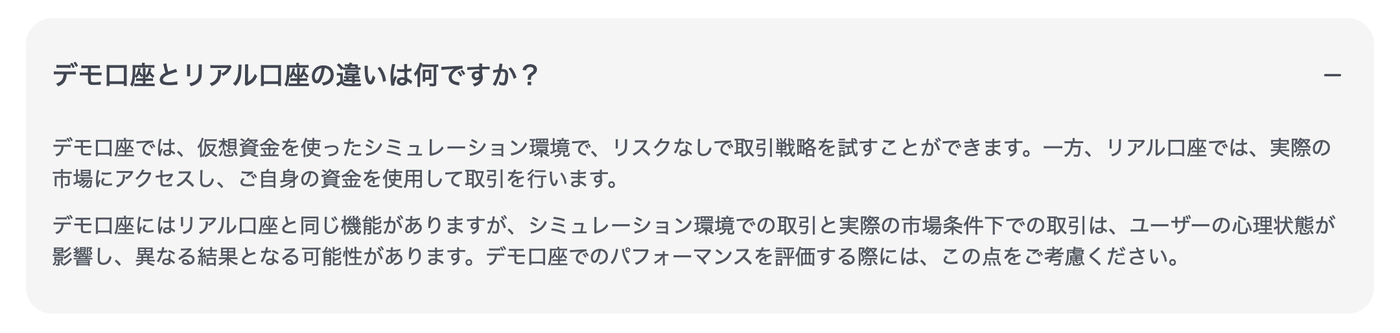
「同じ機能」と公式が言い切っているので、チャート分析も注文操作もEAの検証もデモで足ります。再現されないのは、自分のお金が減る緊張感と、注文が実際の市場に流れたときの約定の2点です。デモの注文は市場にぶつからないため、大きなロットを流したときの不利な約定や、指標発表直後のスプレッド拡大による強制ロスカットが本番ほど起きません。
デモ口座とリアル口座の違い早見表
どこまでが同じで、どこからが違うのかを1枚にまとめました。放置したときのルールがデモとリアルで別物である点は見落とされがちです。
| 比較項目 | デモ口座 | リアル口座 |
|---|---|---|
| 使うお金 | 仮想資金 | 自己資金 |
| 開設に必要なもの | メールアドレスとパスワード | 本人確認書類(身分証・住所確認書類・セルフィー) |
| 口座タイプ | Standard・KIWAMI極・Zero | Standard・Micro・KIWAMI極・Zero |
| MT4/MT5・銘柄・注文機能 | 同じ | 同じ |
| EA・カスタムインジケーター | 使える | 使える |
| 残高 | 「残高の設定」で任意の金額に変更 | 入金した金額のみ |
| 利益の出金 | できない | できる |
| ボーナス・XMP | 対象外 | 対象 |
| デモチャレンジの賞金 | 参加はデモ口座、受け取りにはリアル口座が必要 | ウォレットへ付与 |
| 保有できる数 | 5口座 | 10口座 |
| 放置したとき | 60日で自動閉鎖 | 90日で休眠(月額10USD)、残高JPY500以下は凍結 |
| 約定・スリッページ | 市場にぶつからない | 相場状況により発生 |
出典: XMTradingヘルプセンター「取引口座」「口座の管理」「コンテスト」(2026年9月5日時点)
橘さくらツールと約定スピードは同じ。違うのは「お金が本物かどうか」から生まれる心理だと考えると分かりやすいよ
デモで選べる口座タイプは3つ(Microのデモは作れない)
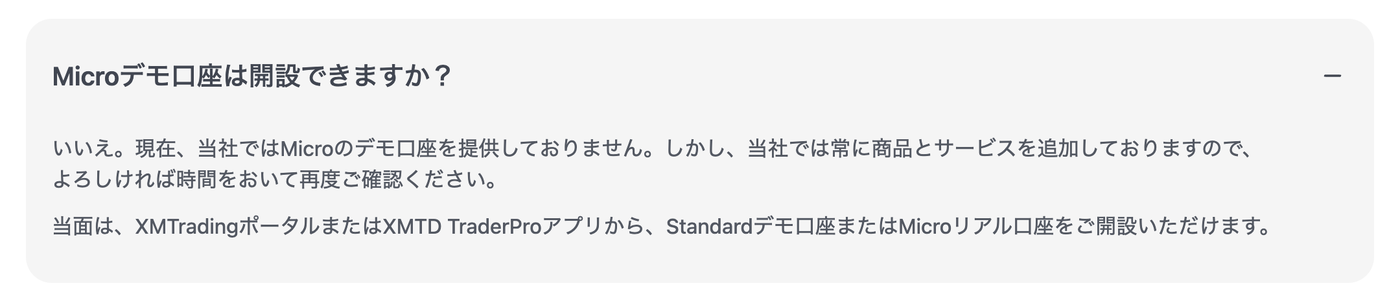
XMのリアル口座は4タイプありますが、デモで開設できるのはStandard・KIWAMI極・Zeroの3タイプです。ヘルプセンターの「Microデモ口座は開設できますか?」は「現在、当社ではMicroのデモ口座を提供しておりません」と明言しています。「どのような口座タイプを提供していますか?」でも、デモ口座の口座タイプはこの3つと書かれています。
| 口座タイプ | デモ | 最狭スプレッド | 最大レバレッジ | 入金ボーナス |
|---|---|---|---|---|
| Standard | ◯ | 1.0pips | 1000:1 | 対象 |
| Micro | × | 1.0pips | 1000:1 | 対象 |
| KIWAMI極 | ◯ | 0.6pips | 1000:1 | 対象外 |
| Zero | ◯ | 0.0pips+手数料 | 500:1 | 対象外 |
スプレッド・レバレッジ・入金ボーナスの対象はXMTrading公式の口座タイプページの表示値(2026年9月5日時点)
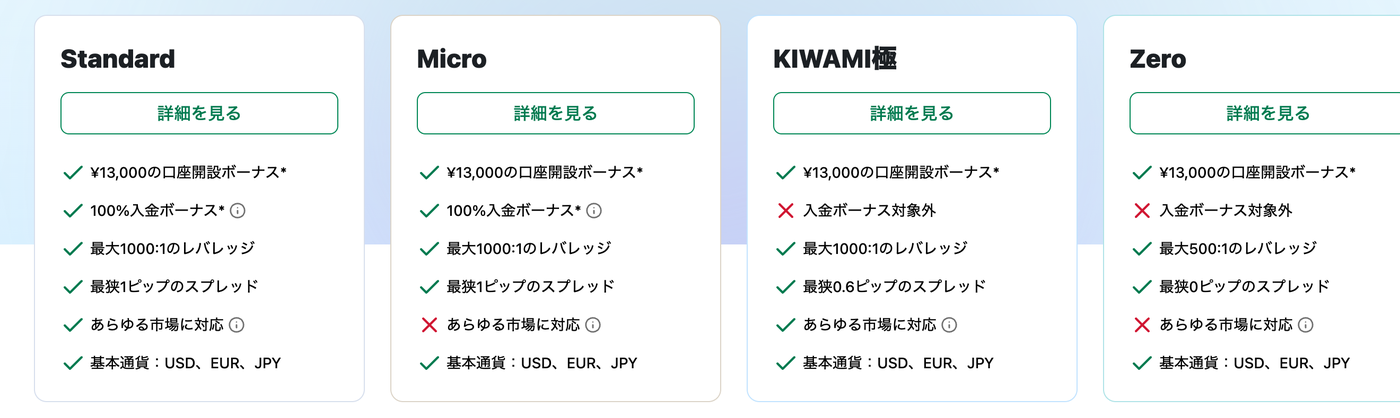
本番で使う予定の口座タイプと同じものでデモを作るのが鉄則です。スプレッドと手数料の条件が違うと、デモで作った手法の損益がリアルでそのまま再現されません。Microを試したい場合はデモが無いので、最低入金額$5のリアル口座で少額から試すことになります。

デモ口座とリアル口座の見分け方
SNSに流れてくる取引画面がデモかどうかは、次の3か所で判断できます。
- XMTradingポータルの口座カードのタグ:口座番号の下に「リアル」または「デモ」のタグが表示される
- MT4のサーバー名:「XMTrading-Demo ◯」ならデモ口座。リアル口座は「XMTrading-Real ◯」
- MT5はサーバー名で区別できない:MT5にはデモ専用サーバーが無く、リアルと同じ「XMTrading-MT5 ◯」に接続する。ポータルの口座番号と照合するのが確実
「クレジット欄が0ならデモ」という見分け方は確実ではありません。ボーナスを使い切ったリアル口座や、入金ボーナスの対象外であるKIWAMI極・Zeroのリアル口座でもクレジットは0になります。
橘さくら口座番号の横のタグを見るのが一番早いよ
デモ口座でできること・できないこと
デモで身につくのは操作と検証、身につかないのは本番の緊張感と約定の癖です。この線引きを先に知っておくと、デモに時間をかけすぎる失敗を防げます。
デモ口座で練習できること
- 注文・決済・損切り・指値の操作をノーリスクで覚えられる(機能はリアルと同じ)
- ロット数と必要証拠金の感覚がつかめる。残高を10万円・100万円と変えて同じ手法を試せるのはデモだけ
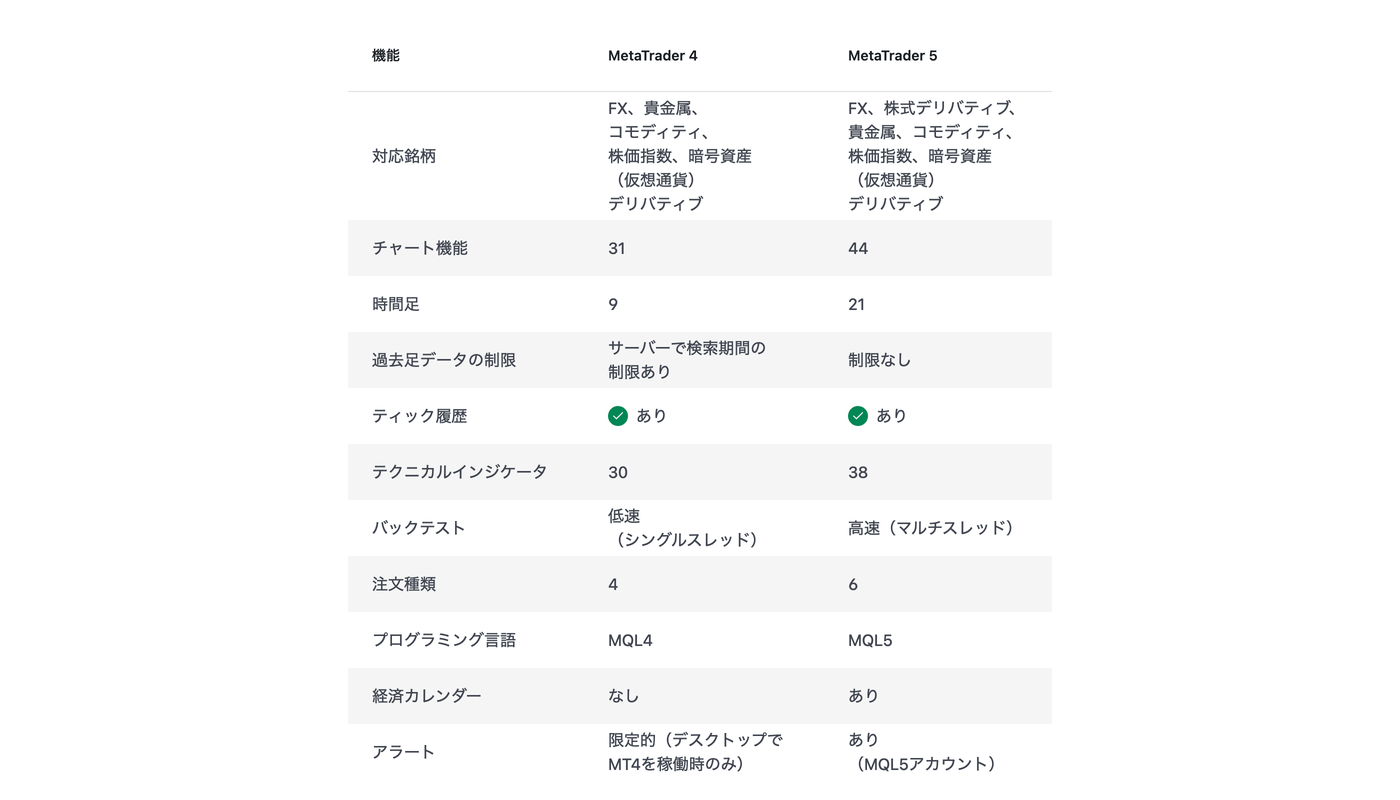
- EAとインジケーターの検証。標準インジケーターはMT4が30種・MT5が38種で、カスタムインジケーターとEAも使える
- 口座タイプ別の条件比較。Standard・KIWAMI極・Zeroのデモを5口座の範囲で並べて、スプレッドと手数料の差を確かめられる
- 本人確認なし・費用ゼロで、登録したその日のうちにチャートを触れる
デモ口座では練習できないこと
- 勝っても利益は出金できない(賞金が出るのはデモチャレンジだけ)
- 口座開設ボーナス13,000円・入金ボーナス・XMPは付かない
- 本番の緊張感は再現されない。公式も「心理状態が影響し、異なる結果となる可能性」があると明記
- スリッページ・約定拒否・指標発表時の急変が本番ほど起きない
- 60日放置で閉鎖される。入出金・リアル口座との資金振替もできない
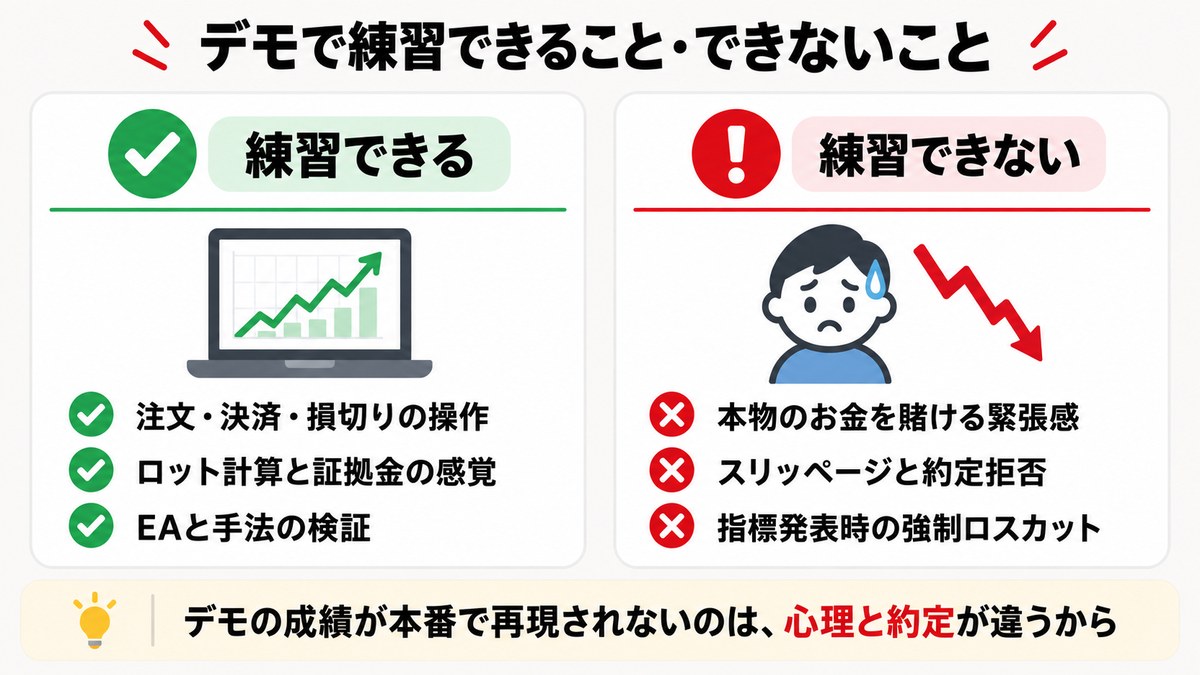
デモの成績が本番で再現されない2つの理由
理由の1つ目は心理です。自分の10万円と仮想の10万円では、損切りの決断も利益確定の早さも変わります。デモでは含み損を平気で放置できても、本番では小さな値動きに気を取られて浅いところで決済してしまう、という差が出ます。公式ヘルプが「デモ口座でのパフォーマンスを評価する際には、この点をご考慮ください」と念を押しているのはこのためです。
2つ目は約定です。デモの注文は実際の市場に流れないため、大ロットでの不利な約定、指標発表直後のスプレッド拡大による強制ロスカット、約定拒否が本番より起きにくくなります。1pipsの約定差で勝敗が決まる手法ほど、デモの成績はあてになりません。
| 手法 | デモ検証の再現度 | 理由 |
|---|---|---|
| スイングトレード | ◎ 通用しやすい | 保有時間が長く、約定差の影響が小さい |
| デイトレード | ○ 通用しやすい | ロット計算と損切りの練習に向く |
| EAのロジック検証 | ○ 通用しやすい | 売買ロジックの検証はデモで十分。約定条件だけは本番で再確認 |
| スキャルピング | △ 通用しにくい | 1pipsの約定差が結果を左右する |
| 指標発表を狙う取引 | △ 通用しにくい | スプレッドの急拡大とロスカットが再現されない |
| 大ロットの運用 | △ 通用しにくい | 市場にぶつかったときの不利な約定が出ない |
橘さくらデモで勝てた手法をリアルに持ち込むときは、最初はロットを落として約定の癖を確かめるのが定石だよ
XMデモ口座の開設方法(登録→ポータル→「+」→デモ)
デモ口座は、公式サイトでプロフィールを登録 → XMTradingポータルにログイン → ホームの「+」から「デモ」を選ぶ、の3段階で作れます。本人確認は不要で、登録からデモ口座の完成まで最短3分です。
以前は公式サイトの申込みフォームで「リアル口座/デモ口座」を選ぶ方式でしたが、現在の登録フォームにデモ口座を選ぶ項目はありません。会員ページは「XMTradingポータル」に名称が変わり、デモ口座はポータルの中で追加します。古い手順を載せた解説どおりに進めても、その画面には辿り着けません。ヘルプセンター「デモ口座はどのように作成できますか?」に書かれた次の5手順が、2026年9月時点の正解です。
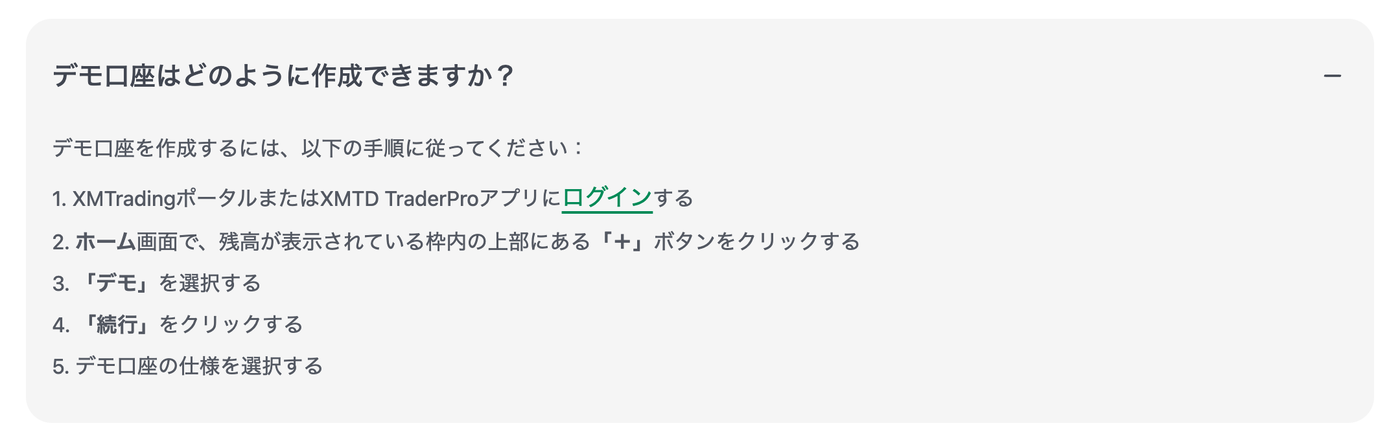
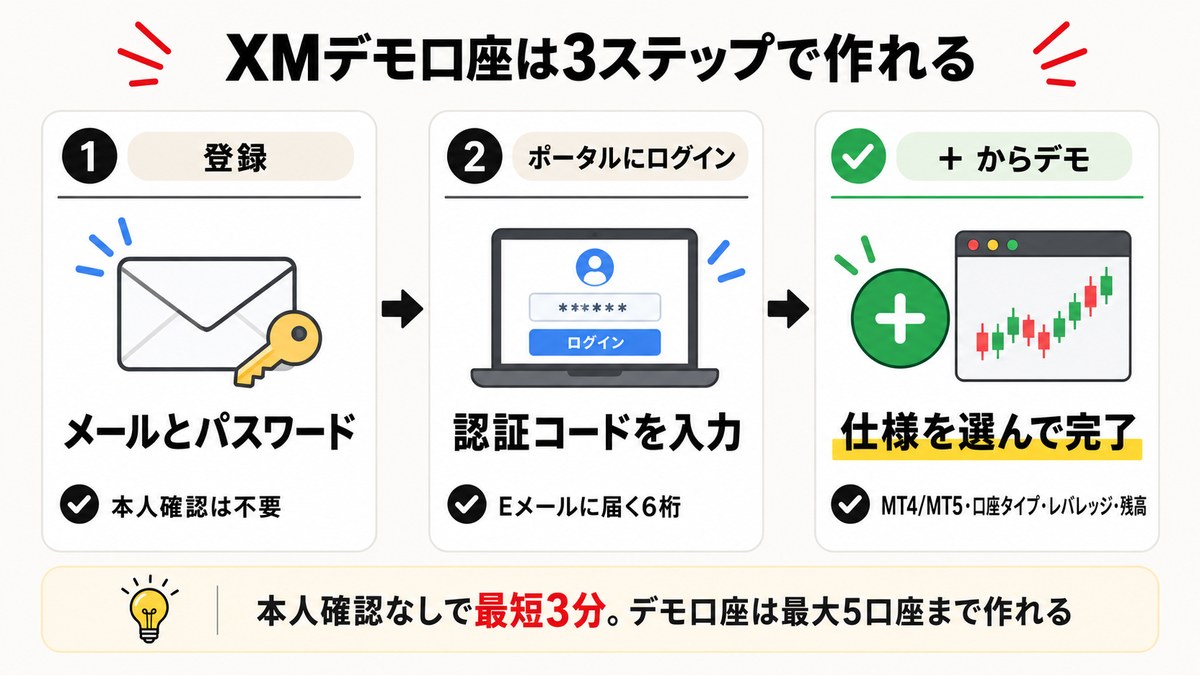
新規登録からデモ口座の完成までの7ステップ
XM公式サイトの「口座開設」ボタンから登録フォームを開きます。入力するのは居住国・ブランド・Eメール・パスワードの4項目だけで、氏名や住所の入力欄はありません。
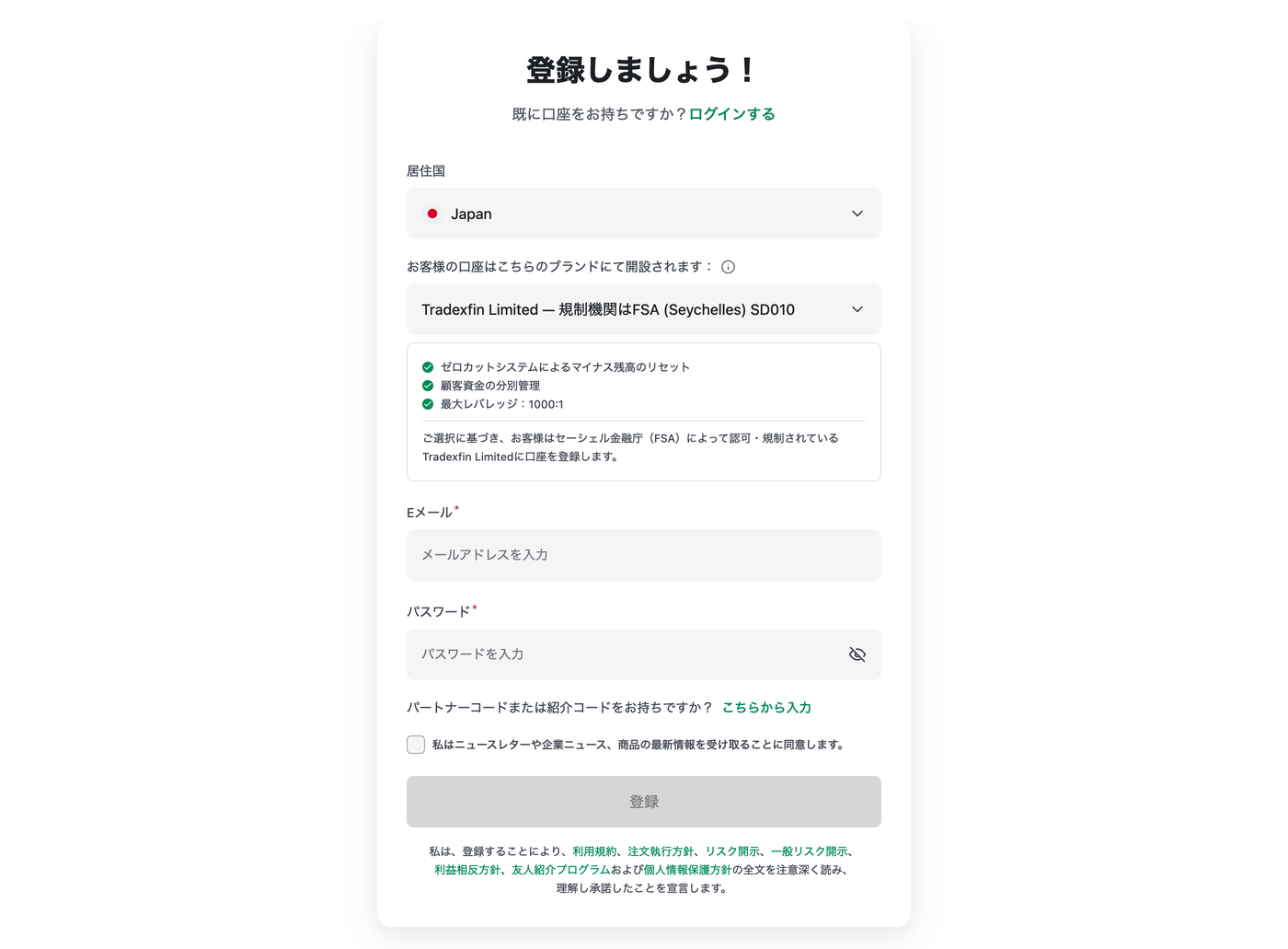
「ブランド」はどの金融ライセンスの法人に口座を作るかの選択で、Tradexfin Limited(セーシェルFSA・SD010)とFintrade Limited(モーリシャスFSC・GB20025835)の2つが並びます。公式ガイド「XMTradingの登録方法」は「ご不明な場合は、登録時に表示されるデフォルトの事業所のままで問題ございません」と案内しており、どちらも最大レバレッジは1000:1です。
ここで設定するのはXMTradingポータルにログインするためのプロフィールのパスワードです。あとで作るMT4/MT5用の「取引口座のパスワード」とは別物なので混同しないでください。条件は次の4つです。
- 10〜15文字(16文字以上は登録できない)
- 数字を1つ以上
- 英小文字を1つ以上・英大文字を1つ以上
- 特殊文字(#[]()@$&*!?|,.^/\+_-)を1つ以上
パスワード管理アプリの自動生成は16文字以上になりがちで、この上限に引っかかります。文字数を15文字以内に指定してから生成してください。
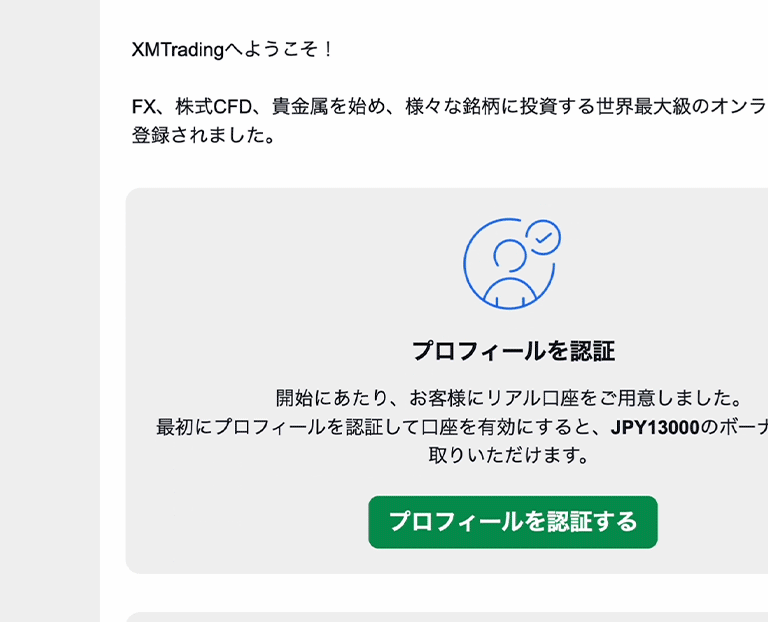
登録フォームを送信すると、XMTradingから確認メールが届きます。メール内の「Eメールを確認する」を押すまでプロフィールは有効になりません。届かないときは迷惑メールフォルダを確認し、それでも無ければ support@xmtrading.com に問い合わせます(公式ガイド「XMTradingの登録方法」ステップ6)。
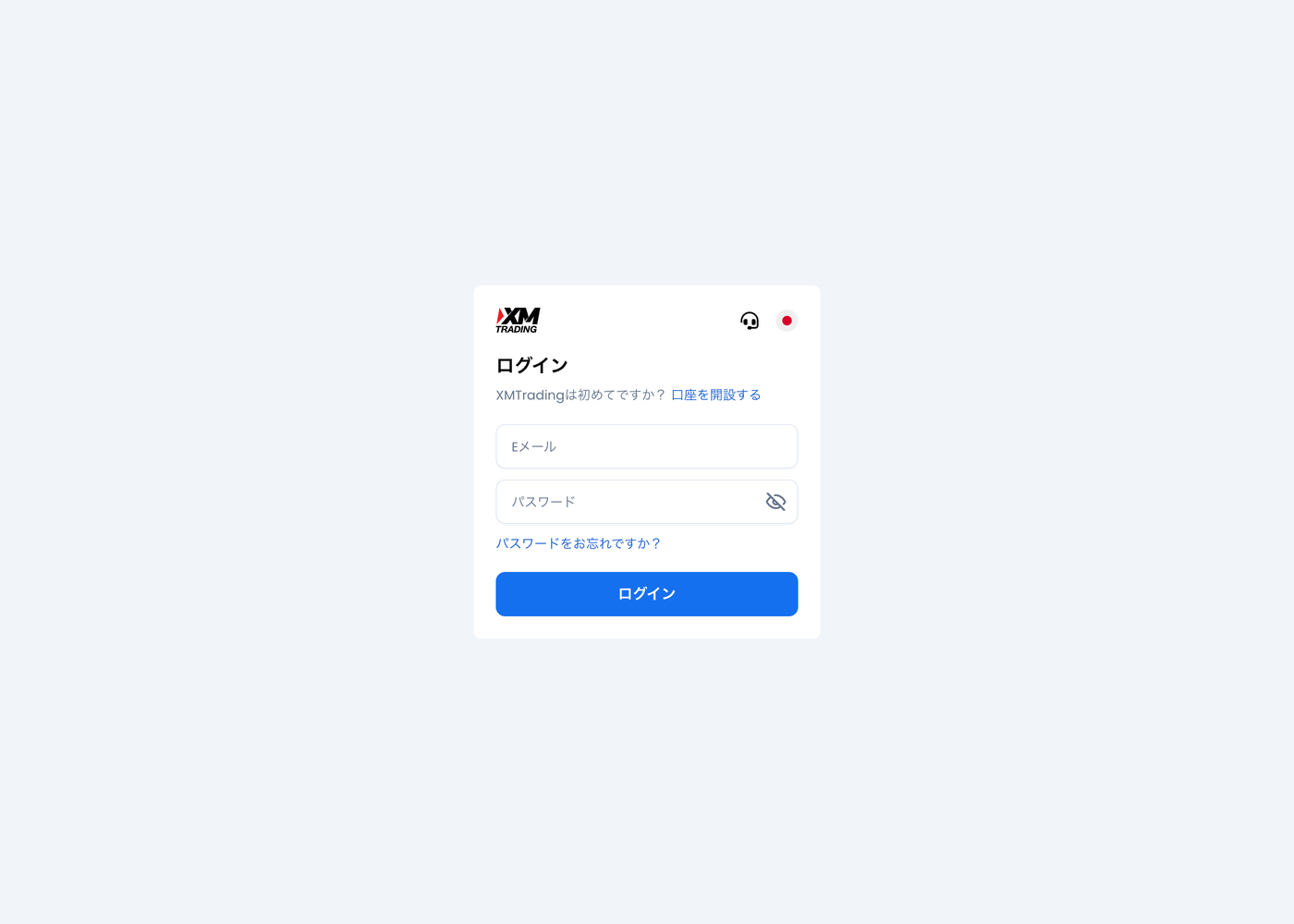
登録したEメールアドレスとプロフィールのパスワードでXMTradingポータルにログインします。スマホならXMTD TraderProアプリでも同じ操作ができます。
2026年のXMは全口座で多要素認証(MFA)が必須です。初期設定ではEメールに届く認証コードを入力する方式で、デモ口座しか持っていなくても省略できません。
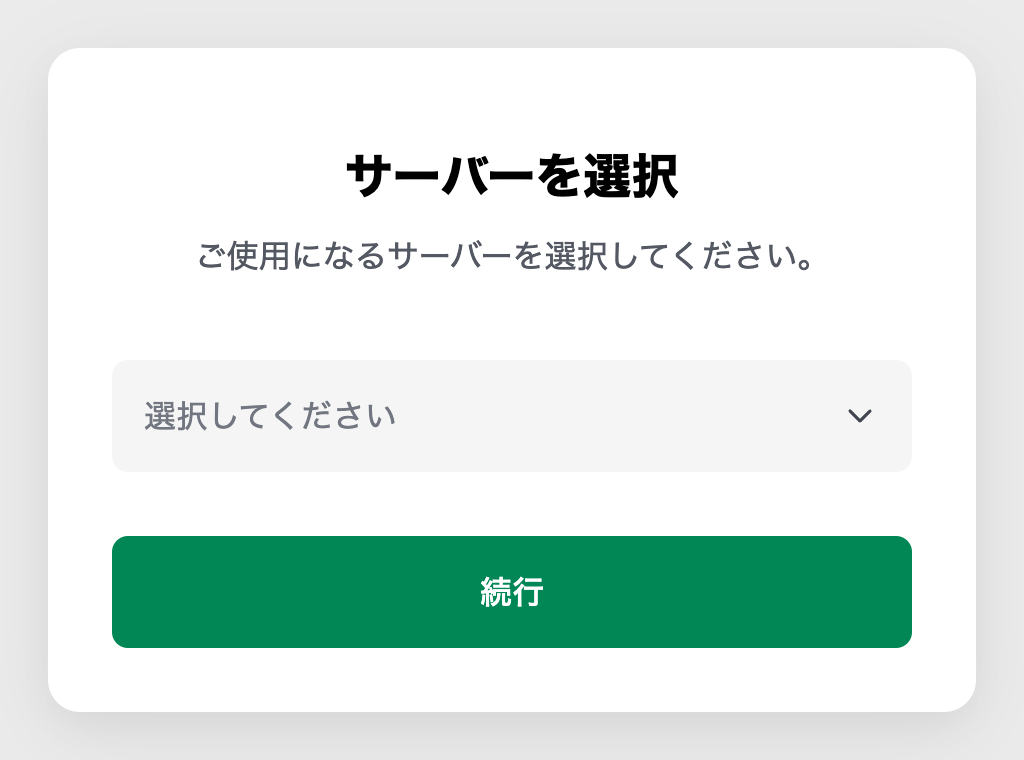
ホーム画面で、残高が表示されている枠の上部にある「+」ボタンを押します。表示されたメニューで「デモ」を選び、「続行」を押すとデモ口座の設定画面に進みます。
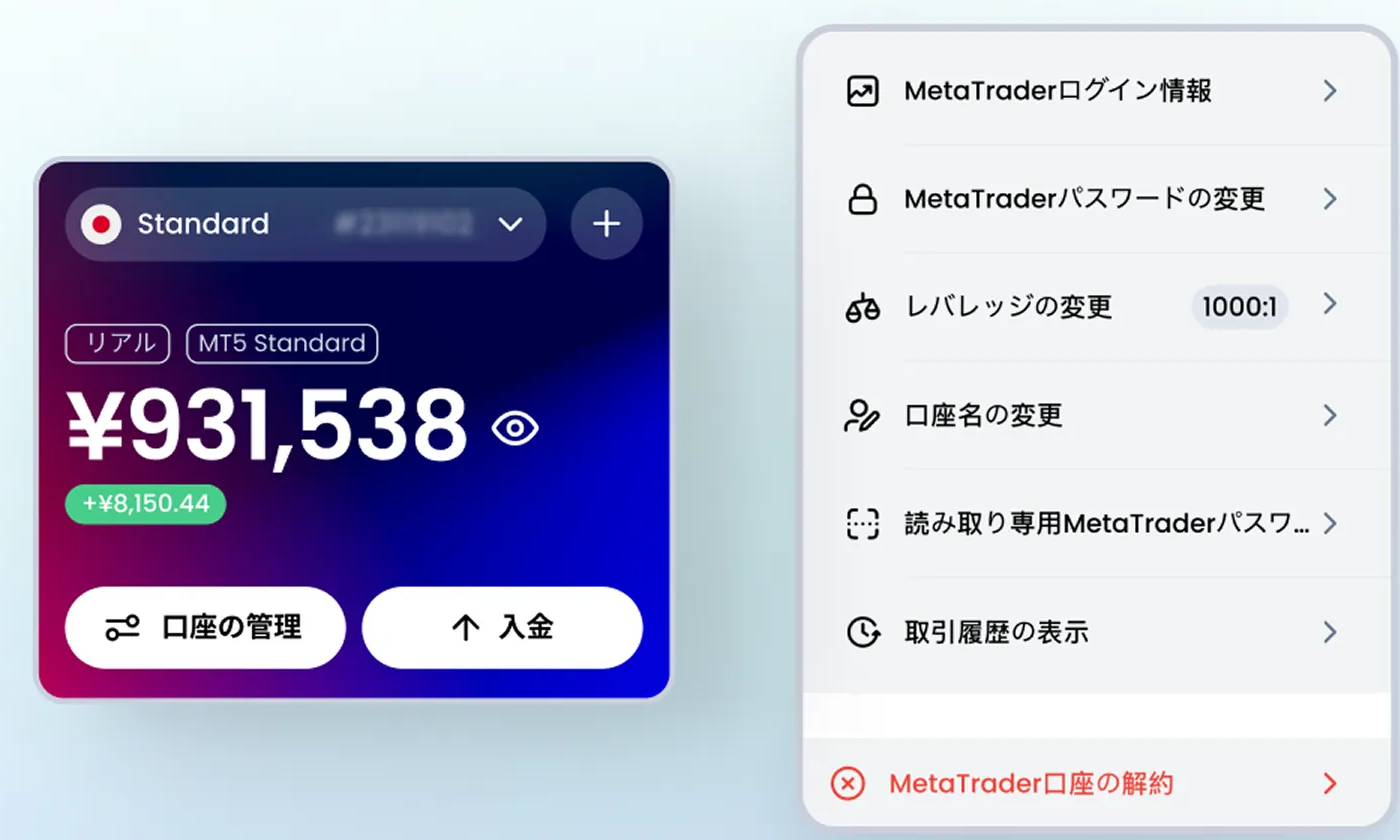
プロフィールを作った時点で最初のリアル口座は自動で作られています。デモ口座はこの「+」で追加するものだと覚えておくと迷いません。
設定するのは次の5項目です。口座タイプと基本通貨は開設後に変更できないので、ここだけは慎重に選んでください。選び方はこのあとの表で説明します。
- MetaTraderのバージョン(MT4/MT5)
- 口座タイプ(Standard・KIWAMI極・Zero。Microは選べない)
- レバレッジ(最大1000:1、Zeroは500:1)
- 基本通貨(USD/EUR/JPY)
- 初期残高(あとから「残高の設定」で変更できる)
最後にMT4/MT5にログインするための取引口座のパスワードを設定すると、デモ口座が作られます。条件はプロフィールのパスワードと同じ(10〜15文字・数字・大文字・小文字・特殊文字)です。
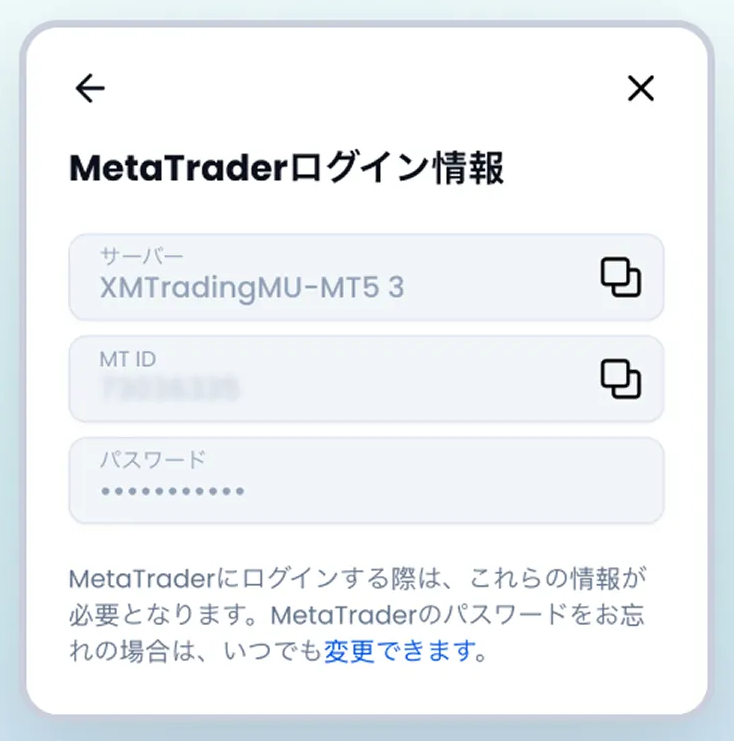
口座番号(MT ID)とサーバー名は、ポータルの「口座の管理」→「MetaTraderログイン情報」でいつでも確認できます。MT4/MT5にログインするときに必要なので控えておいてください。
5項目の選び方(後から変えられるのはレバレッジと残高だけ)
| 設定項目 | おすすめ | 後から変更 | 理由 |
|---|---|---|---|
| MetaTraderのバージョン | MT5 | × | 公式比較表でインジケーター38対30・時間足21対9。株式デリバティブはMT5のみ。バックテストもMT5がマルチスレッドで高速 |
| 口座タイプ | 本番で使う予定のタイプ | × | スプレッドと手数料が違うと、デモの損益がリアルで再現されない |
| レバレッジ | 1000:1 | ◯ | 「レバレッジの変更」でいつでも下げて検証できる |
| 基本通貨 | JPY | × | 損益と証拠金を円で読めるので感覚をつかみやすい |
| 初期残高 | 実際に入金する予定の金額 | ◯ | 「残高の設定」で何度でも変更できる |
 橘さくら
橘さくら初期残高は「本番で入れる予定の金額」にするのがコツ。100万円で練習して10万円で本番デビューすると、ロット感覚が全く合わなくなるよ
2つ目以降のデモ口座も同じ「+」から作る
追加のデモ口座も、1つ目とまったく同じ「+」→「デモ」→「続行」で作ります。ヘルプセンター「追加のデモ口座やリアル口座はどのように作成できますか?」によると、追加のリアル口座を開くには先にプロフィールの認証(本人確認)が必要ですが、デモ口座の追加に認証は不要です。上限はデモ5口座・リアル10口座なので、口座タイプ・レバレッジ・基本通貨を変えた検証用口座を並べておけます。
スマホ(XMTD TraderProアプリ)でも手順は同じ
ヘルプセンターの手順はすべて「XMTradingポータルまたはXMTD TraderProアプリ」と並記されており、スマホだけでデモ口座を作って残高を設定するところまで完結します。XMTD TraderProはApp StoreとGoogle Playで配信されている公式アプリで、旧XMTradingアプリは終了しています。取引そのものはMT4/MT5のスマホアプリ、またはブラウザで動くWebTraderで行います。
\ 口座開設で13,000円無料でもらえる /
XMデモ口座のログイン方法(ポータル・MT4・MT5)
XMのログインは「どこに入るか」で使う情報が変わります。ポータルとアプリはEメール+プロフィールのパスワード、MT4/MT5は口座番号(MT ID)+取引口座のパスワードです。この取り違えが「ログインできない」の原因の筆頭なので、先に整理しておきます。
| ログイン先 | ID | パスワード | 入口 |
|---|---|---|---|
| XMTradingポータル | Eメールアドレス | プロフィールのパスワード | my.xmtrading.com |
| XMTD TraderProアプリ | Eメールアドレス | プロフィールのパスワード | App Store/Google Play |
| MT4/MT5(PC・アプリ・WebTrader) | 口座番号(MT ID) | 取引口座のパスワード | サーバー名の選択も必要 |
出典: XMTradingヘルプセンター「プロフィールの作成後にログインするには、どのログイン情報を使用すればよいですか?」(2026年9月5日時点)
橘さくら「メールアドレスでMT5にログインしようとしていた」が一番多いミスだよ
XMTradingポータル・アプリにログインする(MFAは必須)
デモ口座の作成・残高の設定・レバレッジ変更といった管理作業は、すべてポータル(またはXMTD TraderProアプリ)で行います。
XMTradingポータルのログイン画面を開き、登録したEメールアドレスとプロフィールのパスワードを入力します。パスワードを忘れたときは「パスワードをお忘れですか?」からEメールアドレスだけで再設定できます。
初期設定ではEメールに認証コードが届きます。認証アプリ(Google Authenticatorなど)に切り替えたい場合は、ログイン後にプロフィール→「設定」→「セキュリティ」→「多要素認証」から変更できます。ヘルプセンターによると、認証アプリからEメール認証に戻すには support@xmtrading.com への依頼が必要で、MFAそのものを無効にすることはできません。
ホーム画面の口座番号が表示されているドロップダウンから、操作したいデモ口座を選びます。ヘルプセンター「ログアウトせずにデモ口座とリアル口座を切り替えることはできますか?」の答えは「はい。統合プロフィールにより、すべての口座タイプを瞬時に切り替えることができます」です。

MT5にログインする(会社の検索は「XMTrading」ではなく法人名)
2026年のMT5で最も間違えやすいのがサーバー検索です。公式ガイド「MT5へのログイン方法」は、検索バーに「Fintrade Limited」または「Tradexfin Limited」と入力するよう案内しています。「XMTrading」と入れても一覧に出てきません。
ログイン画面が出ていないときはメニューから開きます。スマホアプリなら「設定」→「新規口座」(iOS)、左上のメニュー→「口座管理」(Android)から「既存のアカウントにログイン」へ進みます。
自分の口座のサーバー名は、開設時のメールかポータルの「口座の管理」→「MetaTraderログイン情報」で確認できます。末尾の番号まで一致するサーバーを選ばないとログインできません。
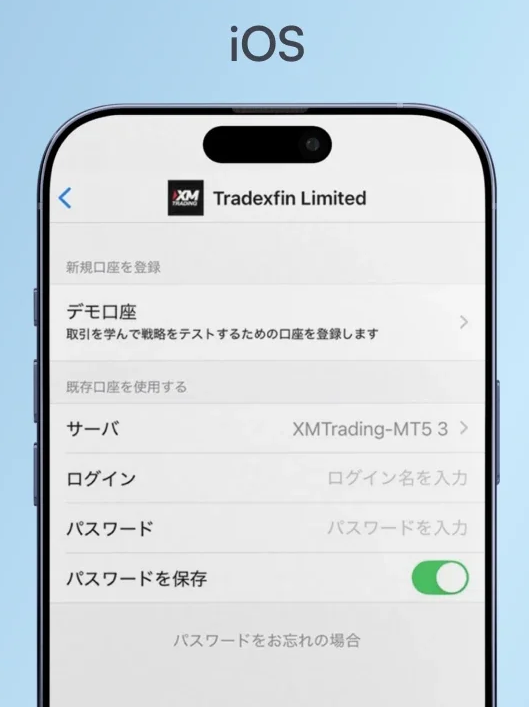
ログインに成功すると気配値が更新され、画面右下の接続表示が緑になります。「無効な口座」と出る、または接続表示が赤いままなら、サーバー名・パスワード・MT4とMT5の取り違えの3点を確認します(公式ガイドの案内)。
XMのMT5サーバーは次の5本で、デモ専用のサーバーはありません。デモ口座もリアル口座と同じサーバーに接続します(2026年9月5日に公式WebTraderで確認)。
| MT5のサーバー名 | 検索する法人名 |
|---|---|
| XMTrading-MT5 | Tradexfin Limited |
| XMTrading-MT5 2 | Tradexfin Limited |
| XMTrading-MT5 3 | Tradexfin Limited |
| XMTradingMU-MT5 2 | Fintrade Limited |
| XMTradingMU-MT5 3 | Fintrade Limited |
MT4にログインする(デモ専用サーバーは5本)
MT4はサーバーのドロップダウンから直接選べます。デモ口座用のサーバーは「XMTrading-Demo」または「XMTradingMU-Demo」で始まる5本で、番号は口座ごとに割り当てられます(2026年9月5日に公式WebTraderで確認)。
| MT4のデモ用サーバー名 | 法人 |
|---|---|
| XMTrading-Demo 3 | Tradexfin Limited |
| XMTrading-Demo 5 | Tradexfin Limited |
| XMTrading-Demo 6 | Tradexfin Limited |
| XMTrading-Demo 7 | Tradexfin Limited |
| XMTradingMU-Demo 6 | Fintrade Limited |
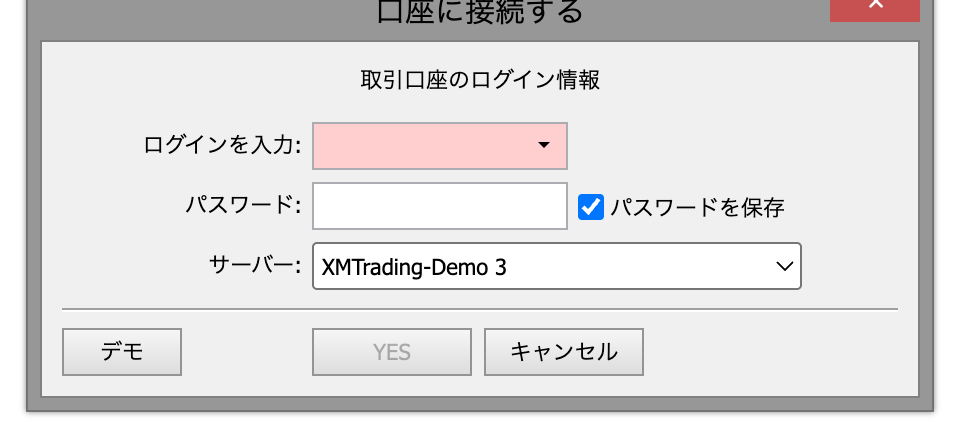
サーバーが一覧に表示されないときの公式手順は、「ファイル」→「デモ口座の申請」→「新しいブローカーを追加します」にXMTradingと入力→「スキャン」です(公式ガイド「MT4へのログイン方法」)。MT4の場合は法人名ではなく「XMTrading」で検索します。MT5とは検索語が逆なので注意してください。
インストールせずに試すならWebTrader
ソフトを入れたくない、会社のPCで少し触りたい、という場合はMT5 WebTraderかMT4 WebTraderをブラウザで開きます。サーバーを選んでMT IDと取引口座のパスワードを入れるだけで、インストールも検索も不要です。MT5 WebTraderのドロップダウンには上の5サーバーがそのまま並びます。
サーバー名とMT IDはポータルの「MetaTraderログイン情報」で確認する
ポータルの口座ドロップダウンで対象のデモ口座を選び、「口座の管理」→「MetaTraderログイン情報」を開くと、サーバー名とMT IDがコピーできる形で表示されます。パスワードはマスクされていて確認できないので、忘れたときは「MetaTraderパスワードの変更」で作り直します。
ログインできないときのチェックリスト
- MT4の口座でMT5にログインしようとしていないか(逆も同じ。互換性はない)
- サーバー名が末尾の番号まで一致しているか。「XMTrading-Real 255」と「XMTradingMU-Real 255」のように番号が同じで法人が違うサーバーもある
- Eメールアドレスではなく口座番号(MT ID)を入れているか
- プロフィールのパスワードと取引口座のパスワードを取り違えていないか。取引口座のパスワードはポータルの「MetaTraderパスワードの変更」で再設定できる
- 読み取り専用パスワードでログインしていないか。ログインはできるのに「新規注文」がグレーで押せない
- 60日以上ログインせずに口座が閉鎖されていないか。閉鎖された口座は復活できないので作り直す
- 定期メンテナンス中でないか。毎週土曜の30分(日本時間で夏は14:05〜14:35、冬は15:05〜15:35)はログインできない
XMデモ口座の残高リセット(残高の設定)とできる操作
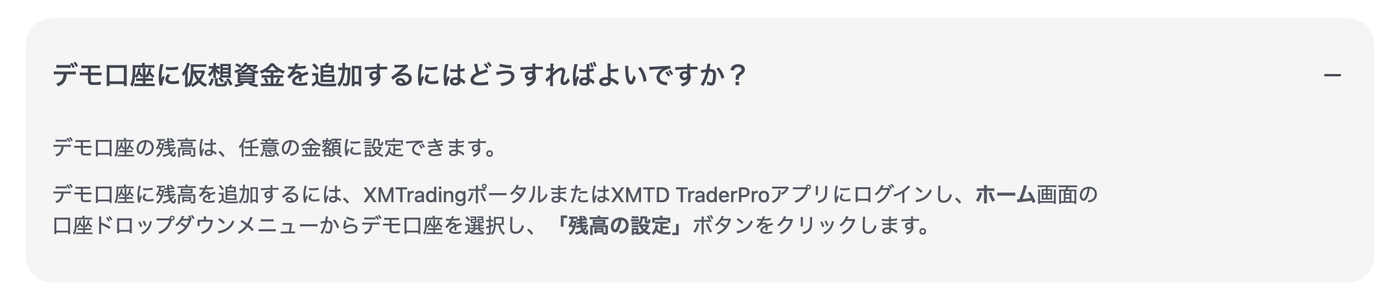
デモの資金を溶かしても、残高はポータルの「残高の設定」からいつでも復活させられます。しかも「元の金額に戻す」だけでなく、好きな金額に設定し直せるのが現在の仕様です。ヘルプセンター「デモ口座に仮想資金を追加するにはどうすればよいですか?」の答えは「デモ口座の残高は、任意の金額に設定できます」です。
以前は口座一覧の右側にあった「残高のリセット」ボタンは無くなり、現在は口座の管理メニューの中の「残高の設定」になっています。MT4/MT5側から残高を変える方法はないので、必ずポータルかXMTD TraderProアプリで操作してください。
残高を設定・リセットする手順
Eメールアドレスとプロフィールのパスワードでログインし、MFAのコードを入力します。
デモ口座を複数持っている場合、選択中の口座に対して操作が実行されます。口座番号を確認してから進んでください。
「残高の設定」を開き、設定したい金額を入力して確定します。元の初期残高に戻すことも、まったく違う金額にすることもできます。「10万円スタート」「50万円スタート」を切り替えながら同じ手法を検証する、という使い方ができます。
公式FAQが挙げるデモ口座の操作は5つ
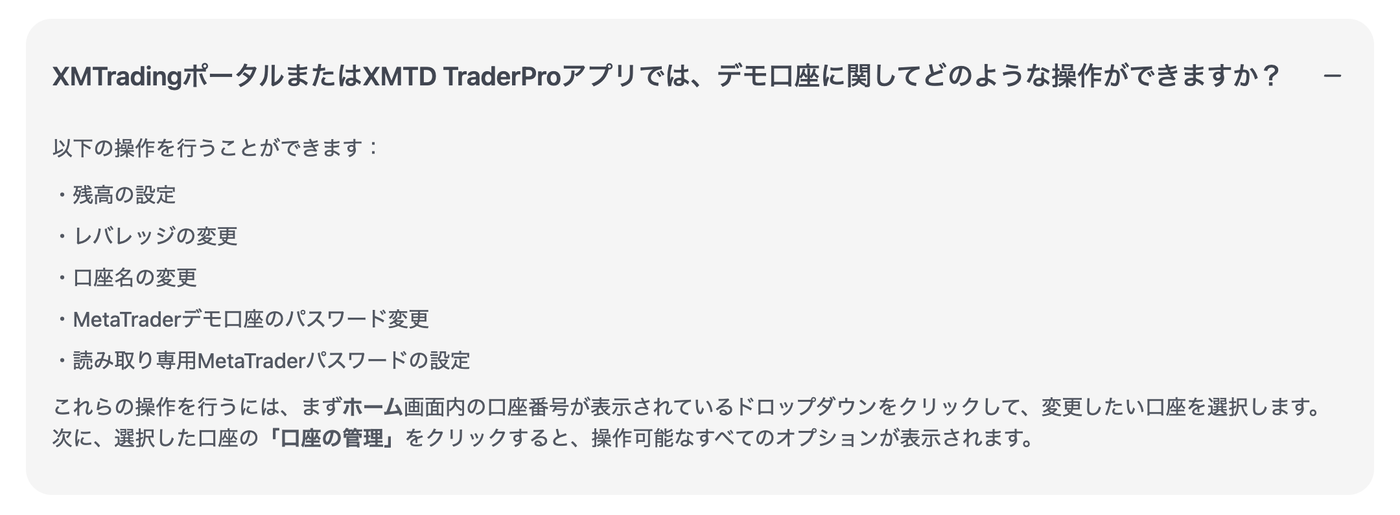
ヘルプセンター「XMTradingポータルまたはXMTD TraderProアプリでは、デモ口座に関してどのような操作ができますか?」が挙げている操作は次の5つです。いずれもホーム画面で対象のデモ口座を選び、「口座の管理」を開くと出てきます。
| できること | 内容 |
|---|---|
| 残高の設定 | デモ口座の残高を任意の金額に変更する |
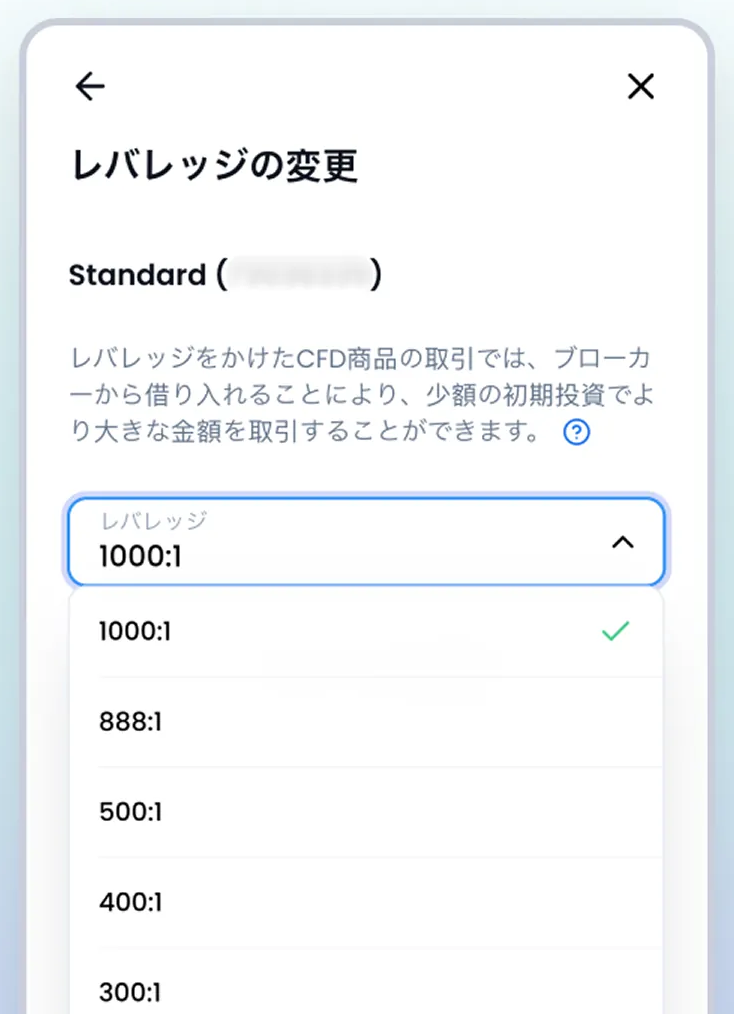
| レバレッジの変更 | 1000:1・888:1・500:1・400:1・300:1…の中から選び直す |
| 口座名の変更 | 識別しやすいニックネームを付ける |
| MetaTraderデモ口座のパスワード変更 | MT4/MT5用の取引口座パスワードを再設定する |
| 読み取り専用MetaTraderパスワードの設定 | 発注・決済ができない閲覧専用のパスワードを発行する |
このほか、公式ガイド「取引口座の管理方法」の共通メニューには「MetaTraderログイン情報」「取引履歴の表示」「MetaTrader口座の解約」が並びます。デモ口座の解約もこのメニューから行えます。
口座名の変更は「自分で」と「メールで依頼」の2ルート
ヘルプセンターの「デモ口座名は変更できますか?」は、デモ口座番号と希望する口座名をカスタマーエクスペリエンスチームへ登録メールアドレスからメールで連絡する方法を案内しています。一方で上の操作一覧には「口座名の変更」が入っており、ポータルの「口座の管理」→「口座名の変更」から自分で付け替えることもできます。公式ガイドも「複数の取引口座を管理している場合、識別しやすいようにニックネームを設定できます」としているので、まずは自分で変更し、うまくいかないときにメールで依頼する順番が早いです。
読み取り専用パスワードは「成績を見せる」ための機能
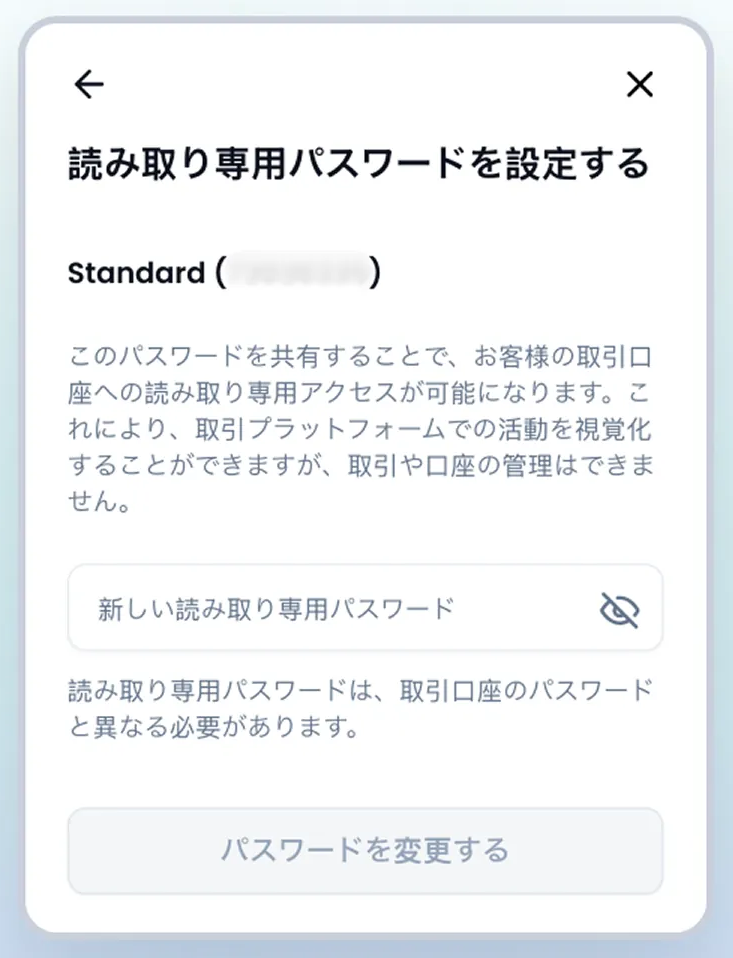
「読み取り専用MetaTraderパスワードの設定」で発行したパスワードでMT4/MT5にログインすると、口座の状況は見えますが取引の発注・変更・決済はできません。デモの運用成績を第三者に見せたいときに使う機能で、取引口座のパスワードとは別の文字列にする必要があります。逆に言うと、自分がこのパスワードでログインしていると「新規注文」が押せないので、発注できないときはどちらのパスワードで入ったかを確認してください。
デモ口座で賞金が狙える「デモチャレンジ」
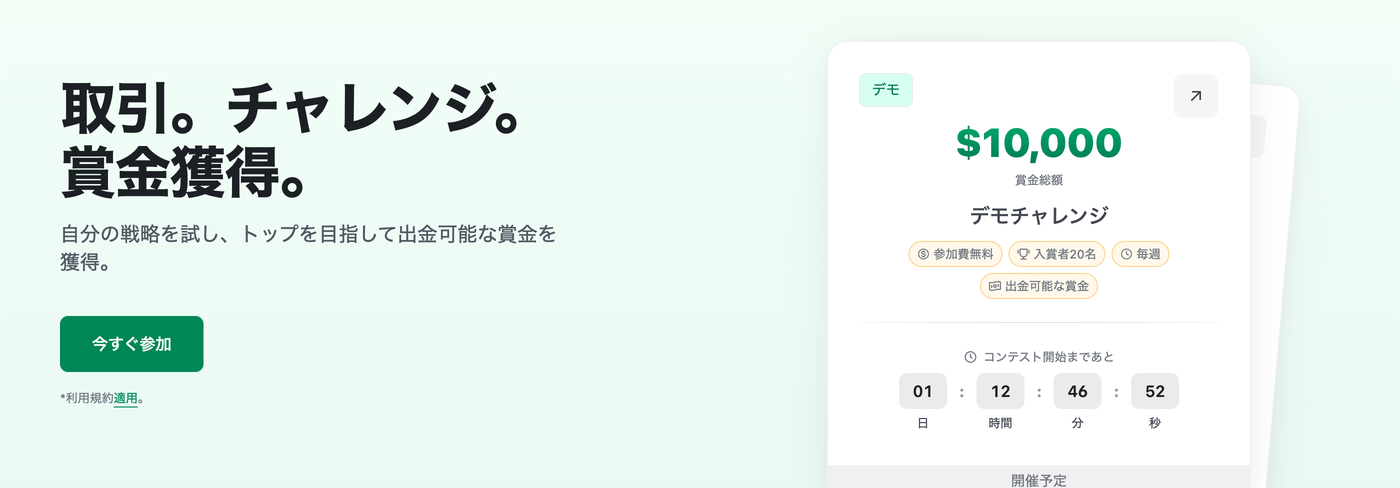
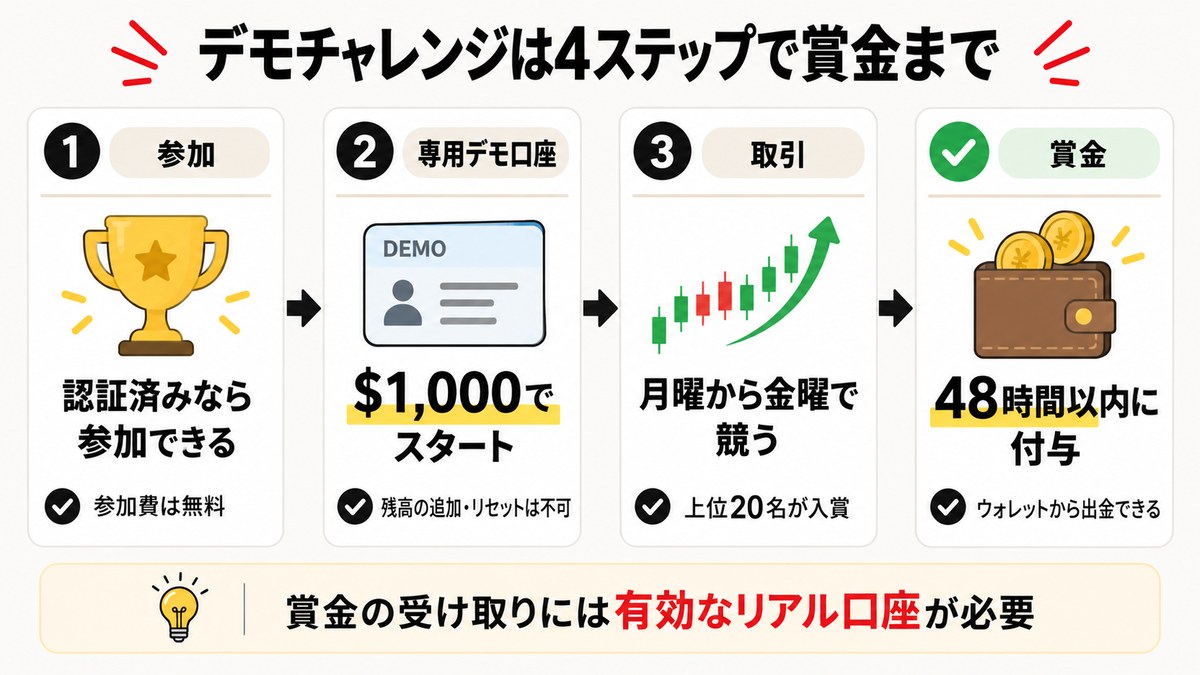
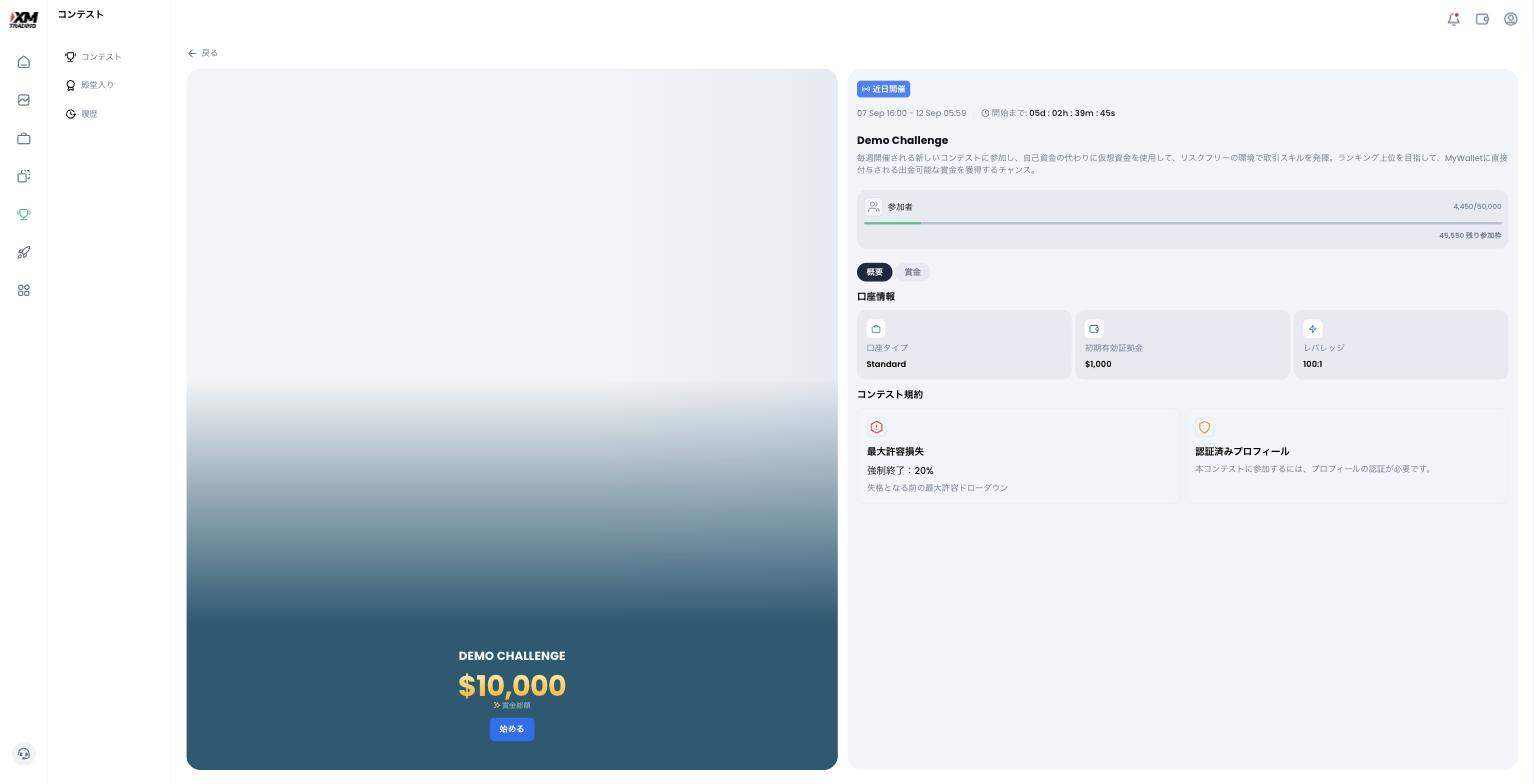
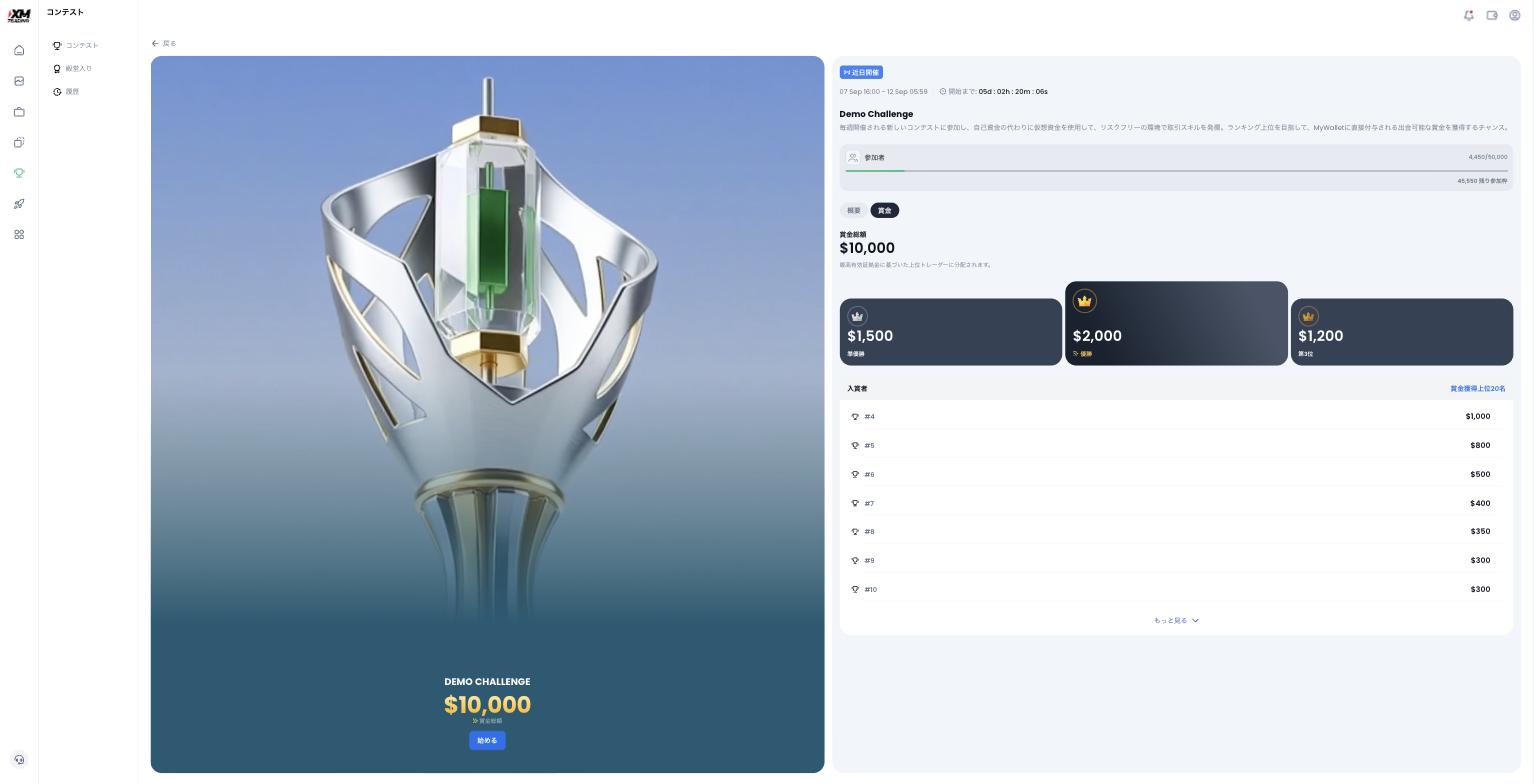
2026年のXMは、デモ口座のまま出金できる賞金を狙えるコンテストを毎週開いています。参加費は無料で、賞金は米ドルでウォレットに付与されます。ただし参加には本人確認済みのプロフィールが必要で、賞金の受け取りには有効なリアル口座が要ります。「本人確認なしのデモ口座」とは別物だと理解しておいてください。
| 項目 | デモチャレンジ | 週末暗号資産チャレンジ |
|---|---|---|
| 賞金総額 | $10,000 | $5,000 |
| 入賞者数 | 20名 | 10名 |
| 開催 | 毎週(月〜金) | 隔週の週末(土日) |
| 対象銘柄 | 株式デリバティブ以外の全銘柄 | 暗号資産デリバティブ |
| 口座 | コンテスト専用のMT5デモ口座($1,000) | コンテスト専用のMT5デモ口座($1,000) |
| 参加費 | 無料 | 無料 |
公式コンテストページに掲示されている2026年9月の日程は次のとおりです(2026年9月5日時点)。
| 期間 | コンテスト | 賞金総額 | 入賞者 |
|---|---|---|---|
| 2026/09/07〜09/11 | デモチャレンジ | $10,000 | 20名 |
| 2026/09/12〜09/13 | 週末暗号資産チャレンジ | $5,000 | 10名 |
| 2026/09/14〜09/18 | デモチャレンジ | $10,000 | 20名 |
| 2026/09/21〜09/25 | デモチャレンジ | $10,000 | 20名 |
| 2026/09/26〜09/27 | 週末暗号資産チャレンジ | $5,000 | 10名 |
| 2026/09/28〜10/02 | デモチャレンジ | $10,000 | 20名 |
出典: XMTradingコンテストページ(2026年9月5日時点)。リアル口座コンテストは「機能向上中のため一時的にご利用いただけません」(ヘルプセンター「コンテスト」)
参加条件と、普通のデモ口座との違い
ヘルプセンター「デモ口座コンテストの参加方法は?」によると、参加はコンテストのカードをクリックするだけです。ただし「認証済みのXMTradingのお客様である必要があります」と明記されており、本人確認を済ませていないプロフィールでは参加できません。参加すると専用のMT5デモ口座が自動で作られ、$1,000のデモ証拠金が入ります。
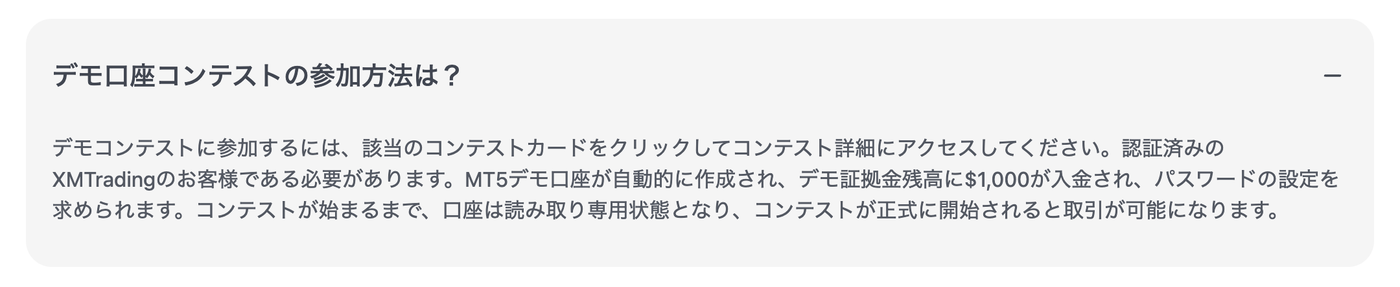
| 項目 | 普通のデモ口座 | コンテスト用デモ口座 |
|---|---|---|
| 作り方 | ホームの「+」→「デモ」 | コンテストのカードから自動作成 |
| 本人確認 | 不要 | 必要(認証済みプロフィール) |
| 初期残高 | 自分で設定 | $1,000固定 |
| 残高の設定 | できる | できない(追加・リセットとも不可) |
| 口座タイプ・プラットフォーム | Standard/KIWAMI極/Zero・MT4/MT5 | MT5のみ。レバレッジはコンテストごとに固定(例: 100倍) |
| 上限 | 5口座 | コンテストごとに1口座(複数コンテストへの同時参加は可) |
| 取引できる時期 | いつでも | 開始時刻まで読み取り専用(解除に最大45分) |
出典: XMTradingヘルプセンター「コンテスト」(2026年9月5日時点)
賞金はウォレットへ。受け取りには有効なリアル口座が必要
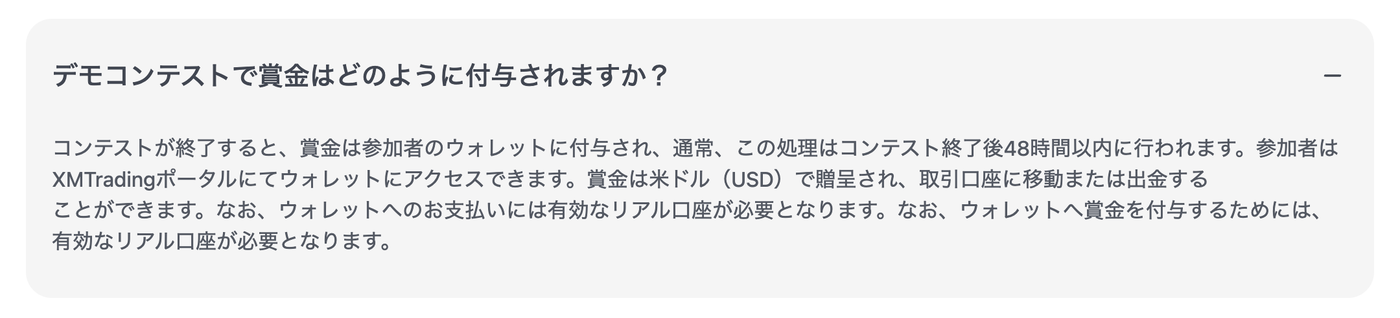
ヘルプセンター「デモコンテストで賞金はどのように付与されますか?」によると、賞金はコンテスト終了後通常48時間以内に参加者のウォレットへ米ドルで付与され、取引口座に移動するか出金できます。同じ回答に「ウォレットへのお支払いには有効なリアル口座が必要となります」とあるので、デモ口座だけでは賞金を受け取れません。デモチャレンジを狙うなら、プロフィールの認証とリアル口座の用意を先に済ませておきます。
コンテスト用のデモ口座が「読み取り専用」と表示されるのは故障ではありません。ヘルプセンター「なぜ私のデモ取引口座は読み取り専用になっているのですか?」のとおり、コンテスト開始時刻までは全参加口座が読み取り専用で、解除には開始から最大45分かかることがあります。順位はリターン率で約10分ごとに更新され、取引がゼロの参加者は入賞対象外、同率は賞金を山分けです。
XMデモ口座の注意点
デモ口座で困りごとになるのは次の6点です。とくに60日ルールと口座開設ボーナスの30日期限は、デモを長く使うつもりの人ほど引っかかります。
- 60日間ログインしないと自動閉鎖される(復活は不可)
- 口座タイプと基本通貨は後から変えられない
- 入出金・リアル口座との資金振替はできない
- デモ口座だけでもMFA(多要素認証)は必須
- 登録から30日で口座開設ボーナスの申請期限が来る
- 公式サイト内に古い記述が残っている
60日間ログインしないと自動閉鎖される(復活はできない)
ヘルプセンター「デモ口座はどれくらいの期間使用できますか?」は「XMTradingデモ口座は期間制限なくご利用いただけますが、60日間以上ご利用のないデモ口座は自動的に閉鎖されます。その後は、いつでもまた新たにデモ口座をご開設いただけます」と説明しています。つまり有効期限そのものは無く、使い続けている限り何年でも使えます。60日間まったく使わなかったときだけ閉鎖され、閉鎖された口座は戻せません。
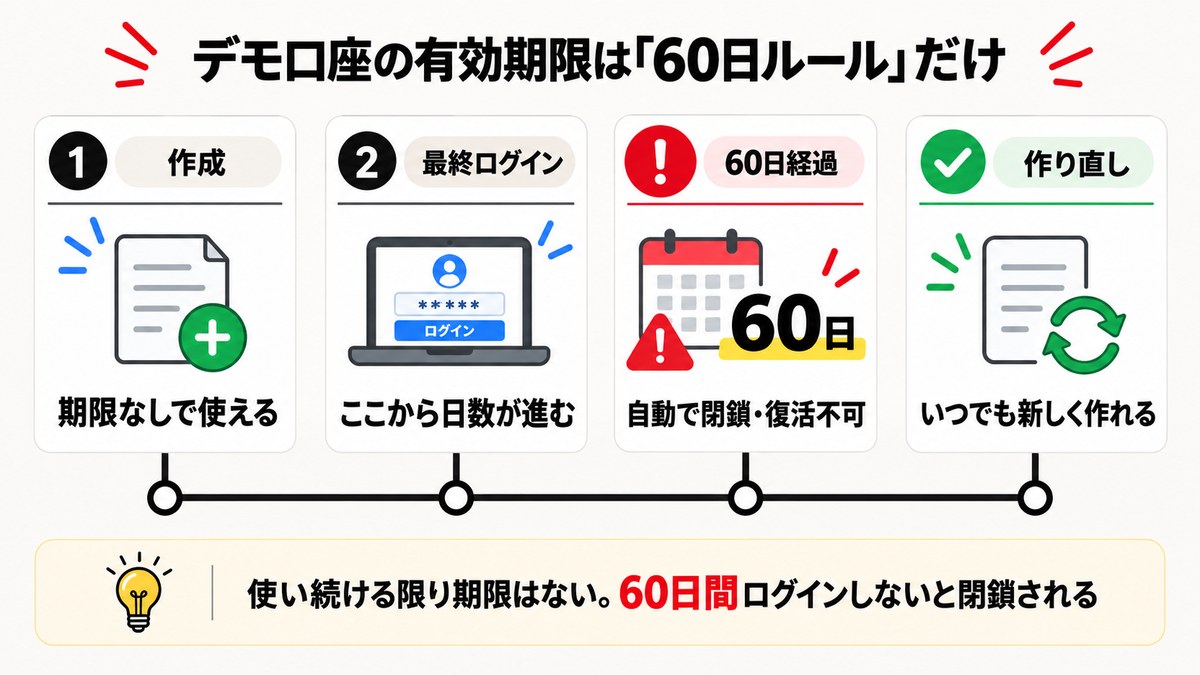

リアル口座のルールとは別物です。リアル口座は90日間「取引・入金・出金・資金振替」がないと休眠扱いになってボーナスとXMPが消え、月額10USDの休眠手数料がかかります。残高がJPY500以下の口座は90日で凍結され、こちらも再開できません。デモは60日で閉鎖、リアルは90日で休眠と覚えておいてください。
口座タイプと基本通貨は後から変えられない
ヘルプセンター「口座タイプは変更できますか?」「口座の基本通貨を変更できますか?」の答えはどちらも「いいえ」です。デモ口座で違う条件を試したいときは、既存の口座を変えるのではなく「+」から別のデモ口座を追加します。デモは5口座まで持てるので、Standard・KIWAMI極・Zeroを1つずつ並べておくことも可能です。レバレッジと残高だけは、開設後も「口座の管理」から変更できます。
入出金・リアル口座との資金振替はできない
デモ口座は仮想資金の口座なので、入金も出金もできません。リアル口座との間で資金を振り替えることもできません。資金が尽きたら「残高の設定」で戻すだけです。デモで増えた仮想資金をリアル口座に移す方法も存在しません。
デモ口座だけでもMFA(多要素認証)は必須
ヘルプセンター「MFAはすべての口座に必須ですか?」のとおり、デモ口座しか持っていないユーザーでもポータルにログインするたびにEメールまたは認証アプリのコードが必要です。MFAを無効にすることはできず、EメールとアプリのMFAを同時に使うこともできません。認証アプリに切り替えたあとでEメール認証に戻すにはサポートへの依頼が必要になります。
注意したいのは登録に使うメールアドレスです。捨てアドレスで登録すると、そのメールが使えなくなった時点でMFAのコードを受け取れず、ポータルに入れなくなります。普段使っているアドレスで登録してください。
登録から30日で口座開設ボーナスの申請期限が来る
公式ガイド「口座開設ボーナスの受け取り方」には「口座開設ボーナスの申請は、当社への登録から30日以内の有効期限までに」と書かれています。この30日はデモ口座を作るために登録した日から数え始めます。「まずデモで2〜3か月練習してから、13,000円のボーナスでリアルデビューしよう」と考えていると、ボーナスの申請期限が先に切れます。
ボーナスを受け取るには、プロフィールの認証(本人確認書類とセルフィーの提出)と電話番号の認証を済ませたうえで、ポータルから申請する必要があります。デモで練習するつもりでも、ボーナスが欲しいなら登録から30日以内に認証と申請だけは済ませておくのが安全です。ボーナスは受け取ったあとも使わずに置いておけます。
公式サイト内の古い記述に注意(記事はヘルプセンターの表記を採用)
- 口座の上限:ヘルプセンターは「リアル10口座・デモ5口座」、口座タイプページのFAQは「最大8口座」のまま
- 最初に自動で作られるリアル口座の基本通貨:口座タイプページのFAQは「JPY」、ヘルプセンターは「$」
- 口座の切り替え方:ヘルプセンター「どうすれば口座間の切り替えができますか?」は旧UIの「口座の概要」欄と「XMTradingアプリの3本線メニュー」を案内しているが、現在のポータルはホーム画面の口座ドロップダウンで切り替える
- デモ口座名の変更:「メールで依頼」と「口座の管理で自分で変更」の2通りの案内がある
この記事は、ポータルの現行UIと一致しているヘルプセンターの記述を採用しています。検索で口座タイプページのFAQに辿り着いた場合は、数字が古い可能性があると考えてください。
デモ口座と口座開設ボーナス13,000円、無料で試すならどっち?
XMを自己資金なしで試す道は2つあります。本人確認なしで今すぐ触れるデモ口座と、本人確認を済ませて13,000円のボーナスで本番の相場に入るリアル口座です。目的が「操作に慣れる」ならデモ、「本物のお金が動く感覚を知る」ならボーナスが合っています。
| 項目 | デモ口座 | 口座開設ボーナス13,000円 |
|---|---|---|
| 本人確認 | 不要 | 必要(身分証・住所確認書類・セルフィー・電話番号認証) |
| 使うお金 | 仮想資金(残高は自由に設定) | ボーナス13,000円(自己資金の入金は不要) |
| 利益の出金 | できない | できる(出金条件あり) |
| 期限 | 60日放置で閉鎖(作り直しは自由) | 登録から30日以内に申請 |
| 金銭的なリスク | ゼロ | ゼロ(ボーナスが減るだけ) |
| 本番の緊張感 | 味わえない | 味わえる |
| 向いている人 | MT4/MT5に触ったことがない人、EAや手法を検証したい人 | 操作は分かっていて、本番の感覚を知りたい人 |
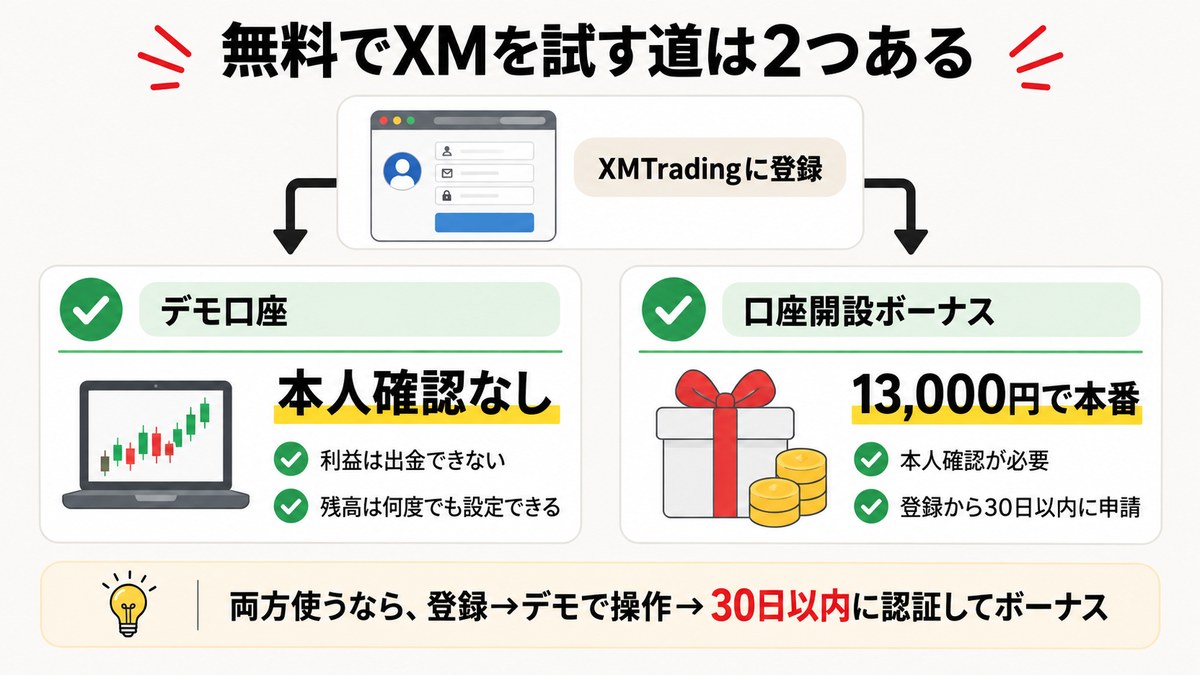
両方使うのが一番リスクの小さい順番です。登録した日にデモ口座を作って注文と決済の操作を覚え、30日以内にプロフィールを認証してボーナスを申請し、操作に慣れたところで13,000円のリアル口座に移ります。ボーナスは申請さえ済ませれば、すぐに取引しなくても口座に残ります。
ボーナスで取引した利益の出金条件や、ボーナスが消える操作は下の記事にまとめています。
【FAQ】XMのデモ口座についてよくある質問
XMのデモ口座まとめ
- デモ口座はメールアドレスとパスワードだけで作れる。本人確認は不要で費用もゼロ
- 作り方は公式サイトで登録 → ポータルにログイン → 「+」→「デモ」。登録フォームにデモを選ぶ項目はない
- MT4/MT5には口座番号(MT ID)+取引口座のパスワードでログイン。MT5の会社検索は「Tradexfin Limited/Fintrade Limited」
- 残高は「残高の設定」で好きな金額に何度でも変更できる。口座タイプと基本通貨は変えられないので追加口座で対応
- 有効期限はないが60日間使わないと自動閉鎖。デモは最大5口座、ボーナス・XMPは対象外
- 毎週のデモチャレンジならデモ口座のまま出金できる賞金を狙える。参加には本人確認済みプロフィールが必要
- 登録から30日で口座開設ボーナス13,000円の申請期限が来る。デモで練習する人ほど忘れやすい
デモ口座が向いているのは、MT4/MT5に触ったことがない人、EAや手法を検証したい人、口座タイプごとの条件を見比べたい人です。逆に「本物のお金が動く感覚」だけはデモでは身につかないので、操作に慣れたら早めにリアル口座へ移るのが上達の近道です。
デモを卒業してリアル口座へ移るタイミング
「いつまでデモを続ければいいのか」で迷う人が多いので、目安を3つ挙げます。次の3つがクリアできたらリアル口座に移る合図です。
- 注文・決済・損切りの設定をマニュアルを見ずにできる
- 1トレードの損失額を先に決めてからロットを計算できる
- 同じルールで20〜30回トレードして、収支がプラスで終えられた
この段階に来たら、口座開設ボーナス13,000円を使って自己資金ゼロでリアル口座にデビューするのが一番リスクの小さい進み方です。ボーナスの申請期限は登録から30日なので、デモの練習が長引きそうなら認証と申請だけ先に済ませておいてください。
橘さくらデモで操作に慣れる → 口座開設ボーナスで本番の緊張感を知る、の順番が一番おすすめだよ
\ 口座開設で13,000円無料でもらえる /