

 坂本彩花
坂本彩花MT5にログインしようとしたら「サーバー」を選べって言われたんだけど、自分のサーバー名がわからないよ
XMのMT4/MT5にログインするには、口座番号・取引口座パスワード・サーバー名の3つが必要です。このうちサーバー名だけは自分で決めるものではないため、「どこに書いてあるのか分からない」とつまずく人がとても多いポイントです。
結論から言うと、サーバー名の確認方法は次の3つです。いちばん確実なのはXMTradingポータルの「MetaTraderログイン情報」で、ここに自分のサーバー名がそのまま表示されます。
- XMTradingポータルで確認する(最も確実・コピー可)
- 口座開設時にXMから届いたメールで確認する
- XMのサポートに直接問い合わせる(IDも分からない場合)
そして、つまずく人がいちばん多いのが次の2点です。ここを知らないまま番号だけ見比べても解決しません。
- XMには「XMTrading-」と「XMTradingMU-」の2系統があり、運営法人が違う。MT5の検索方法もこれで変わる
- 口座を複数持つと、サーバーは口座ごとにバラバラになるのが正常。XM公式も「すべての口座が同じサーバーに指定されるわけではない」と明記している
まずは全体像を表で押さえてください。
| 項目 | MT4 | MT5 |
|---|---|---|
| サーバー名の形式 | XMTrading-Real ○○ XMTrading-Demo ○ XMTradingMU-Real ○○ XMTradingMU-Demo ○ | XMTrading-MT5 ○ XMTradingMU-MT5 ○ |
| 公開サーバー数 | 30本 (リアル25・デモ5) | 5本 |
| PC版でのサーバー指定 | ドロップダウンから 直接選ぶ | 先に法人名を 検索してから選ぶ |
| アプリでの検索ワード | XMTrading | Tradexfin Limited または Fintrade Limited |
| 確認できる場所 | XMTradingポータル →「口座の管理」→「MetaTraderログイン情報」 | |
| ログインに必要なもの | 口座番号(MT ID)+取引口座パスワード+サーバー名 | |
XMのサーバー名とは?「XMTrading-」と「XMTradingMU-」の違い
サーバー名とは、自分の取引口座がどのMT4/MT5サーバーに置かれているかを示す識別名です。XMは1台のサーバーで全ユーザーを捌いているわけではなく、複数のサーバーに口座を分散させています。そのため、口座番号とパスワードが合っていてもサーバーが違うとログインできません。
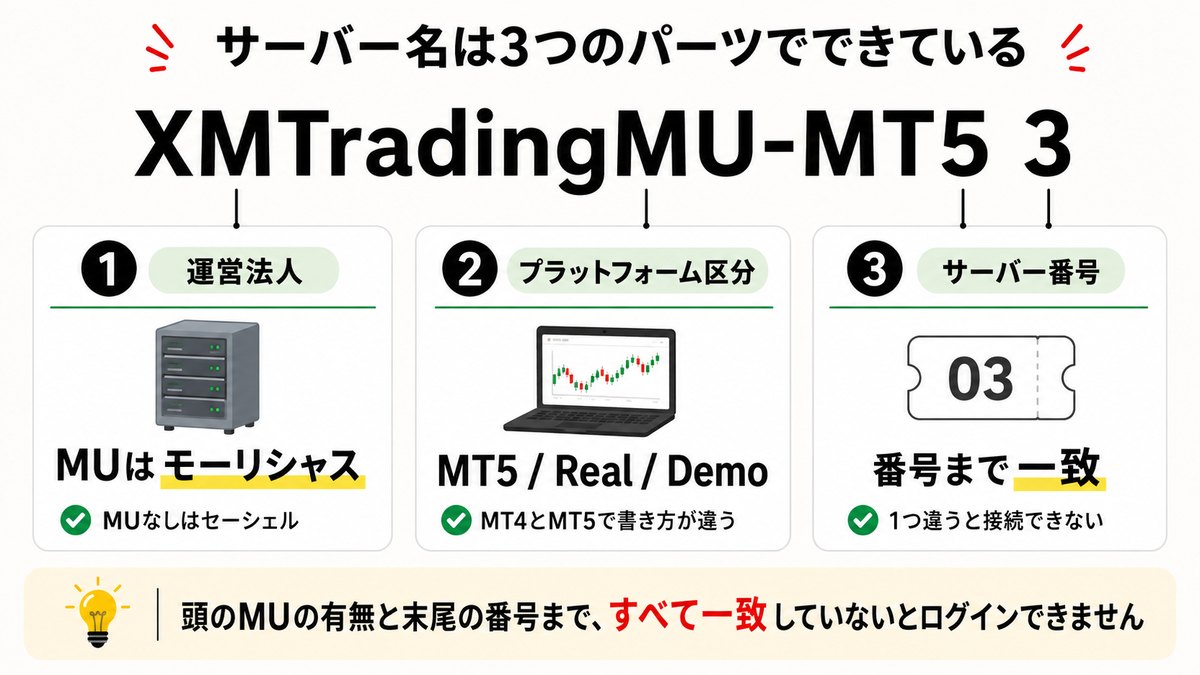
サーバー名は次の3つのパーツでできています。
| パーツ | 例 | 意味 |
|---|---|---|
| ①ブランド名 | XMTrading XMTradingMU | 口座を管理している法人。MUが付くとモーリシャス法人(Fintrade Limited)、付かないとセーシェル法人(Tradexfin Limited) |
| ②プラットフォーム区分 | MT5 Real Demo | MT5口座は「MT5」、MT4のリアル口座は「Real」、MT4のデモ口座は「Demo」。MT4とMT5で命名規則が違う |
| ③サーバー番号 | 3 254 | 同じ区分の中で何番目のサーバーか。番号まで一致しないとログインできない |
「MU」が付くかどうかで運営法人が変わる
XMTradingは2つの法人でライセンスを保有しており、どちらの法人の口座かによってサーバー名の頭が変わります。公式サイトのフッターにも両社が明記されています。
| サーバー名の頭 | 運営法人 | ライセンス |
|---|---|---|
| XMTrading- | Tradexfin Limited | セーシェル金融サービス庁(FSA) 証券ディーラーライセンス SD010 |
| XMTradingMU- | Fintrade Limited | モーリシャス金融サービス委員会(FSC) 証券ディーラーライセンス GB20025835 |
この違いが実務で効いてくるのがMT5でのサーバー検索です。MT5のPC版とアプリでは最初に「ブローカー名(法人名)」を検索する仕様のため、公式のご利用ガイドでも次の2つを入力するよう案内されています。
- Tradexfin Limited(「XMTrading-」のサーバーを使っている場合)
- Fintrade Limited(「XMTradingMU-」のサーバーを使っている場合)
どちらか分からない場合は両方を検索して、自分のサーバー名が含まれているほうを選んでください。MT4はこの手順が不要で、サーバーのドロップダウンから直接選べます。
 橘さくら
橘さくら検索するときは法人名を3文字以上入力しないと候補が出てこないよ
複数口座を持つとサーバーは口座ごとにバラバラになる
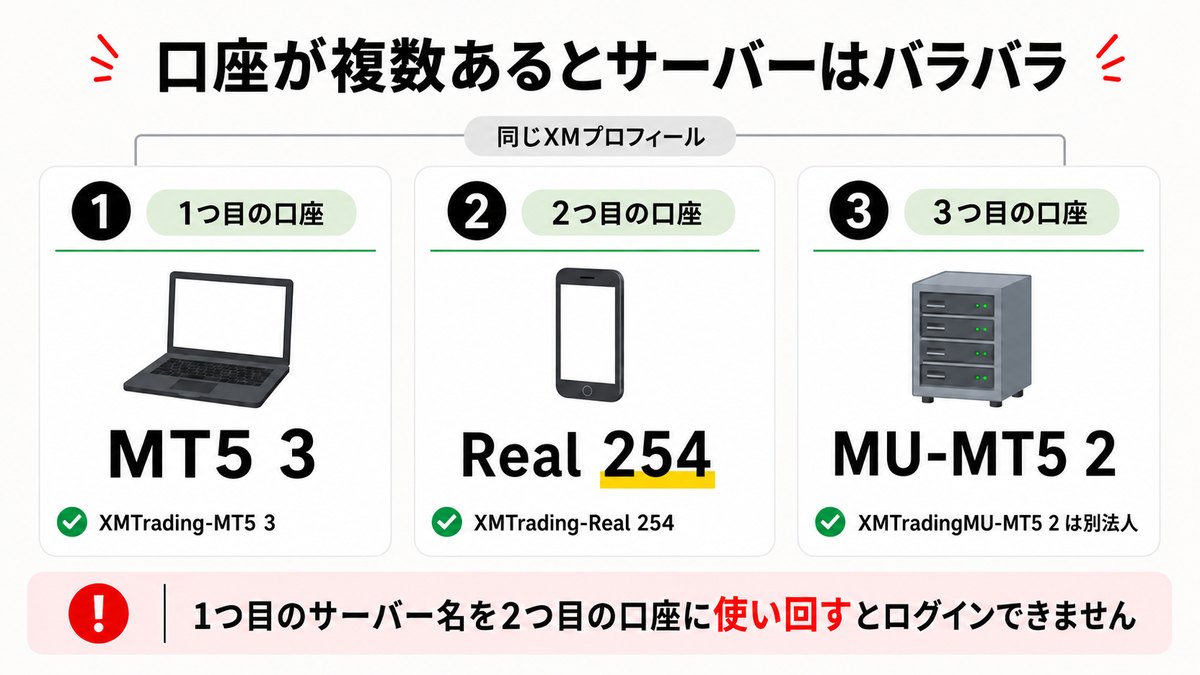
「1つ目の口座はログインできるのに、追加した2つ目でログインできない」——この原因のほとんどが口座ごとにサーバーが違うことです。XMはリアル口座を最大10個、デモ口座を最大5個まで持てますが、それらが同じサーバーに乗る保証はありません。
これはXM公式のヘルプセンターにはっきり書かれています。

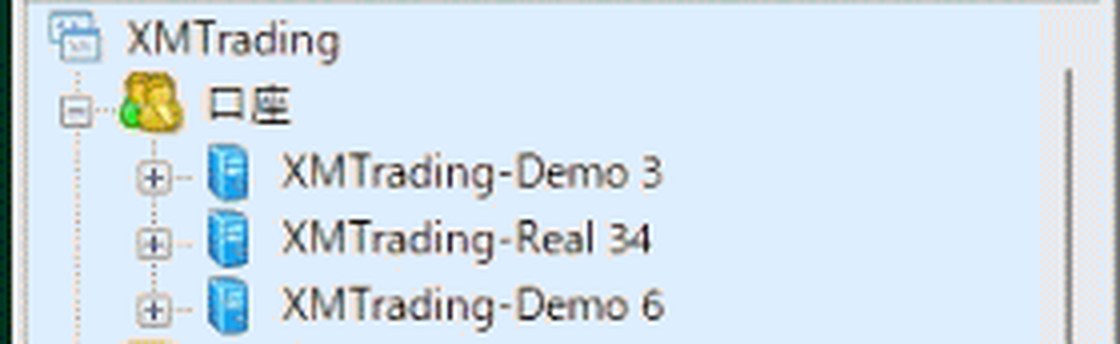
実際、XM公式のご利用ガイドに掲載されているMT4の画面でも、1つの端末に「XMTrading-Demo 3」「XMTrading-Real 34」「XMTrading-Demo 6」という3つの異なるサーバーの口座が並んでいます。
- サーバー名は口座ごとに1つずつ確認する(ポータルで口座を切り替えて見る)
- 1つ目の口座のサーバー名を2つ目に使い回すとログインできない
- 法人(MUの有無)まで変わることがあるので、MT5では検索する法人名も口座ごとに変わりうる
- PC版のMT4/MT5なら、複数サーバーの口座を1つの端末に登録してナビゲーターで切り替えられる
【一覧】XMのMT4・MT5サーバー名を全公開
XMが現在公開しているサーバーを、MT5 WebTraderのサーバー選択リストとMT4 WebTraderのサーバー一覧から抜き出した一覧です。合計35本あります。自分のサーバー名がこの中のどれに当たるかを照合すれば、入力ミスやプラットフォームの取り違えにすぐ気づけます。
MT5のサーバー名一覧(全5本)
| サーバー名 | 運営法人 | MT5での検索ワード |
|---|---|---|
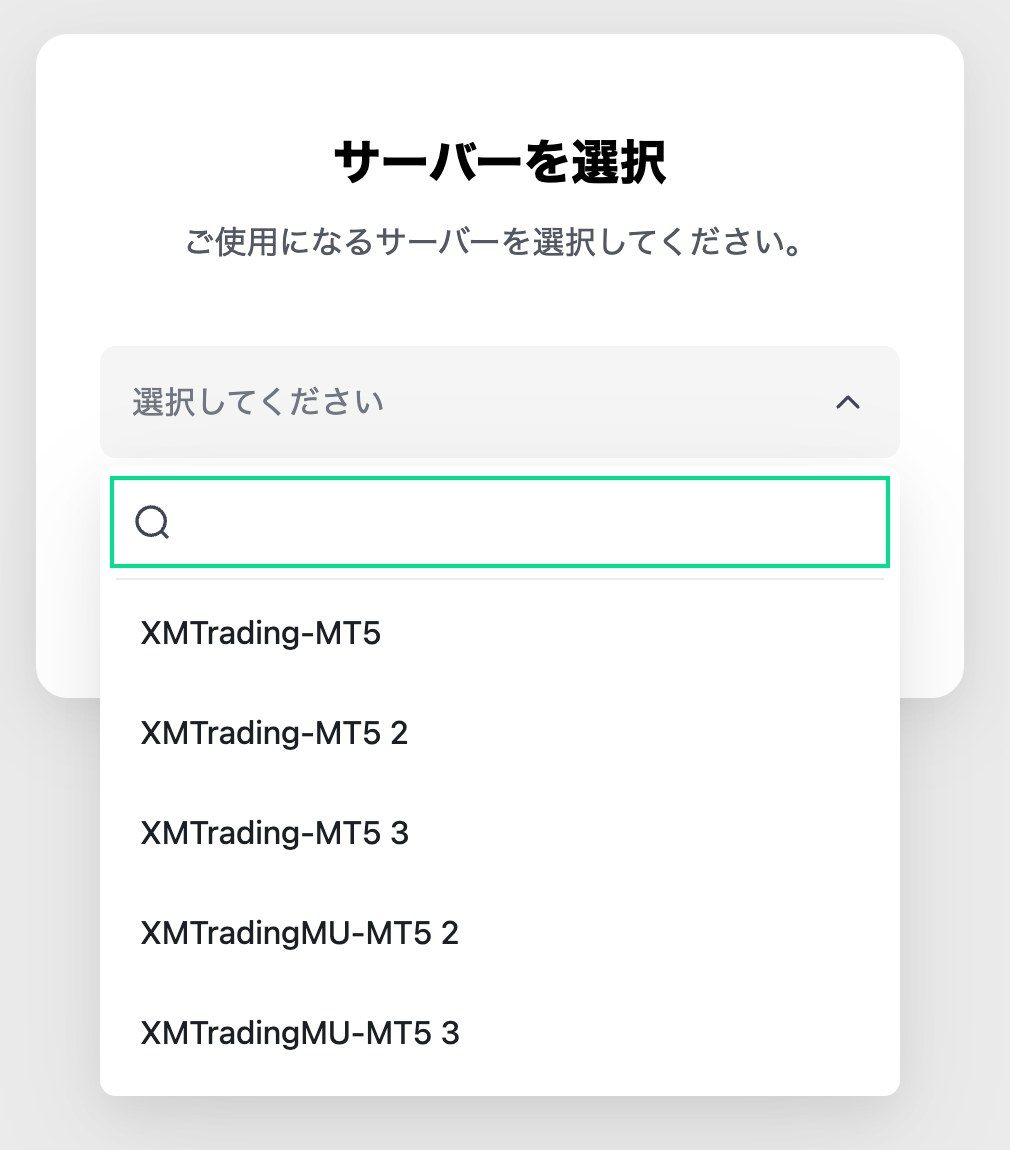
| XMTrading-MT5 | Tradexfin Limited | Tradexfin Limited |
| XMTrading-MT5 2 | Tradexfin Limited | Tradexfin Limited |
| XMTrading-MT5 3 | Tradexfin Limited | Tradexfin Limited |
| XMTradingMU-MT5 2 | Fintrade Limited | Fintrade Limited |
| XMTradingMU-MT5 3 | Fintrade Limited | Fintrade Limited |
MT5 WebTrader(ブラウザ版)のサーバー選択画面では、この5本がそのままドロップダウンに並びます。インストールなしで自分のサーバー名を目視で照合できるので、迷ったらここを開くのが早いです。
 橘さくら
橘さくらMT5は5本しかないから、番号さえ合っていればすぐ見つかるよ
MT4のサーバー名一覧(全30本)
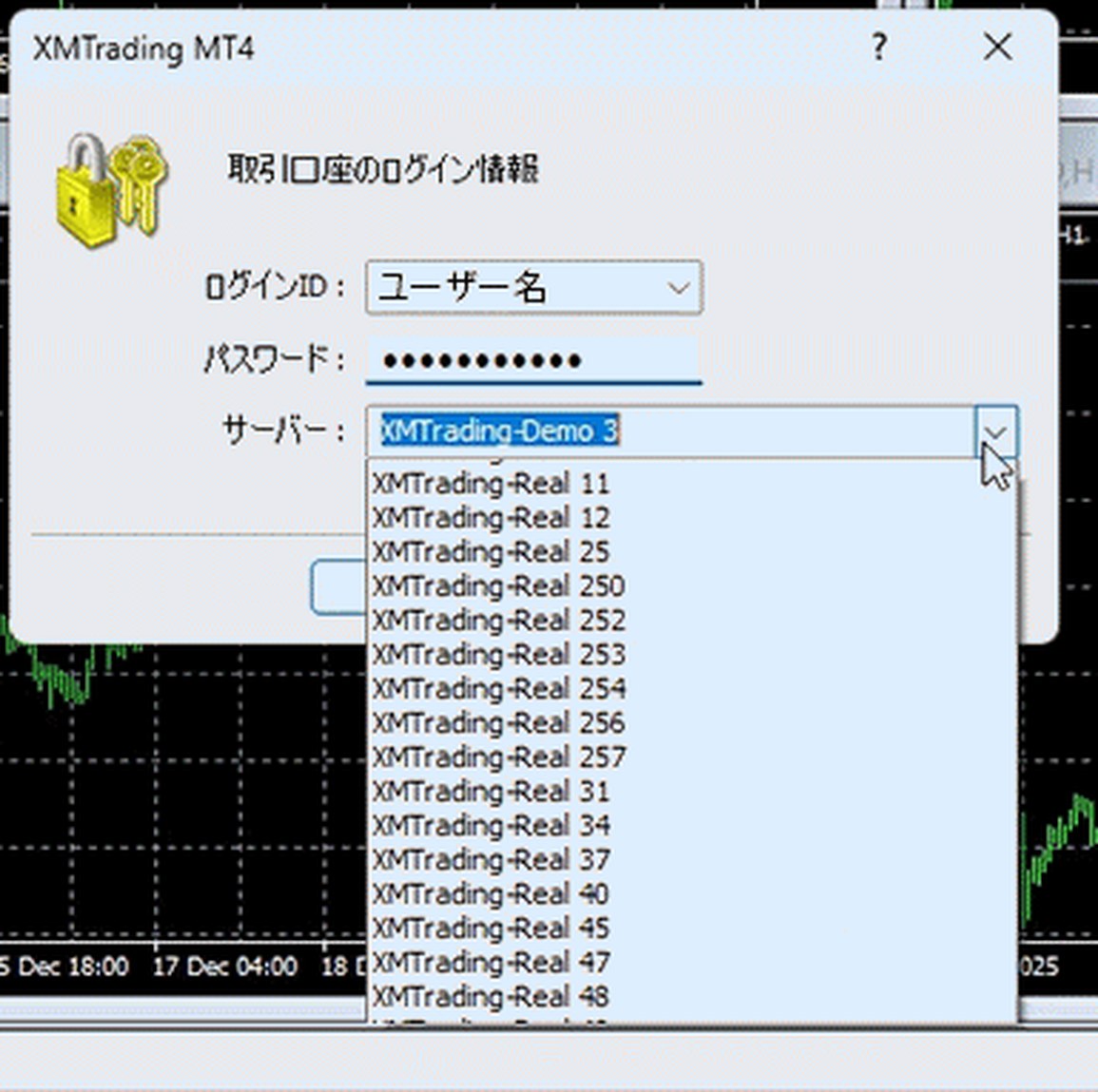
MT4はサーバー数が多く、リアル口座だけで25本あります。末尾の番号を1つ間違えるだけでログインできないので、必ずポータルで正確な番号を確認してください。番号は連番ではなく、7の次が11に飛ぶなど歯抜けになっています。
| 区分 | 運営法人 | サーバー名 | 本数 |
|---|---|---|---|
| リアル (2桁台) | Tradexfin Limited | XMTrading-Real 7 / 11 / 12 / 25 / 31 / 34 / 37 / 40 / 45 / 47 / 48 / 49 | 12 |
| リアル (3桁台) | Tradexfin Limited | XMTrading-Real 250 / 252 / 253 / 254 / 255 / 256 / 257 / 258 / 259 / 260 / 261 | 11 |
| リアル | Fintrade Limited | XMTradingMU-Real 255 / 262 | 2 |
| デモ | Tradexfin Limited | XMTrading-Demo 3 / 5 / 6 / 7 | 4 |
| デモ | Fintrade Limited | XMTradingMU-Demo 6 | 1 |
PC版のMT4なら、ログイン画面の「サーバー」欄のプルダウンを開くとこの一覧がそのまま表示されます。
- この一覧はXM公式のWebTraderが表示するサーバーです。XMは新しいサーバーを追加することがあるため、一覧にない番号が表示された場合はポータルの表記を優先してください
- MT4のサーバーはMT5では使えません。「XMTrading-Real 254」でMT5にログインしようとしても接続できません
- デモ口座とリアル口座はサーバーが完全に別系統です
XMTradingポータルでサーバー名を確認する
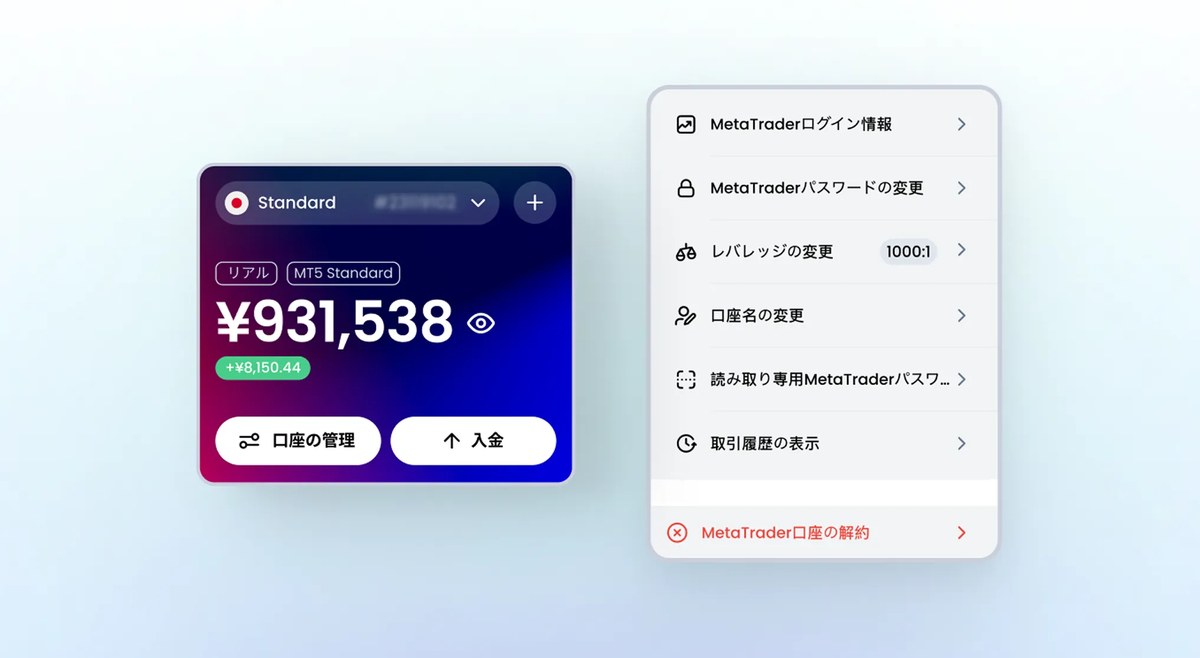
もっとも確実な方法が、XMTradingポータル(旧・会員ページ)の「MetaTraderログイン情報」を開くことです。ここにはサーバー名・MT ID・パスワードがまとめて表示され、コピーボタンでそのまま貼り付けられるので入力ミスも起きません。
- ポータル・XMTD TraderProアプリ=Eメールアドレス+プロフィールパスワード
- MT4・MT5=口座番号(MT ID)+取引口座パスワード+サーバー名
この2つは別物です。ポータルのパスワードでMT5にログインしようとしても弾かれます。またポータルへのログインには多要素認証(MFA)が必須で、Eメールに届くコードか認証アプリでの認証が求められます。
ポータルでサーバー名を確認する手順
ホーム画面で確認したい口座に切り替え、口座カードの「口座の管理」をクリックします。メニューが開いたら「MetaTraderログイン情報」を選びます。
「サーバー」欄に表示されているのがサーバー名です。下の例ではXMTradingMU-MT5 3がサーバー名になります。右側のコピーアイコンを押すとクリップボードにコピーできます。
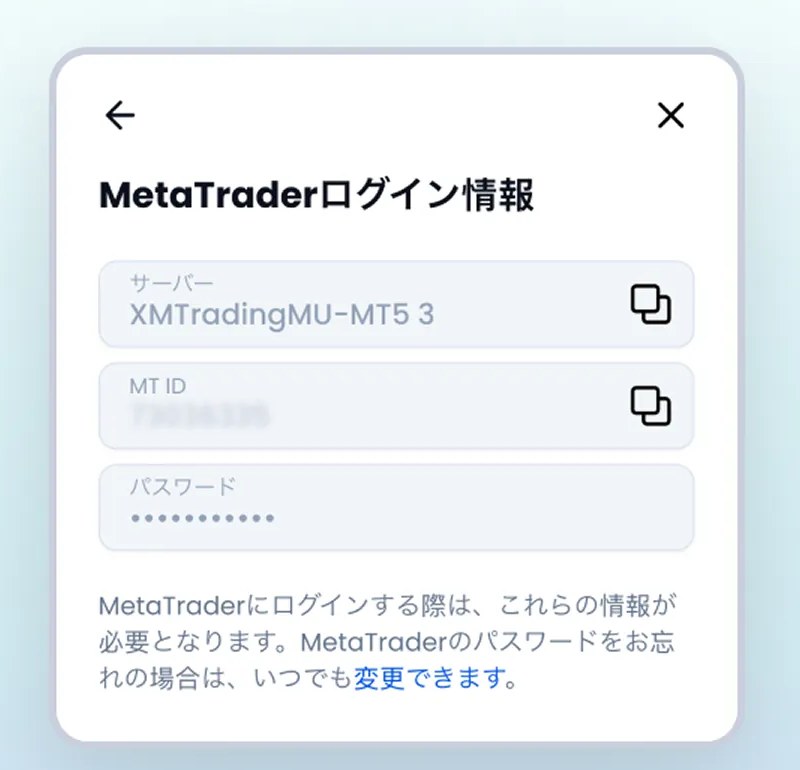
同じ画面に「MT ID(口座番号)」も表示されています。MT4/MT5のログインには、このMT IDとサーバー名の両方が必要です。
前述のとおりサーバーは口座ごとに異なります。複数の口座を使っている場合は、ホーム画面で口座を切り替えて同じ手順を繰り返し、口座番号とサーバー名の組み合わせを控えておいてください。
\ 口座開設で13,000円無料でもらえる /
MT4/MT5にサーバー名を入力してログインする
サーバー名が分かったら、実際にMT4/MT5へ入力します。入口によってサーバーの「選び方」が違うため、ここでつまずく人が少なくありません。3つの入口を整理しておきます。
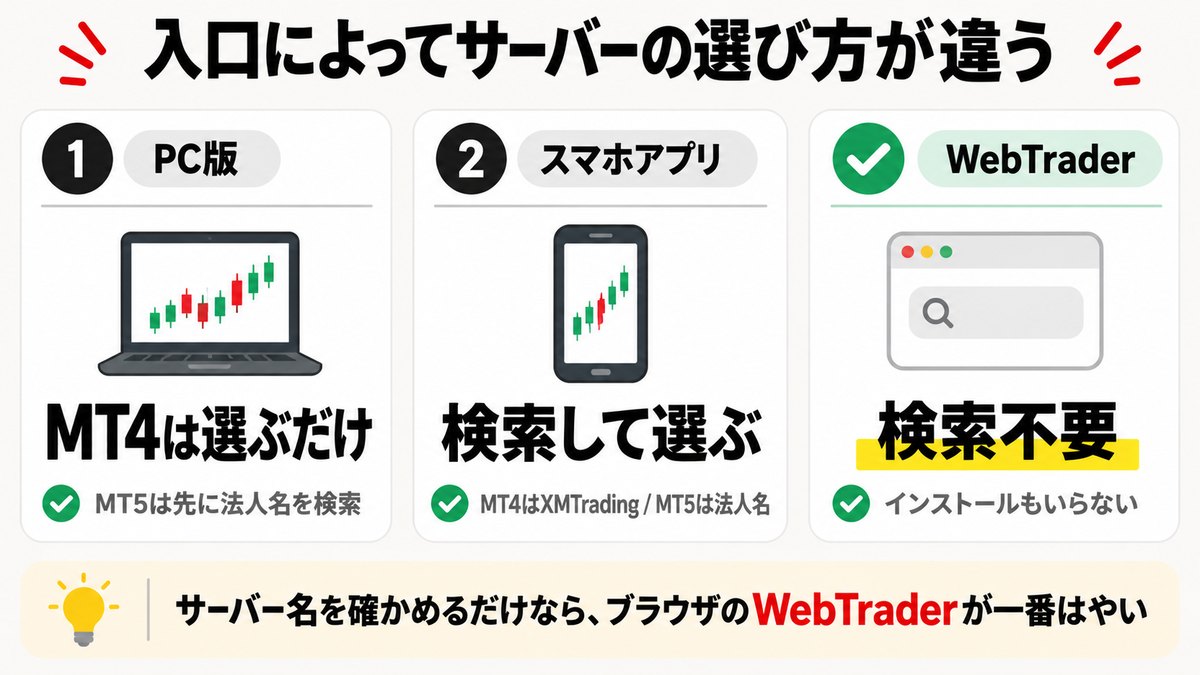
| 入口 | MT4でのサーバー指定 | MT5でのサーバー指定 |
|---|---|---|
| PC (Windows/Mac) | ドロップダウンから 直接選ぶ | 先に法人名で検索→ 一覧から選ぶ |
| スマホアプリ | 検索欄に XMTrading | 検索欄に 法人名 |
| WebTrader (ブラウザ) | 検索は不要。ドロップダウンから選ぶだけ (インストール不要) | |
PC版(Windows/Mac)のMT4・MT5
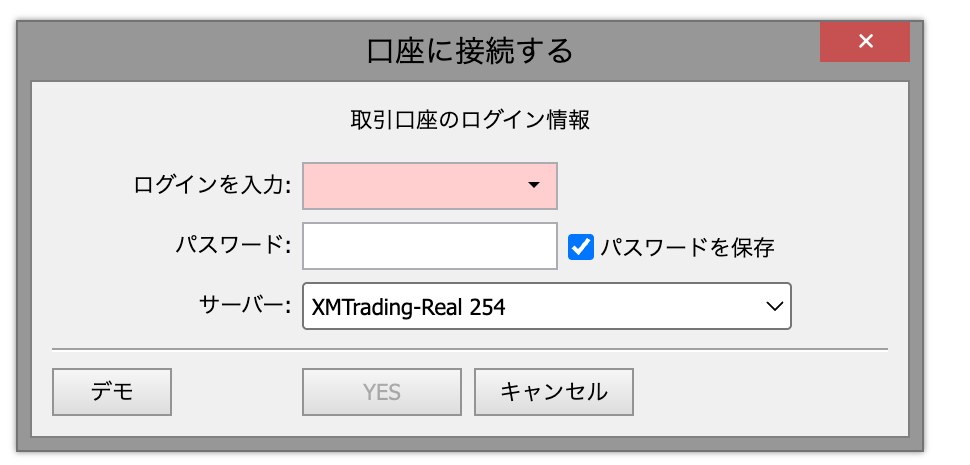
PC版はログイン画面が出ない場合、「ファイル」→「取引口座にログイン」から開きます。
MT4は「サーバー」のドロップダウンを開いて、自分のサーバー名を選ぶだけです。MT5は先に「Tradexfin Limited」または「Fintrade Limited」を検索し、表示されたサーバー一覧から選びます。
「ログインID」にMT ID(口座番号)、「パスワード」に取引口座パスワードを入力します。ポータルのプロフィールパスワードではありません。
XM公式は、ログイン成功のサインとして次の3つを挙げています。
- 気配値表示で価格が更新される
- チャートにリアルタイムデータが表示される
- 画面右下の接続表示が緑色になる
スマホアプリ(iOS/Android)
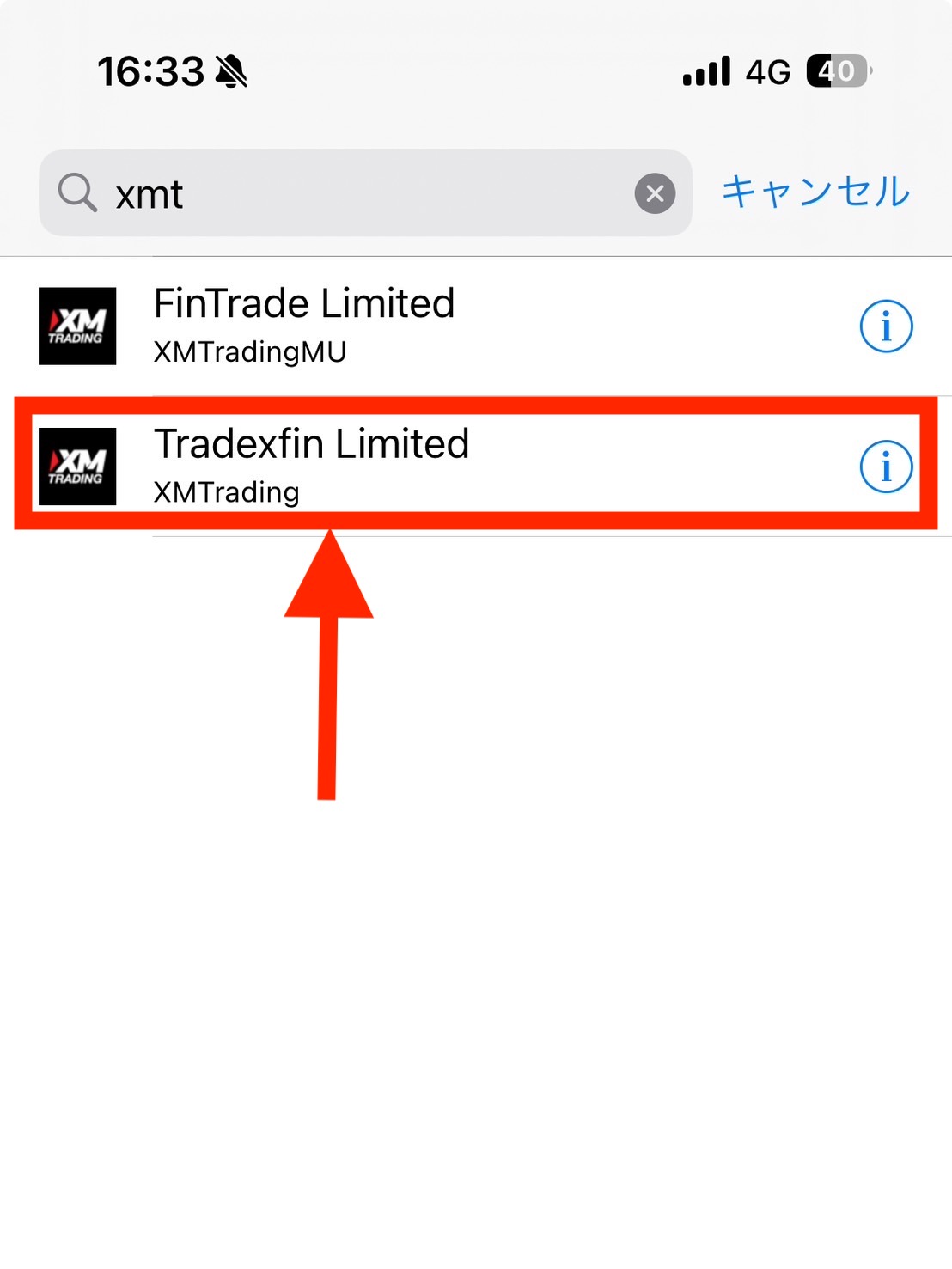
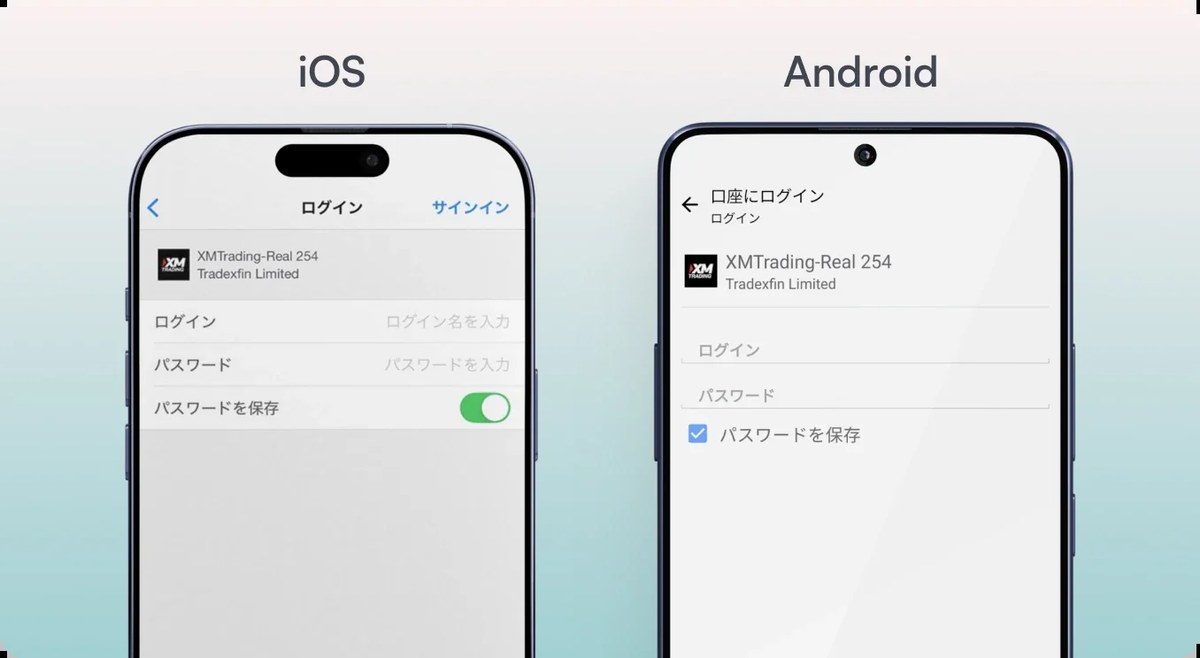
アプリはiOSなら「設定」→「新規口座」→「既存のアカウントにログイン」、Androidなら「☰」→「口座管理」→「既存のアカウントにログイン」と進みます。そのあとの検索欄で、MT5なら法人名、MT4なら「XMTrading」を入力します。
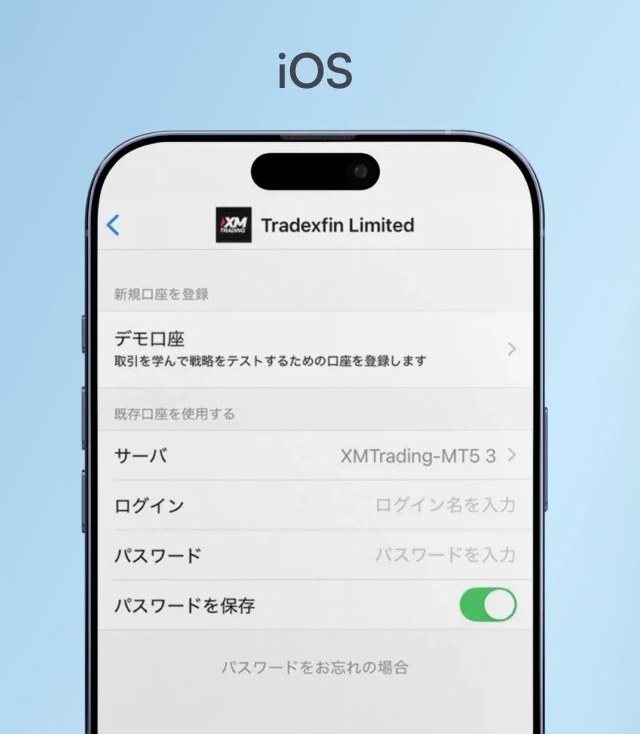
MT5アプリで法人名を検索すると、FinTrade Limited(XMTradingMU系)とTradexfin Limited(XMTrading系)の2社が表示されます。自分のサーバー名が含まれているほうを選んでください。
MT4アプリの場合は次のような画面になります。
MT4とMT5のどちらを使うか迷っている場合は、下の記事で違いを比較しています。口座を開設したあとにプラットフォームだけ変更することはできないので、先に確認しておくと安心です。
WebTrader(ブラウザ版)ならインストール不要で試せる
意外と知られていませんが、MT4・MT5にはブラウザだけで動くWebTraderがあります。ソフトのインストールもアプリのダウンロードも不要で、サーバー選択がドロップダウンだけで完結するため、「サーバー名が合っているか確かめたい」ときの最短ルートになります。
- サーバー名が正しいかどうかだけ確かめたい
- PC版で「サーバーが一覧に出てこない」状態になっている
- 会社のPCなどでソフトをインストールできない
- スマホアプリの検索がうまくいかない
サーバー一覧に自分のサーバーが出てこないときは
「サーバー名は分かっているのに、MT4/MT5のリストにその名前が無い」——これは不具合ではなく、インストール直後によく起こる正常な状態です。MT4/MT5は端末内に保存しているブローカー一覧から候補を出しているため、XMのサーバー情報をまだ取得していないと表示されません。
とくに公式サイト以外からMT4/MT5をダウンロードした場合や、MetaQuotes社の汎用版をそのまま入れた場合に起こりやすくなります。XM公式が案内している解決手順は次のとおりです。
MT4(PC)でXMのサーバーを一覧に追加する
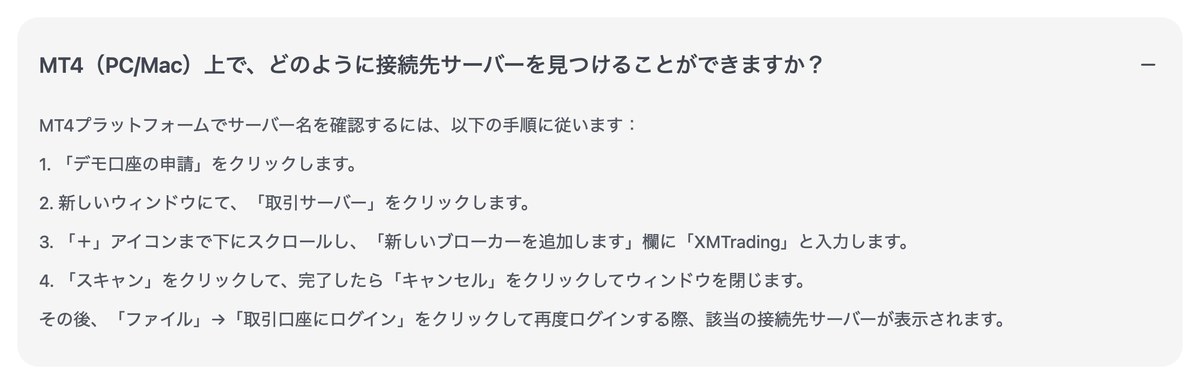
「ファイル」メニューから「デモ口座の申請」を選びます。デモ口座を実際に作るわけではないので、そのまま進めて問題ありません。
新しいウィンドウで「取引サーバー」をクリックし、リストの一番下までスクロールして「+」アイコンを見つけます。
「新しいブローカーを追加します」の欄に XMTrading と入力し、「スキャン」をクリックします。完了したら「キャンセル」でウィンドウを閉じます。
「ファイル」→「取引口座にログイン」を開くと、XMのサーバーが一覧に表示されるようになっています。
この手順はXM公式のヘルプセンターに掲載されているものです。
MT5(PC)で会社一覧からXMを探す
MT5はブローカー(法人)単位でサーバーを管理しているため、手順が少し違います。
「会社一覧」と書かれた新しいウィンドウが開きます。
検索欄に「Tradexfin Limited」または「Fintrade Limited」(公式ヘルプでは「XMTrading」)を入力し、「会社を探す」ボタンをクリックします。
リストから会社名を選んで「次へ」をクリックし、「既存の取引口座と接続する」を選択します。ログイン情報を入力し、ドロップダウンからサーバーを選んで「完了」をクリックすれば接続できます。
「XMTrading」と法人名、どちらで検索すべきか
ここはXM公式の中でも案内が食い違っているポイントなので、両方を知っておくと詰まりません。
| 出典 | MT5の検索ワードの案内 |
|---|---|
| 公式ご利用ガイド 「MT5へのログイン方法」 | Fintrade Limited または Tradexfin Limited |
| 公式ヘルプセンター 「MT5(PC/Mac)上で…」 | XMTrading |
| 公式ヘルプセンター 「iOS/Android用のアプリ…」 | XMTrading |
ご利用ガイドは「MT5では、最初にライセンスを保有するブローカー名を検索する必要があります」として法人名を案内しています。
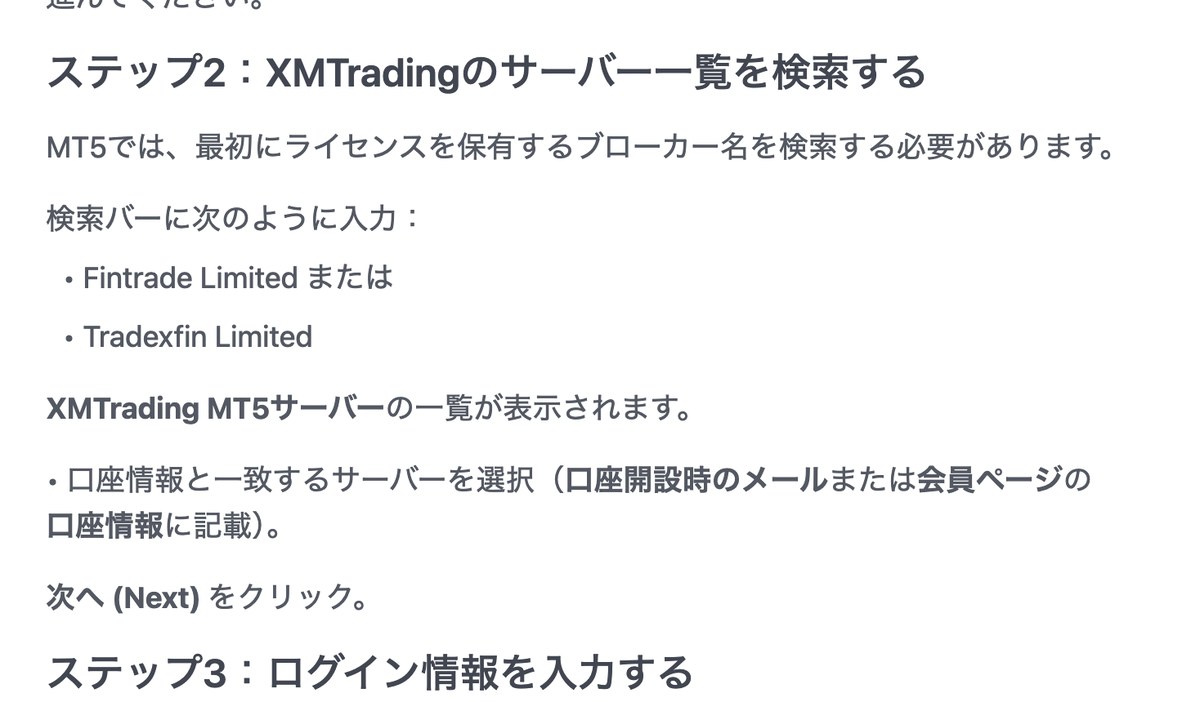
一方でヘルプセンターは「XMTrading」と入力する前提で書かれています。どちらを試しても構いませんが、実務上は次のように考えるのが確実です。
- まず「XMTrading」で検索してみる(サーバー名にこの文字列が含まれるため、ヒットすることが多い)
- 候補が出てこなければ「Tradexfin Limited」「Fintrade Limited」を試す。MT5は本来ブローカー(法人)名で引く仕様なので、こちらのほうが確実
- どちらでも出ないときは、上の「サーバーを一覧に追加する手順」またはWebTraderを使う
\ 口座開設で13,000円無料でもらえる /
口座開設時にXMから届いたメールで確認する
 橘さくら
橘さくら口座開設して間もない人は、XMから届いたメールを探すほうが早いかもね
XMで口座を開設すると、口座番号(MT ID)とサーバー名が記載されたメールが登録アドレスに届きます。ポータルにログインできない状況でも、このメールが残っていればサーバー名を特定できます。XM公式も、ログインできないときの確認事項として「登録時に受け取ったものと完全に一致することを確認する」と案内しています。
- メールアプリの検索窓で 「XMTrading」 または 「口座の詳細」 で検索する
- 差出人は support@xmtrading.com などXMのドメイン
- 本文中にサーバー名(XMTrading-MT5 ○ など)とMT IDが記載されている
メールが見つからない場合は、次のような原因が考えられます。
- 迷惑メールフォルダ・ゴミ箱に振り分けられている
- 口座開設時と違うメールアドレスの受信箱を見ている
- 登録したメールアドレス自体が間違っていた
XM公式も「受信箱に見当たらない場合は迷惑メールフォルダやごみ箱を確認し、それでも見つからなければサポートへ連絡してほしい」と案内しています。3つ目に該当する場合は自力では解決できないので、次の問い合わせに進んでください。
XMのサポートに直接問い合わせる
 橘さくら
橘さくら口座番号もサーバー名も分からない、というときはサポートに聞くのが一番早いよ
MT IDもサーバー名も両方わからず、ポータルにもログインできないなら、上の2つの方法は使えません。この場合はXMのカスタマーサポートに問い合わせるのが確実です。本人確認が取れれば口座情報を教えてもらえます。窓口は公式のお問い合わせページに4つ掲載されています。
| 窓口 | 対応 | サーバー名を聞くのに向くか |
|---|---|---|
| ライブチャット | 平日は担当者に繋がる 自動応答は週7日24時間 | ◎ 最短。その場で回答が得られる |
| Eメール support@xmtrading.com | 返信を待つ形式 | ○ 登録アドレスから送ること |
| LINE | 公式アカウントとチャット | ○ スマホで完結する |
| ヘルプセンター | FAQを自分で検索 | × 個別の口座情報は出てこない |
ライブチャットは公式サイトの右下に表示されるアイコン、またはポータル内から起動できます。日本語がオフラインでも英語がオンラインなら繋がるので、言語を切り替えて試すのも手です。
サポートの使い分けや、返信が来ないときの原因は下の記事で詳しく解説しています。
サーバー名を間違えるとどうなる?エラー別の対処法
サーバー名が違うとMT4/MT5は接続できず、右下の接続インジケーターが赤くなります。ただしエラーメッセージによって原因はまったく違うため、まずどのエラーが出ているかを確認してください。
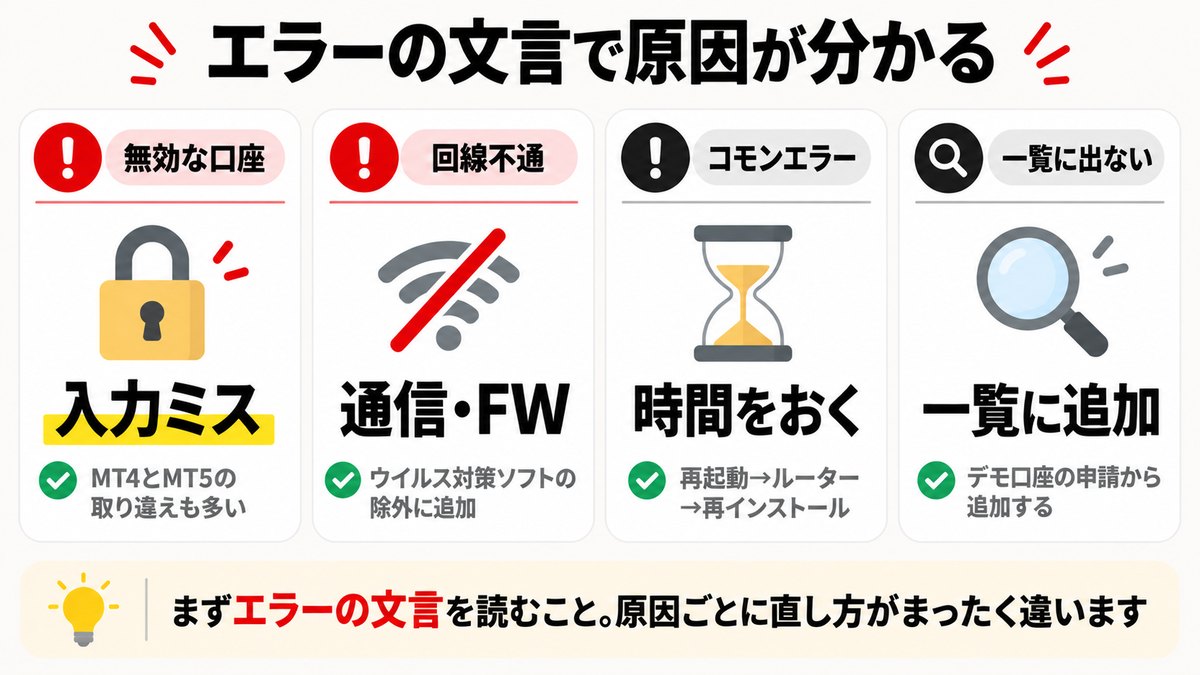
| エラー表示 | 主な原因 | 対処法 |
|---|---|---|
| 無効な口座 | サーバー名・MT ID・パスワードのいずれかが違う MT4とMT5を取り違えている 口座が凍結・解約されている | ポータルの「MetaTraderログイン情報」と1文字ずつ照合する。MT4口座でMT5にログインしていないかも確認する |
| 回線不通 | インターネット接続の問題 ファイアウォール ウイルス対策ソフト | 他サイトが開けるか確認し、ターミナルをファイアウォール/ウイルス対策ソフトの除外リストに追加する |
| コモンエラー | 一時的な通信・サーバー側の問題 | 時間をおいて再ログイン。改善しなければターミナル再起動→ルーター再起動→再インストール |
| サーバーが 検索結果に出ない | 端末がXMのサーバー情報を持っていない MT5で「XMTrading」だけを試している | 前述の追加手順でサーバーを一覧に取り込む。または法人名で検索し直す |
| ログインはできるが 発注できない | 読み取り専用パスワードでログインしている 口座未認証/資金不足/銘柄の選択ミス | 取引口座パスワード(読み取り専用ではないほう)で入り直す。XM公式は「新規注文」が灰色のときの確認事項として口座の認証状況・資金・銘柄を挙げている |
サーバーの応答速度(Ping値)を確認する方法
「接続はできるが動作が重い」というときは、XM公式が案内している手順で自分の端末とXMサーバーの間の通信速度(Ping値)を確認できます。この操作はPC版のMT4/MT5でのみ可能で、スマホアプリにはありません。
PC版MT4/MT5のログイン画面(サーバー選択画面)を表示します。
サーバーリストが最新の状態に更新されます。新しいサーバーが追加された場合もここで反映されます。
各サーバーの横に表示されるPing値(単位:ミリ秒)が小さいほど応答が速いサーバーです。
ただしPing値が速いサーバーへ勝手に乗り換えることはできません。サーバーは口座に紐づいて割り当てられており、自分で選ぶものではないためです。動作を軽くしたい場合は、次に紹介するVPSの利用が現実的な選択肢になります。
橘さくらXMにログインできない原因はサーバー名以外にもあるよ。こっちの記事もチェックしてね
XMのサーバー時間とメンテナンス時間
MT4/MT5のチャートに表示される時刻は、日本時間ではなくXMのサーバー時間です。ローソク足の区切りや経済指標の時刻を読み違えないよう、日本時間との差を把握しておきましょう。
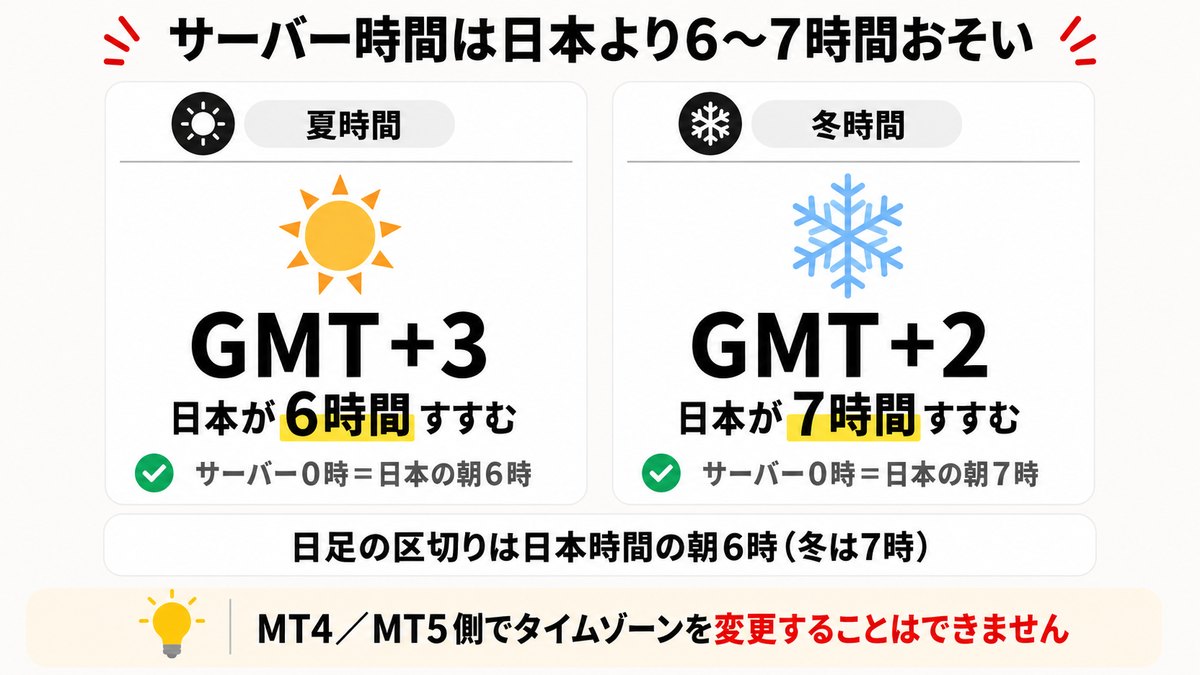
| 期間 | サーバー時間 | 日本時間との差 |
|---|---|---|
| 夏時間 (3月末〜10月末) | GMT+3 | 日本が6時間進んでいる (サーバー0時=日本の朝6時) |
| 冬時間 (10月末〜3月末) | GMT+2 | 日本が7時間進んでいる (サーバー0時=日本の朝7時) |
この差があるため、MT4/MT5の日足は日本時間の朝6時(冬は7時)区切りになります。国内FX業者のチャートと日足の形が違って見えるのはこれが理由です。
XM公式は「MT4やMT5の取引ターミナルでタイムゾーンを変更することはできません」と明言しています。サーバーを常にGMT+2/GMT+3に固定しているのは、日曜に小さなローソク足が発生するのを防ぎ、テクニカル分析やバックテストを正確に行えるようにするためです。
定期メンテナンスは毎週土曜の30分だけ
XMは毎週土曜日にわずか30分の定期メンテナンスを実施しています。この間、公式サイトのログインが必要なページにアクセスできません。
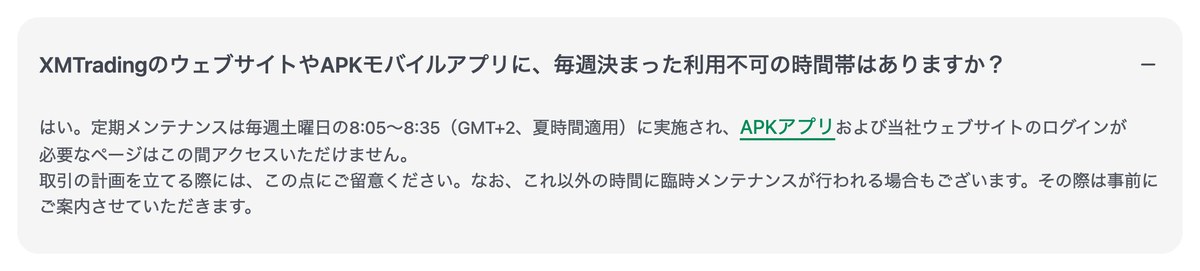
公式の表記は「毎週土曜日の8:05〜8:35(GMT+2、夏時間適用)」となっていますが、GMT+2は冬時間の設定であり、この一文だけでは夏冬どちらの日本時間に当たるのか読み取れません。前述のサーバー時間のルール(夏GMT+3/冬GMT+2)に当てはめると、日本時間では次のようになります。
| 期間 | サーバー時間 | 日本時間(土曜) |
|---|---|---|
| 夏時間 | 8:05〜8:35 (GMT+3) | 14:05〜14:35 |
| 冬時間 | 8:05〜8:35 (GMT+2) | 15:05〜15:35 |
土曜はそもそも為替市場が閉まっているため取引への影響はありませんが、「週末にポータルへログインできない」ときはこの30分に当たっている可能性を疑ってください。ライブチャットもこの時間帯は「定期メンテナンスのためご利用いただけません」と表示されます。これ以外の時間に臨時メンテナンスが行われる場合は事前に案内があります。
XMのサーバーはどこにある?場所とVPSの関係
「サーバーの場所(ロケーション)はどこか」という質問は多いのですが、XMは取引サーバーの物理的な所在地を公開していません。公式サイトのどのページにも記載がなく、VPSページのFAQで所在地に触れているのも「お客様のVPS」の設置場所についてで、取引サーバーそのものの話ではありません。
そのため「サーバーがどこにあるか」を調べても、個人でできる対策はありません。約定スピードを詰めたい場合に現実的な手段は、XMの取引サーバーに近接配置されたVPSを使うことです。公式も「XMTradingの取引サーバーに近接したVPSインフラで、ネットワーク遅延を削減」と明記しています。
XMのVPSは条件を満たせば無料で使える
XMは第三者プロバイダー(ForexVPS)と提携してVPSを提供しており、遅延0.001秒未満・稼働率99.99%をうたっています。EAを24時間動かしたい人や、自宅の回線・PCの安定性に不安がある人に向いています。
| 項目 | スタンダードプラン | プレミアムプラン |
|---|---|---|
| 料金 | 条件達成で無料 (未達成は月額$25) | 無料 |
| 無料条件 | 全取引口座の合計残高$1,000以上 +過去30日の取引量往復5ロット以上 | ロイヤルティプログラムの Platinum・Eliteステータス限定 |
| スペック | RAM 2GB/2コアCPU SSD 60GB/Windows 2022 | RAM 6GB/4コアCPU SSD 150GB/Windows 2022 |
| 対応銘柄 | FX・ゴールド・シルバー | 全銘柄 |
申請はXMTradingポータルにログインして「VPS」セクションから行い、承認されるとログイン情報がメールで届きます。1つのVPSに複数の取引口座を接続することも可能です(同時稼働数が増えるほどパフォーマンスは低下します)。
 橘さくら
橘さくらVPSはEAを動かす人向け。裁量トレードだけなら、まずはPingの確認とネット回線の見直しで十分だよ
【FAQ】XMのサーバー名に関してよくある質問
まとめ|サーバー名はポータルの「MetaTraderログイン情報」で確認するのが最速
XMのサーバー名は、口座ごとにXMが割り当てる識別名です。最後にもう一度、押さえておくべきポイントを整理します。
- 確認場所はポータル →「口座の管理」→「MetaTraderログイン情報」。コピーボタン付きで最も確実
- 口座ごとにサーバーは違う。公式も「すべての口座が同じサーバーに指定されるわけではない」と明記。複数口座なら1つずつ確認する
- 公開サーバーはMT4が30本・MT5が5本の合計35本。「255」のようにMUの有無だけが違う同番号もあるので頭まで一致させる
- MT5の検索は「Tradexfin Limited」か「Fintrade Limited」。MT4は「XMTrading」
- 一覧に自分のサーバーが無いときは「デモ口座の申請」からブローカーを追加するか、インストール不要のWebTraderを使う
- 「無効な口座」は入力ミスかMT4/MT5の取り違え、「回線不通」はファイアウォールやウイルス対策ソフトを疑う
サーバー名さえ分かればログインは数十秒で終わります。まずはポータルを開いて、口座番号とサーバー名の組み合わせを控えておきましょう。
\ 口座開設で13,000円無料でもらえる /