
XMTradingの口座開設で最初に入力するのは、居住国・ブランド・メールアドレス・パスワードの4項目だけです。ここまでは1分もかかりません。ただし、登録フォームを送信しただけでは入金も取引もできません。届いた確認メールのボタンを押し、そのあと「本人確認(プロフィール認証)」まで終わらせて、はじめて口座が使えるようになります。
そしてもうひとつ、見落とされがちな期限があります。13,000円の口座開設ボーナスは自動では付与されず、XMTradingへの登録から30日以内に自分で申請しないと受け取れません(XMTrading公式ガイドに明記)。
この記事では、2026年9月4日にXMTrading公式サイトの登録フォーム・公式ご利用ガイド・ヘルプセンターを実際に開いて確認した内容だけをもとに、登録からボーナス受け取りまでを順番に解説します。
| 項目 | 内容 |
|---|---|
| 登録フォームの入力項目 | 4つだけ(居住国/ブランド/メールアドレス/パスワード) +任意で「コード(お持ちの場合)」欄 |
| 登録にかかる時間 | 約1分 |
| 登録のあとにやること | 確認メールのクリック → 本人確認 |
| 本人確認の審査時間 | 通常24時間以内 |
| 必要な書類 | 身分証明書(POI)+セルフィー+住所確認書類(POR) |
| 費用 | 無料(口座の維持費も無料) |
| もらえるもの | 口座開設ボーナス 13,000円 認証の完了後に申請。期限は登録から30日以内 |
| 最低入金額 | $5 |
| 最初の口座の初期設定 | MT5/Standard/レバレッジ1000:1/基本通貨JPY(自動作成) |
| 作れる口座数 | 最大8口座 (ヘルプセンターでは「リアル10・デモ5」との記載もあり) |
※本記事の情報はすべてXMTrading公式サイトで2026年9月4日に確認したものです。
\ 口座開設で13,000円無料でもらえる /
XMの口座開設は「登録→メール認証→本人確認」の3ステップ
XMTradingは公式サイトで、口座開設から取引開始までを「登録」「認証」「取引」の3ステップと案内しています。ただし公式が言う②の「認証」には、メールアドレスの確認と本人確認書類の提出という、性質のまったく違う2つの作業が含まれています。ここを分けて把握しておくと途中で止まりません。
| ステップ | やること | 目安時間 | 終わるとできること |
|---|---|---|---|
| ① 登録 | 居住国・ブランド・メール・パスワードの4項目を入力 | 約1分 | (この時点ではまだ何もできない) |
| ② メール認証 | 届いたメールの「Eメールを確認する」をクリック | 約1分 | XMTradingポータルにログインできる |
| ③ 本人確認 | 個人情報・投資家情報の入力+書類3点の提出 | 入力10分+審査24時間以内 | 入金・取引・ボーナス受け取りが可能に |
| → 取引開始 | 入金するか、13,000円のボーナスを申請する | 数分 | 実際にトレードできる |
「口座開設=登録フォームの送信」だと思っていると、いつまでも取引できません。XMTradingでは③の本人確認が終わって初めて口座が有効になり、入金・取引・ボーナスの受け取りができるようになります。登録した当日に取引を始めたいなら、身分証明書と住所確認書類を先に手元へ用意しておいてください。
登録から取引開始までのタイムライン
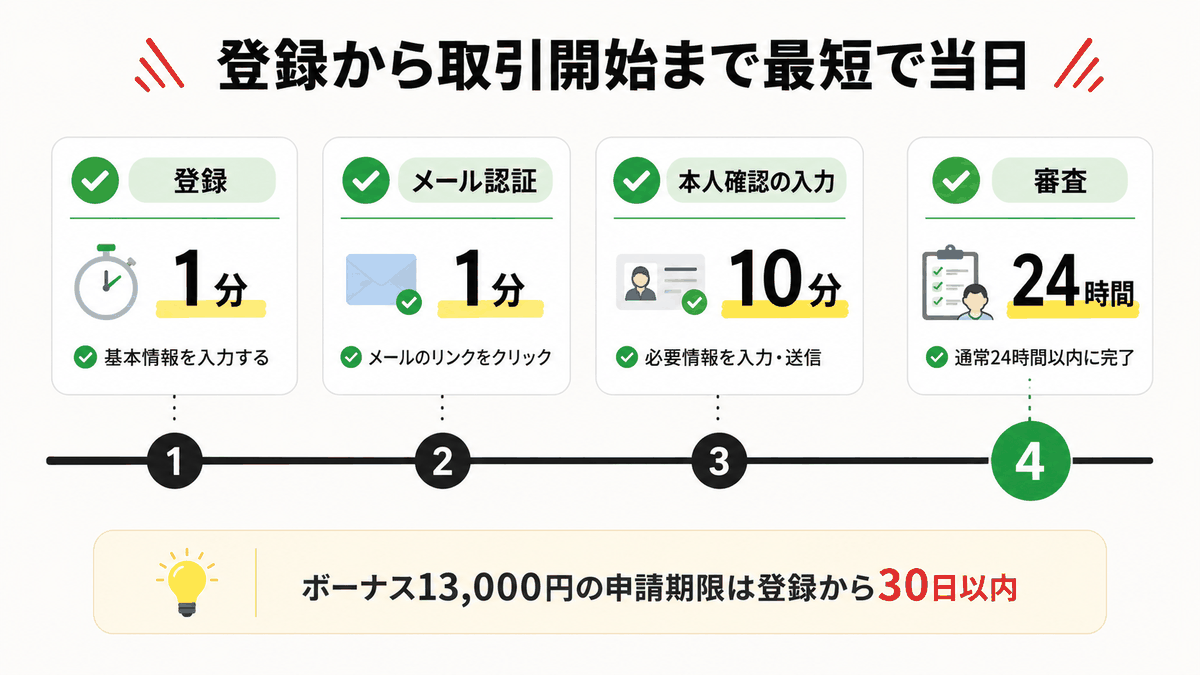
書類さえ揃っていれば、登録した当日〜翌日には取引を開始できるのが一般的です。一方で、口座開設ボーナスの申請期限だけは登録日から数えて30日と決まっているので、「とりあえず登録だけしておこう」と放置すると、13,000円を取り逃がします。
2026年の口座開設フローはここが変わった
XMTradingは公式サイトを刷新し、口座開設の流れが以前とは大きく変わりました。古い手順を紹介している情報を見ながら進めると「画面に書いてある項目が無い」と混乱するので注意してください。
| 項目 | 以前のフロー | 現在のフロー |
|---|---|---|
| 登録フォームの項目 | 氏名・電話番号・希望言語なども入力 | 4項目だけ(氏名・電話は本人確認で入力) |
| 口座タイプの選択 | 登録フォームで4種類から選ぶ | 選択画面なし(初回はStandardで自動作成) |
| プラットフォーム選択 | 登録フォームでMT4/MT5を選ぶ | 選択画面なし(MT5で自動作成) |
| レバレッジの選択 | 登録フォームで1000倍などを選ぶ | 選択画面なし(1000:1で自動設定) |
| 基本通貨の選択 | 登録フォームでJPYなどを選ぶ | 選択画面なし(JPYで自動設定) |
| ボーナス受け取りの希望 | 「はい」を選ぶ必要があった | 項目そのものが廃止。認証後にポータルから自分で申請 |
| 紹介コードの入力欄 | 口座開設時の任意項目 | 「コード(お持ちの場合)」として残っている |
| 住所・投資家情報 | 登録フォームで入力 | 本人確認のステップへ移動 |
| 本人確認の書類 | 身分証明書+住所確認書類 | セルフィー(ライブ顔認証)が追加 |
| ログイン方法 | 8桁の口座IDでログイン | メールアドレスでログイン+多要素認証が必須 |
 橘さくら
橘さくら昔のやり方を解説した記事どおりに進めようとすると「その画面が出てこない」ってなるよ。今は登録がすごくシンプルになってる
【約1分】XMの口座登録フォームの入力手順
登録前に決めておく3つのこと
登録フォームはすぐ終わりますが、そこで決めた内容には、あとから変更できないものが混ざっています。先に3つだけ決めておきましょう。
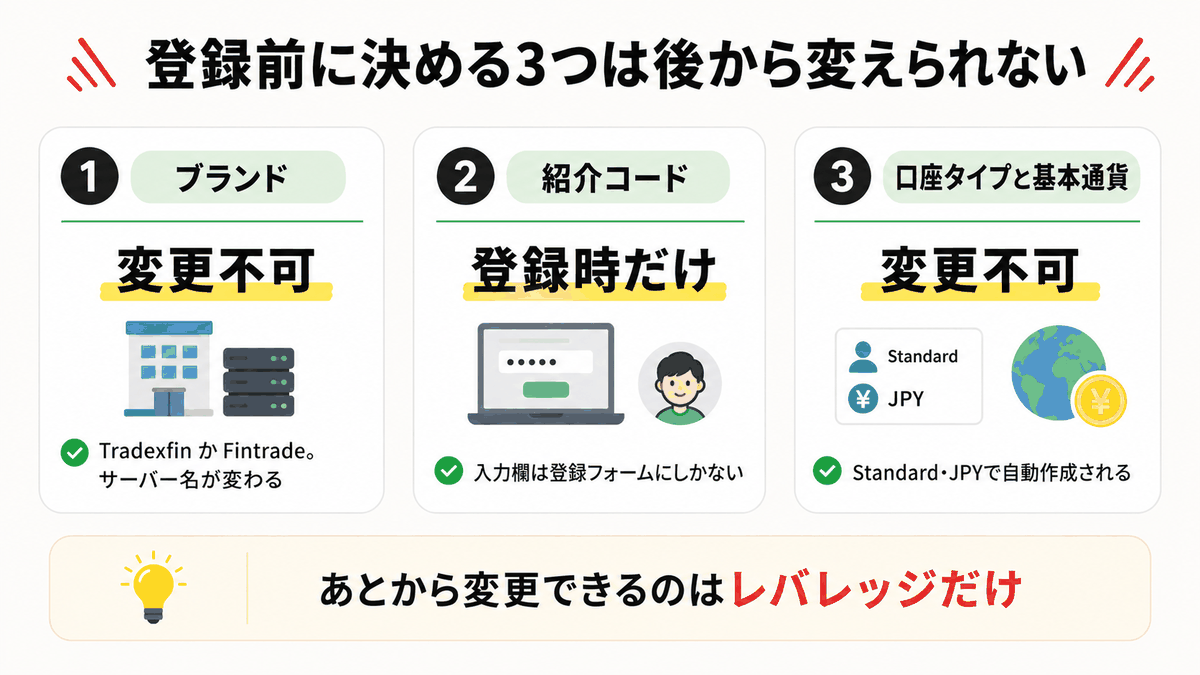
| 決めること | 選択肢 | あとから変更 | 判断の目安 |
|---|---|---|---|
| ① ブランド | Tradexfin Limited / Fintrade Limited | できない | 取引条件は同じ。こだわりがなければ初期値のTradexfinのまま |
| ② 紹介コード・パートナーコード | 入力する / 入力しない | 入力欄は登録フォームだけ | 友人紹介などを使う予定があるなら、この場で入力する |
| ③ 最初の口座の設定 | 選択画面なし(自動) | 口座タイプ・基本通貨は変更できない | USD建てやKIWAMI極が欲しい人は、認証後に追加口座を作る |
- ブランド:MT4/MT5のサーバー名が変わります。追加口座も最初に選んだブランドの配下に作られます
- 口座タイプ・基本通貨:自動作成されるStandard・JPYから変更できません(レバレッジだけは変更可)
- 紹介コード:登録フォーム以外に入力する場所がありません
登録できる条件と対象国
XMTradingで新しくリアル口座を開設できるのは、次の3つをすべて満たす人です。
- 18歳以上である(または自国で定められた法定年齢に達している)
- XMTradingがサービスを提供している国に住んでいる
- XMTradingでまだリアル口座を持っていない(1人1アカウント)
居住国のリストに出てくるのは103の国・地域だけ
2026年9月4日に登録フォームの「居住国」ドロップダウンを開いて数えたところ、表示されたのは103の国・地域でした。日本・韓国・シンガポール・トルコなどは選べますが、中国・香港・台湾・タイ・ベトナム・インドネシア・マレーシア・フィリピン・インド・オーストラリア・ニュージーランド・ブラジルは選択肢に出てきません。
また公式サイトは、次の国の市民にはサービスを提供していないと明記しています。
- アメリカ合衆国
- カナダ
- EU諸国
- イラン/北朝鮮/ベリーズ
公式FAQは「居住国のプルダウンに国が出てこない=対象外」と案内しています。ほかにもアルバニア・バハマ・カンボジア・ミャンマー・パキスタン・パナマ・フィリピン・トルコなど、公式が「制限が適用される場合がある」と挙げている国があります。なおXMTradingは法人口座を提供していません(公式FAQ)。開設できるのは個人名義の口座だけです。
STEP1〜6:登録フォームの入力からメール認証まで
公式サイトの口座開設ページを開くと、次の画面が表示されます。入力するのはこれで全部です。
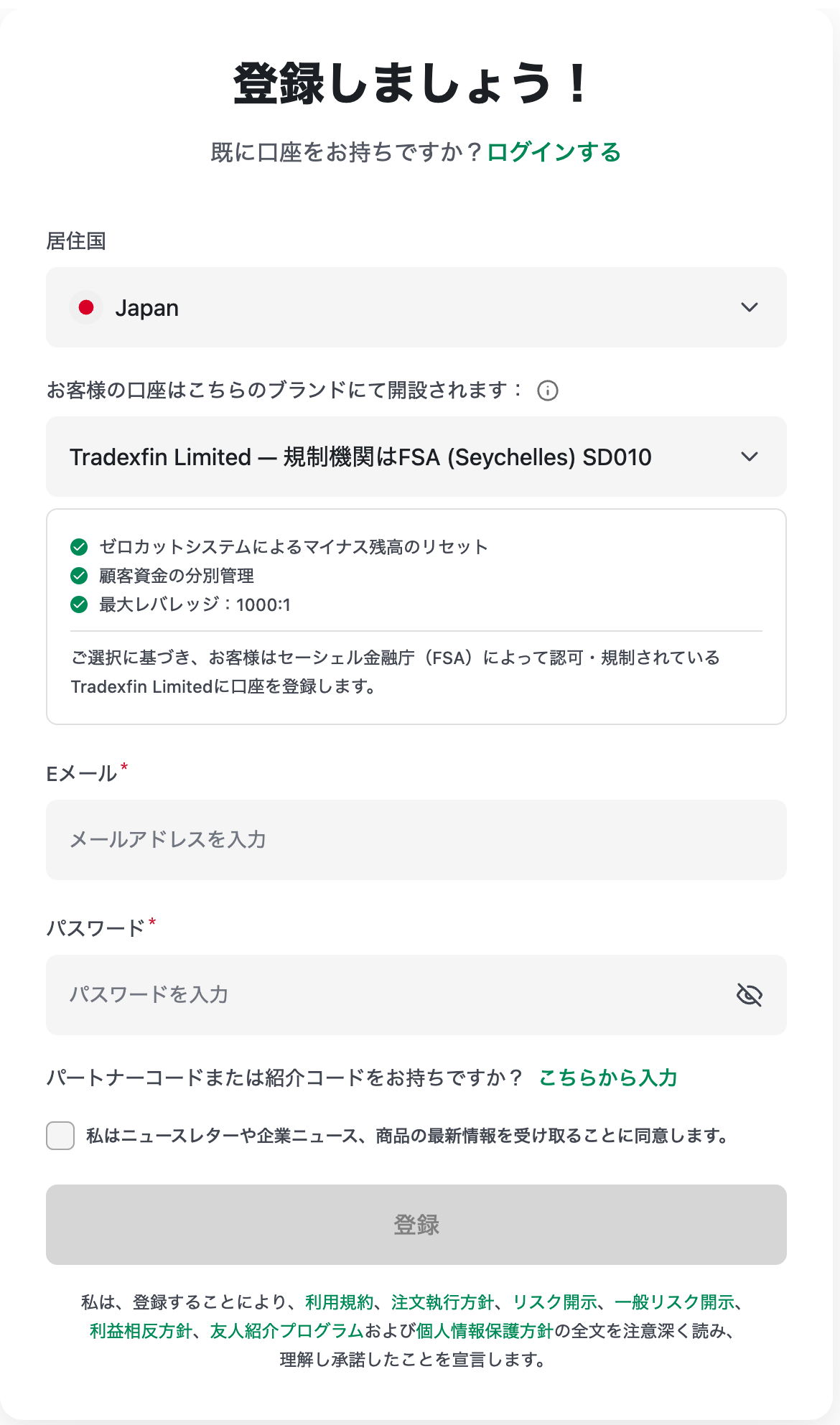
居住国を選ぶ
日本にお住まいなら「Japan」を選びます。日本からアクセスすると最初から選択されていることがほとんどです。
口座を開設するブランドを選ぶ
「Tradexfin Limited」と「Fintrade Limited」の2つから選びます。どちらを選んでも最大レバレッジは1000:1で、ゼロカットも顧客資金の分別管理も同じです。こだわりがなければ初期値のTradexfin Limitedのままで問題ありません。
メールアドレスを入力する
確認メールが届くので、すぐに受信できるアドレスにしてください。このメールアドレスが、そのままログインIDになります。
パスワードを設定する
ここが最もつまずきやすいポイントです。10〜15文字という上限があります。詳しくは次の見出しで解説します。
紹介コードがあれば入力する(任意)
「パートナーコードまたは紹介コードをお持ちですか?」の「こちらから入力」を押すと入力欄が開きます。使う予定がなければ空欄のままで構いません。
確認メールの「Eメールを確認する」をクリックする
「登録」を押すと、入力したアドレスに確認メールが届きます。このメールのボタンを押さないとプロフィールが有効にならず、ポータルにログインできません。ここで止まっている人がとても多い工程です。
- 迷惑メールフォルダを確認する
- しばらく時間をおいてから受信トレイを更新する
- 登録したメールアドレスの打ち間違いがないか確認する
- それでも届かなければ support@xmtrading.com へ連絡する(公式ガイドの案内)
なお「私はニュースレターや企業ニュース、商品の最新情報を受け取ることに同意します。」のチェックは任意です。メールが不要ならチェックしなくても登録できますし、あとから配信解除もできます。
パスワードで弾かれる本当の理由|公式内で特殊文字の一覧が食い違っている
登録が通らない原因で圧倒的に多いのがパスワードです。登録フォームのパスワード欄をクリックすると、条件のチェックリストが表示されます。
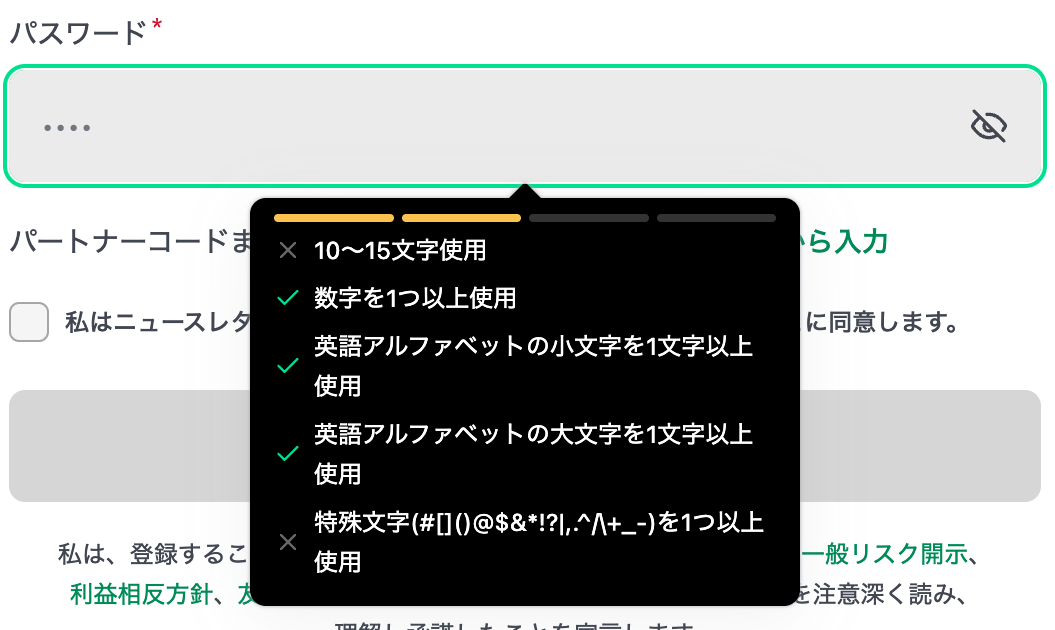
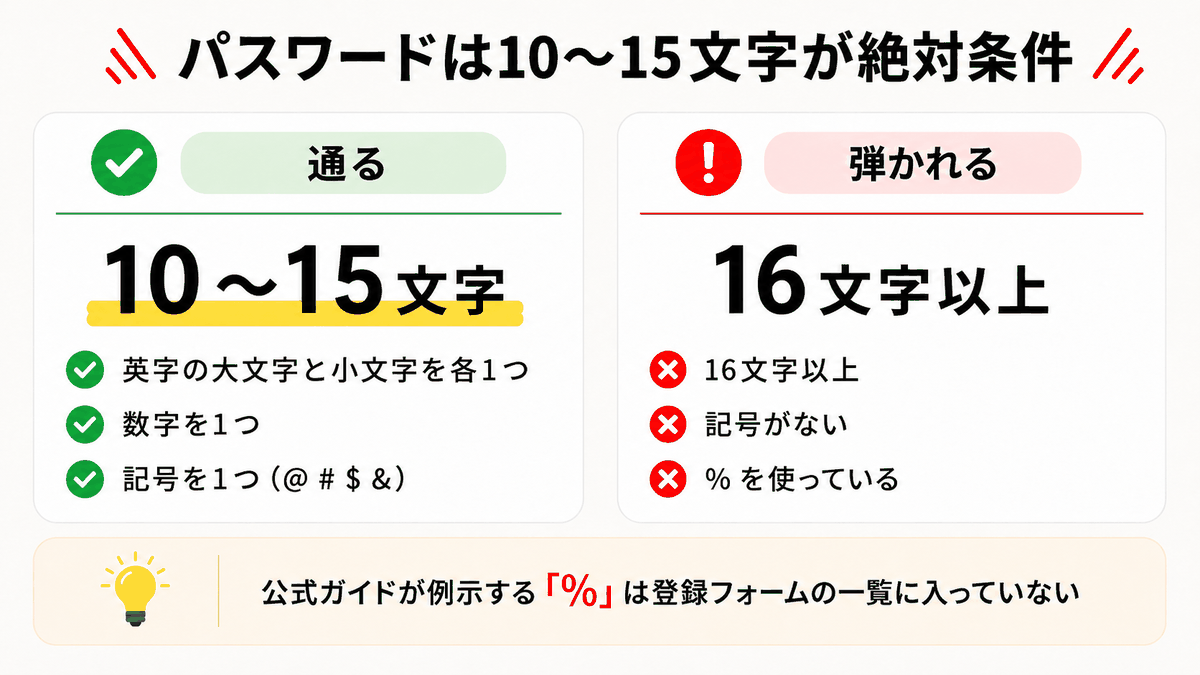
- 10〜15文字(16文字以上は不可。上限があります)
- 数字を1つ以上使用
- 英語アルファベットの小文字を1文字以上使用
- 英語アルファベットの大文字を1文字以上使用
- 特殊文字(
#[]()@$&*!?|,.^/\+_-)を1つ以上使用
XMTradingの公式ご利用ガイドは、特殊文字の例として ! @ # $ % ^ & * を挙げています。ところが登録フォームが実際に表示する一覧に「%」は含まれていません。ガイドを見て「%」入りのパスワードを作ると弾かれる可能性があるので、フォームのチェックリストが緑になっているかを必ず目視で確認してください。
 橘さくら
橘さくらパスワード管理アプリの自動生成を使うと20文字くらいになりがち。XMは15文字までだから、桁数を指定して作り直してね
紹介コード・パートナーコードの欄は登録フォームにしかない
登録フォームには「パートナーコードまたは紹介コードをお持ちですか?」というリンクがあり、押すと「コード(お持ちの場合)」という入力欄が開きます。
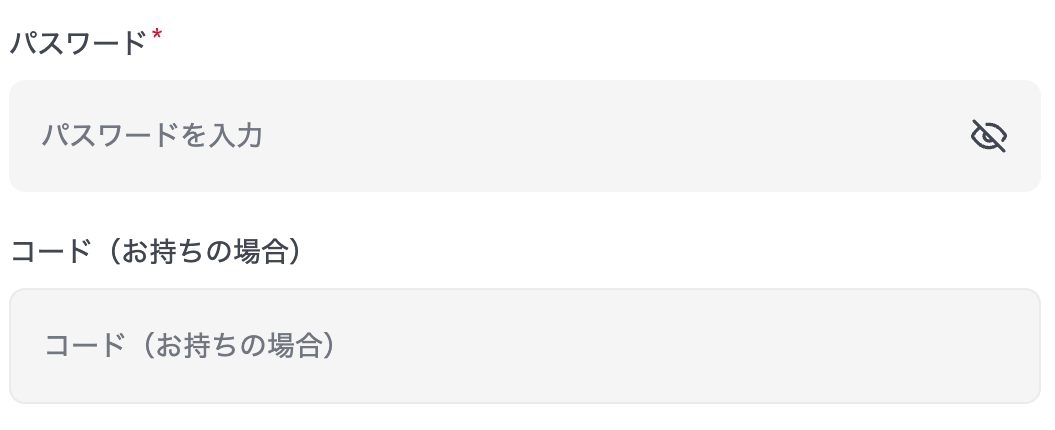
XMTradingの友人紹介プログラムは、紹介した側に1人あたり$150が支払われる仕組みです。ただしすでにXMTradingの口座を持っている人は招待できません。つまりこの欄を使うチャンスは、最初の1回の登録だけということになります。知人からの紹介やキャッシュバックサイトの利用を考えているなら、登録を進める前に決めておいてください。
ブランドは「Tradexfin」と「Fintrade」のどちらを選ぶ?
登録フォームで選ぶブランドは、口座を管理する運営会社と金融ライセンスの違いです。取引条件そのものは変わりません。
| 項目 | Tradexfin Limited | Fintrade Limited |
|---|---|---|
| 規制当局 | セーシェル金融庁(FSA) | モーリシャス金融サービス委員会(FSC) |
| ライセンス番号 | SD010 | GB20025835 |
| 最大レバレッジ | 1000:1 | 1000:1 |
| ゼロカット | あり | あり |
| 顧客資金の分別管理 | あり | あり |
| MT4/MT5のサーバー名 | XMTrading-MT5 3 など | XMTradingMU- で始まる |
ブランドの選択は登録時に一度だけです。追加口座を作る場合も、最初に選んだブランドの配下に作られます。MT4/MT5にログインするときのサーバー名が変わるので、どちらを選んだかは必ず覚えておいてください。
登録完了メールに書いてある5つの情報
登録が終わると、XMTradingから登録完了メールが届きます。公式ガイドによると、このメールには次の情報が入っています。
- MT4/MT5の口座ID(8桁の番号)
- サーバー名(例:XMTrading-MT5 3)
- 口座タイプ(例:Standard)
- レバレッジ
- 基本通貨
あわせて、プロフィール認証の案内と、口座開設ボーナスの申請期限が登録から通常30日以内であることも書かれています。
公式ガイドは「ログイン情報とサーバー名は大文字と小文字が区別されます。ログインの問題を避けるため、表示されているとおりに正確にコピー&ペーストしてください」と明記しています。手入力より、メールから貼り付けるほうが確実です。
登録直後に「自動で」作られる口座の初期設定
登録ボタンを押すと、最初のリアル取引口座が自動的に作られます。公式FAQに明記されている初期設定は次のとおりです。
| 設定項目 | 自動で設定される内容 |
|---|---|
| 取引プラットフォーム | MT5 |
| 口座タイプ | スタンダード口座 |
| レバレッジ | 1000:1 |
| 基本通貨 | JPY(日本円) |
つまり、登録フォームで口座タイプやレバレッジを選ぶ画面はもう存在しません。MT4を使いたい、KIWAMI極口座がいい、といった希望がある場合は、本人確認が完了したあとにXMTradingポータルから追加口座を開設します。
自動作成された口座のレバレッジは、XMTradingポータルの「ホーム」→「口座の概要」→青い3点アイコン→「レバレッジ変更」から変更できます。変更は即時反映されます。ただし基本通貨と口座タイプは後から変更できません。
\ 口座開設で13,000円無料でもらえる /
【スマホ】XMTD TraderProアプリから口座開設する手順
XMTradingの公式ガイドは、登録の入り口を「XMTradingポータル」と「XMTD TraderProアプリ」の2つ案内しています。パソコンを開かなくても、スマホだけで登録から本人確認まで完結できます。
XMTD TraderProアプリをインストールする
App Store/Google Playで「XMTD TraderPro」を検索してインストールします。公式サイトのトップページにあるQRコードからも開けます。
アプリの「登録」をタップする
入力する項目はパソコンとまったく同じ4つ(居住国・ブランド・メールアドレス・パスワード)です。
確認メールのボタンを押す
スマホのメールアプリで受信し、「Eメールを確認する」をタップします。
本人確認をその場で済ませる
身分証明書はアプリの案内に従ってその場でカメラ撮影できます。セルフィー(ライブ顔認証)もスマホのインカメラで撮るため、パソコンで開設するよりむしろスムーズです。
- 身分証明書・住所確認書類を撮影してそのままアップロードできる(PCだと一度スマホで撮って転送する手間が発生しがち)
- セルフィーはどのみちカメラが必要なので、最初からスマホで進めるほうが早い
- アプリなら6桁パスコードや生体認証でログインできる(ブラウザ版にはない機能)
- 口座開設ボーナスの「今すぐ獲得」もアプリから申請できる
スマホで進めるときの注意点です。公式はスクリーンショットは受け付けられませんと明記しています。すでに保存してある身分証の画像がスクショだった場合は、実物をカメラで撮り直してください。また、書類の四隅がすべて写っている必要があります。
【最大24時間】本人確認(プロフィール認証)の全手順
メール認証が終わったら、次は本人確認です。XMTradingではこれを「プロフィールの認証」と呼びます。ポータルにログインすると画面上部に認証バナーが出るので、「口座を認証」を押して開始します。
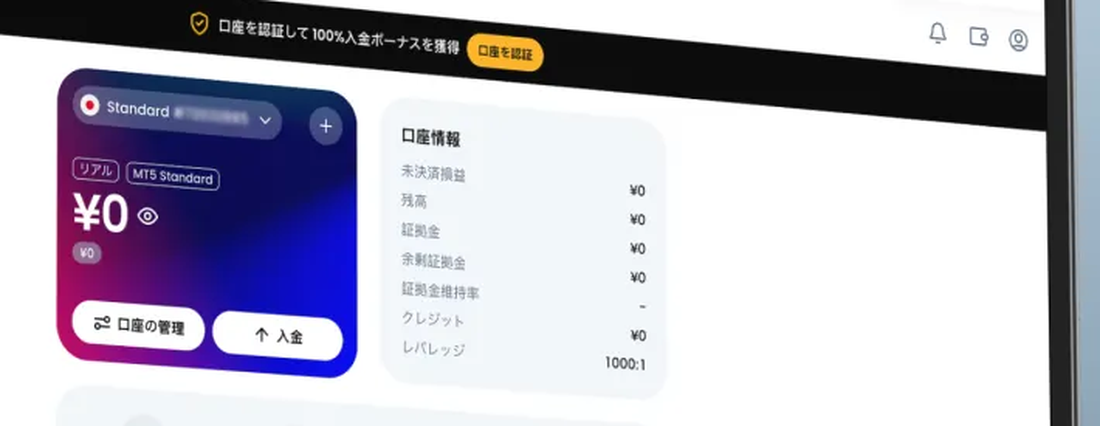
プロフィール→「認証」からも同じ画面に進めます。これを完了させないと、入金・取引・ボーナス受け取り・コピートレード・トレードコンテストのすべてが使えません。
提出するのは3点セット
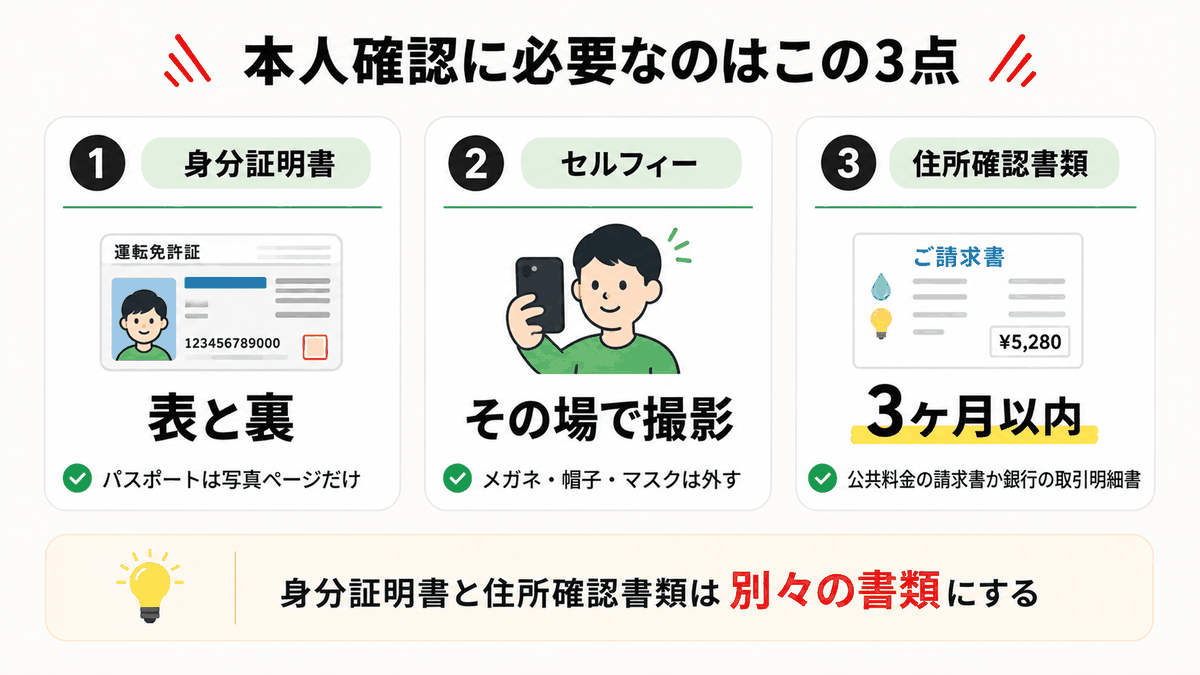
| 提出物 | 内容 | 注意点 |
|---|---|---|
| 身分証明書(POI) | パスポート(写真ページ)/マイナンバーカード(表と裏)/運転免許証(表と裏)のカラーコピー | 四隅がすべて写っていること。スクリーンショットは不可 |
| セルフィー | カメラでその場で撮るライブ顔認証 | メガネ・帽子・マスクは外す。肩や上半身まで写る |
| 住所確認書類(POR) | 公共料金の請求書(電気・ガス・水道・インターネットなど)/銀行口座の取引明細書 | 発行日が3ヶ月以内。氏名・発行日・住所が読み取れること |
公式が明記している落とし穴です。身分証明書として提出した書類を、住所確認書類として使い回すことはできません。運転免許証を身分証明書に使ったなら、住所確認書類には公共料金の請求書や銀行の取引明細書など、別の書類を用意してください。
受け付けられる形式は GIF・JPG・PNG・PDF です。サイズの上限は、公式ご利用ガイドが「最大5GB」と書いているのに対し、アップロード画面には「最大5MB」と表示されます。実務上は5MB以内に収めるのが安全です。スマホで撮った写真が5MBを超えることは普通にあるので、アップロードが通らないときはサイズを疑ってください。
認証画面は3ステップ(公式ガイドでは11ステップに分解)
実際の画面上部には「ステップ1: 個人情報」「ステップ2: 投資家プロフィール」「ステップ3: 本人確認書類」と表示されます。公式ガイドはこれを11のステップに分けて説明していますが、画面の区切りは3つです。
ステップ1:個人情報を入力する
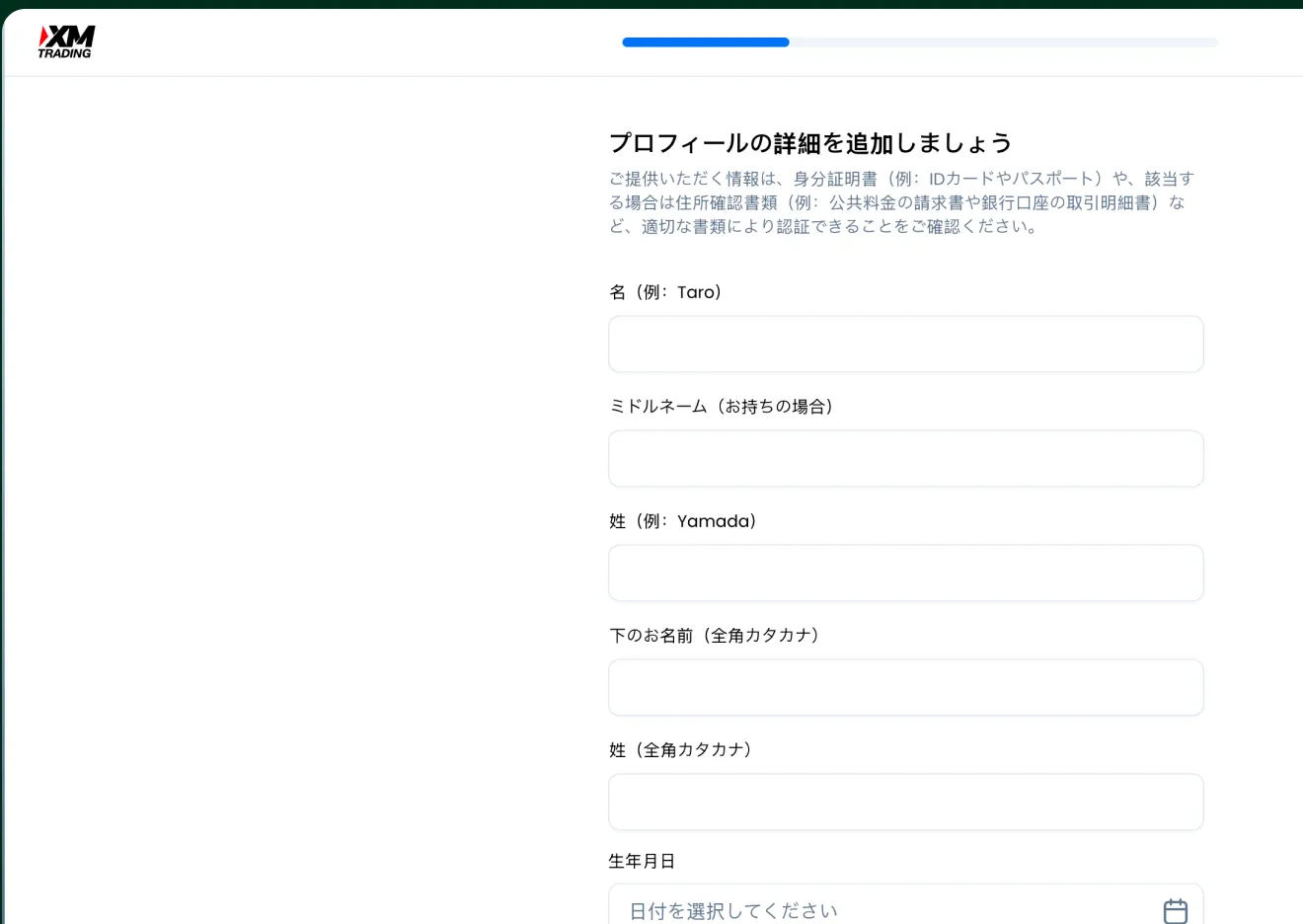
本人確認書類の記載内容と一致するように入力します。ここで入力するのは次の項目です。
- 名/ミドルネーム(ある場合)/姓(ローマ字)
- 名・姓(全角カタカナ)
- 生年月日/出生地/電話番号
- 住所(市以降の住所・市区町村・都道府県・番地・建物番号・郵便番号)
- 国籍(居住国があらかじめ選択されています)
ステップ2:投資家プロフィールを入力する
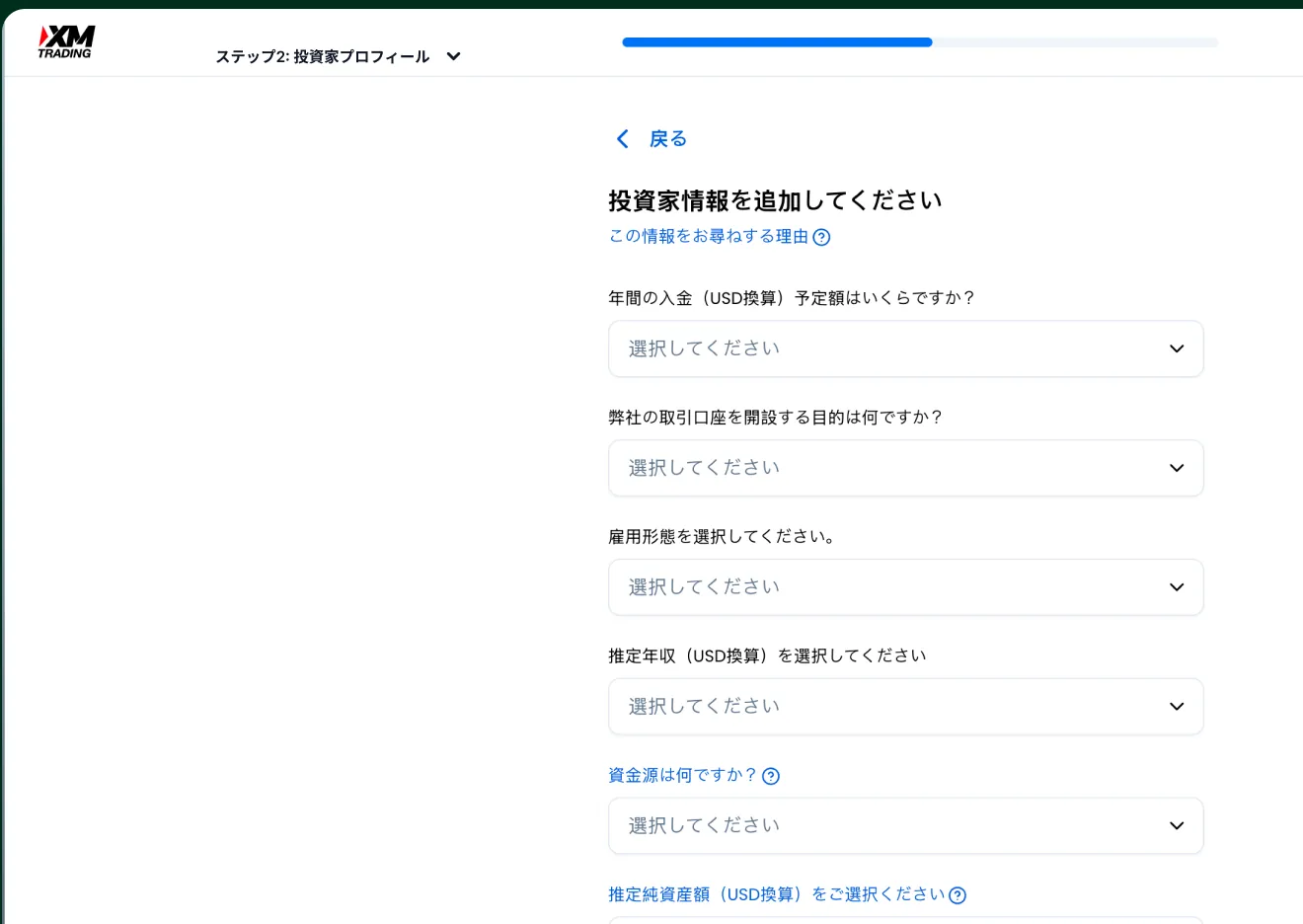
規制上の要件として、経済状況と投資目的を回答します。2026年9月時点の公式ガイドでは、この画面で聞かれる項目は9つあります。
- 年間の入金(USD換算)予定額
- 取引口座を開設する目的(投資・ヘッジ・投機など)
- 雇用形態
- 推定年収(USD換算)
- 推定純資産(USD換算)
- 資金源
- 資産形成源
- 資金の出所国/事業国
- 資金の送金元・送金先国
このステップの前後に、取引経験の確認・税務情報・PEP(重要な公的地位を有する者)の確認も入ります。
| 確認項目 | 聞かれること | 一般的な回答 |
|---|---|---|
| 取引経験 | FXの教育を受けたことがあるか、またはFX・CFDを15回以上取引した経験があるか | 「いいえ」でもリスク確認事項を読めば先に進めます。正直に答えて問題ありません |
| 税務情報 | 米国の税務上の居住者か。該当しない場合は税法上の居住国とTIN(納税者番号) | 日本在住なら「いいえ」→居住国は日本→TINはマイナンバー。持っていない場合は理由を選択できます |
| PEP | 本人・配偶者・子・親・ビジネスパートナーが重要な公的地位に就いているか | 一般的な会社員・自営業なら「いいえ」 |
ステップ3:本人確認書類をアップロードする
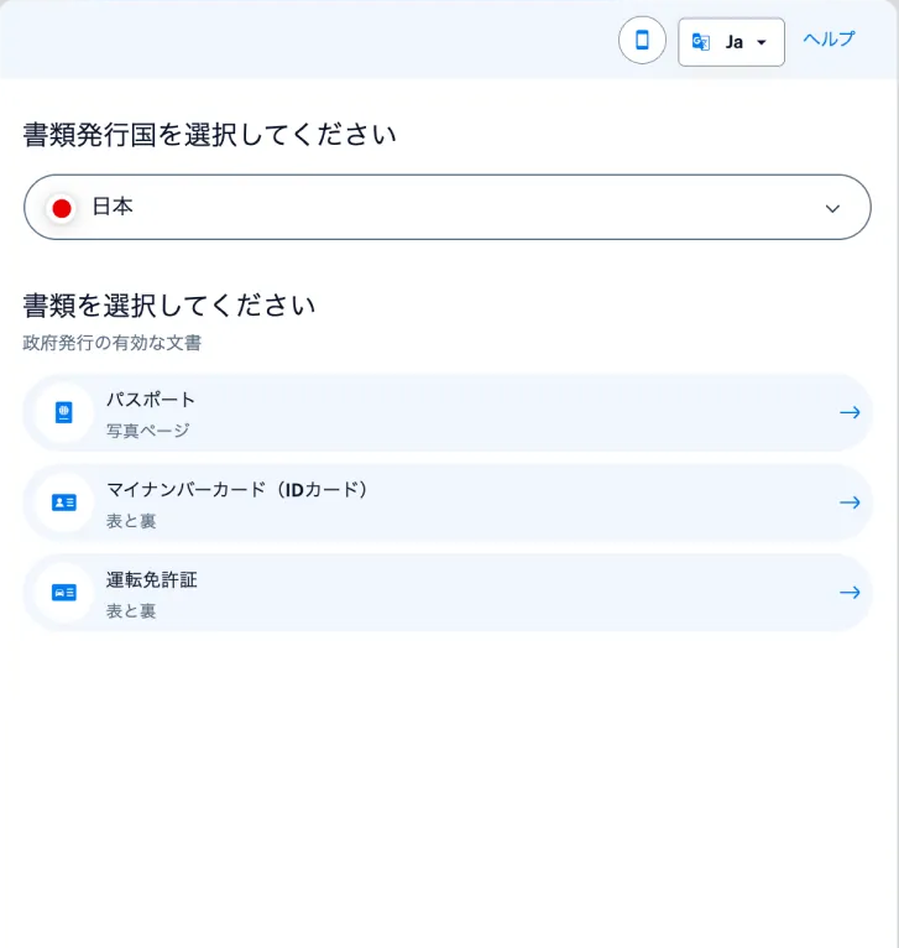
書類発行国(日本)を選び、身分証明書の種類を選びます。ここで表示される選択肢は3つです。
- パスポート(写真ページ)
- マイナンバーカード(IDカード)(表と裏)
- 運転免許証(表と裏)
身分証明書 → セルフィー → 住所確認書類 の順に進めて「書類をアップロードする」をクリックします。
ステップ3の完了:確認メッセージを必ず見る
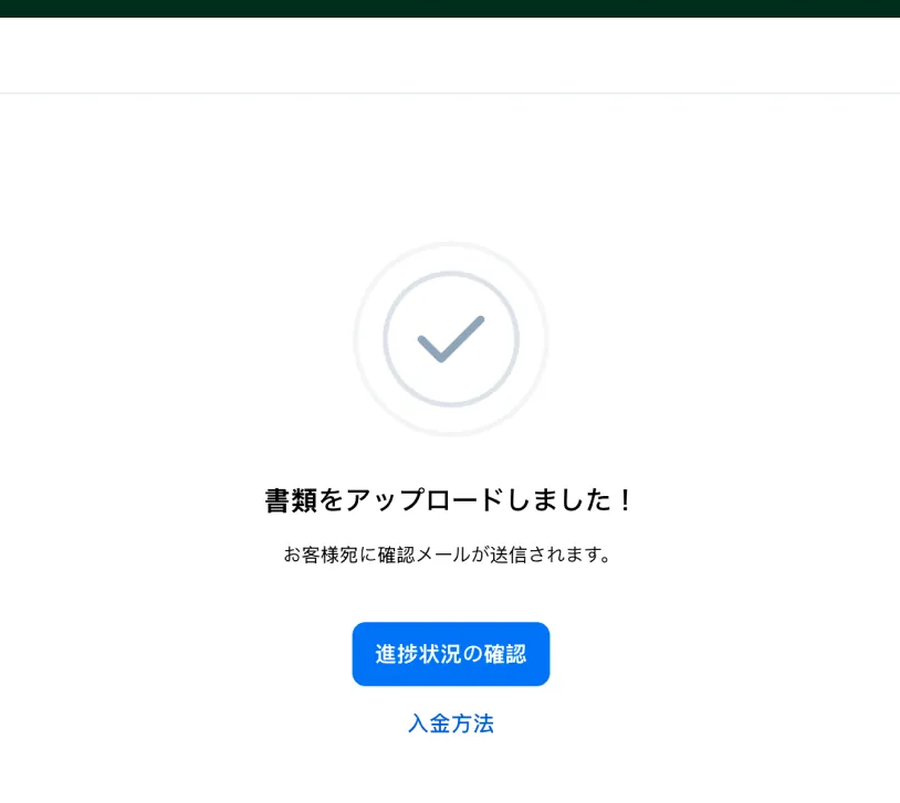
提出が終わると「書類をアップロードしました!お客様宛に確認メールが送信されます。」と表示されます。この画面が出ていなければ提出できていません。認証は通常24時間以内に完了し、終わるとメールで通知が届きます。
セルフィーで撮り直しになる条件
セルフィーは、画面に表示される楕円の中に顔を合わせるとシステムが自動でシャッターを切る方式です。公式ガイドの注意点は次のとおりです。
- メガネ・帽子・マスクなど顔まわりのアクセサリーは外す
- システムは楕円よりも広い範囲(肩や上半身)まで撮影するので、適切な服装で撮る
- 明るい場所で撮影する
- 髪・影・照明の反射で顔が隠れていないか確認する
本人確認が通らない・遅れる7つの原因
- 画像が不鮮明・暗い・トリミングされている(四隅が切れている)
- スクリーンショットを提出している(受け付けられません)
- 登録した氏名・生年月日・住所と、書類の記載が一致していない
- 住所確認書類の発行日が3ヶ月より古い
- 身分証明書と住所確認書類に同じ書類を使っている
- セルフィーでメガネ・帽子・マスクを着けている/暗くて顔が判別できない
- マイナンバーカード・運転免許証の裏面を提出していない
氏名や住所を打ち間違えた場合、ポータル上の個人情報は閲覧専用なので自分では直せません。登録済みのメールアドレスから validations@xmtrading.com 宛に連絡して変更してもらいます(サポート窓口の support@ とは別のアドレスです)。氏名とMT IDを本文に書くとスムーズです。
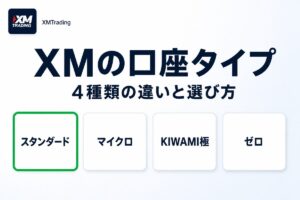
XMの口座タイプの選び方|4種類を比較
初回の口座はStandardで自動作成されますが、本人確認が完了すればXMTradingポータルから好きな口座タイプの追加口座を開設できます。公式サイトの比較表は次のとおりです。
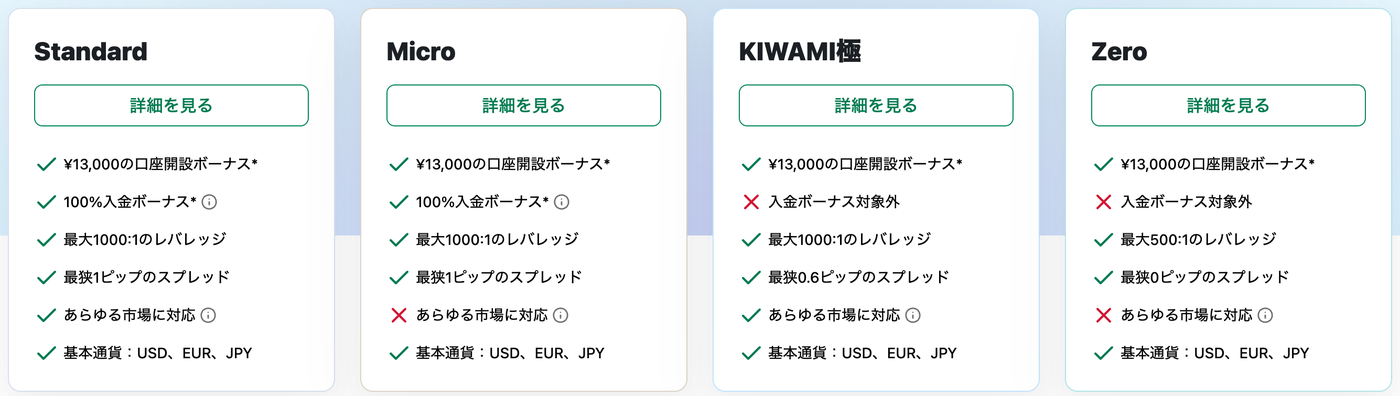
| Standard | Micro | KIWAMI極 | Zero | |
|---|---|---|---|---|
| 口座開設ボーナス | ¥13,000 | ¥13,000 | ¥13,000 | ¥13,000 |
| 入金ボーナス | 100% | 100% | 対象外 | 対象外 |
| 最大レバレッジ | 1000:1 | 1000:1 | 1000:1 | 500:1 |
| 最狭スプレッド | 1.0pips | 1.0pips | 0.6pips | 0.0pips |
| 取引手数料 | なし | なし | なし | あり |
| あらゆる市場に対応 | ○ | × | ○ | × |
| 1ロットの通貨量 | 10万通貨 | 1,000通貨 | 10万通貨 | 10万通貨 |
| 最低入金額 | $5 | $5 | $5 | $5 |
| ロスカット | 20% | 20% | 20% | 20% |
| 基本通貨 | USD/EUR/JPY | USD/EUR/JPY | USD/EUR/JPY | USD/EUR/JPY |
| デモ口座 | あり | なし | あり | あり |
迷ったらStandard口座で問題ない
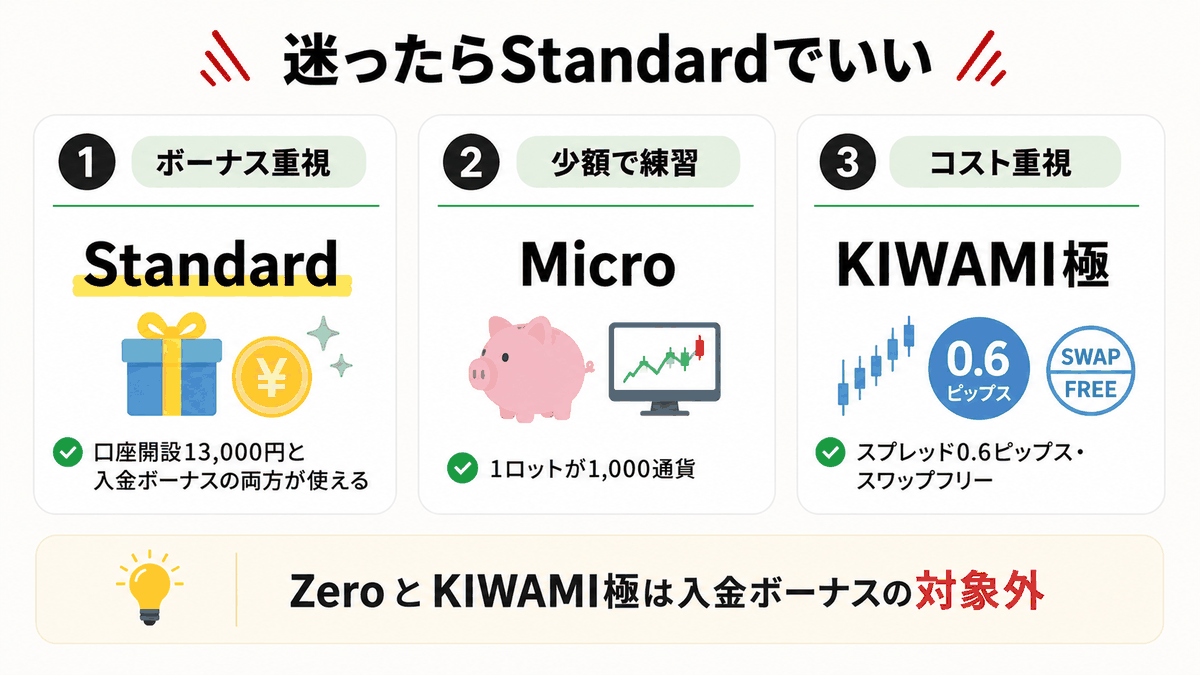
自動で作られるのもStandard口座ですし、ボーナスをフルに使えるのはStandardとMicroだけです。初めてXMTradingを使うなら、そのままStandard口座で始めるのが無難です。
- Standard:ボーナスも取引条件もバランスが良い。最初の1つに最適
- Micro:1ロット1,000通貨。数百円単位の少額で練習したい人向け
- KIWAMI極:スワップフリー+狭いスプレッド。長期保有やスキャルピング向け
- Zero:スプレッド0.0pipsだが取引手数料あり・レバレッジ500倍まで
4種類とも口座開設ボーナス13,000円は受け取れますが、ZeroとKIWAMI極は入金ボーナス(最大$10,500)の対象外です。ボーナスで資金を増やしたい人がこの2つを選ぶと後悔しやすいポイントです。また公式の比較表では、MicroとZeroの「あらゆる市場に対応」に×が付いています。幅広い銘柄を取引したいならStandardかKIWAMI極を選んでください。
口座タイプ別に口座を開設する

13,000円の口座開設ボーナスを受け取る手順
申請期限は「登録から30日以内」
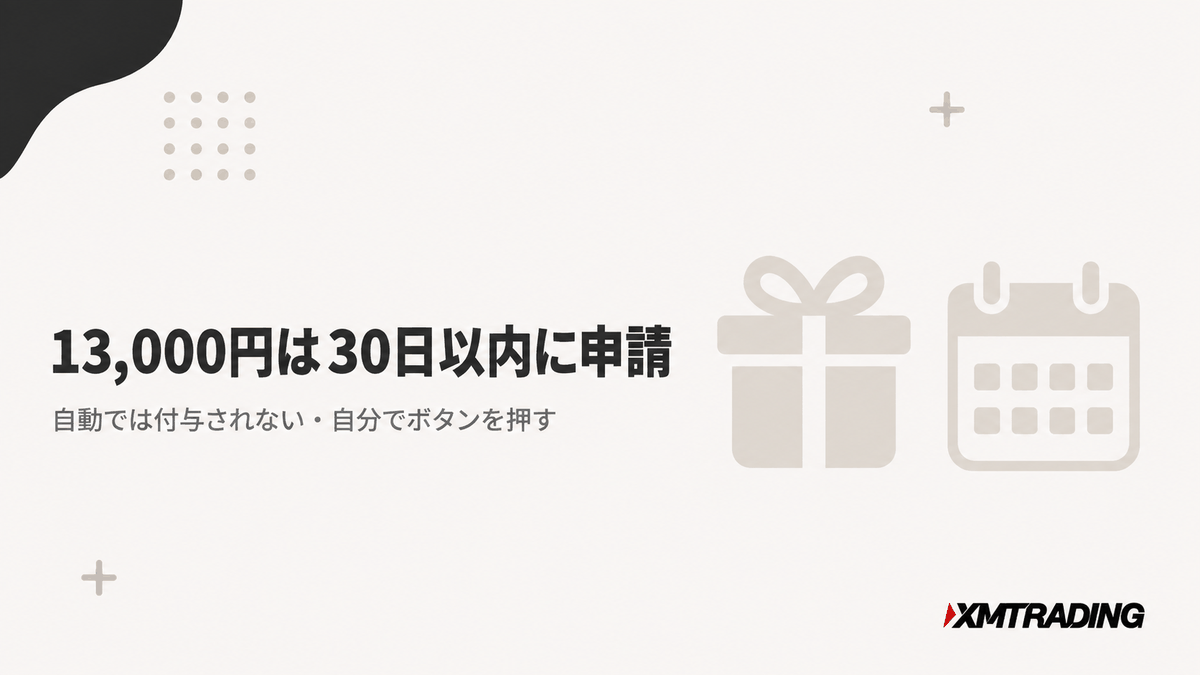
最初に押さえておくべき最重要ポイントです。XMTradingの公式ガイドには、「口座開設ボーナスの申請は、当社への登録から30日以内の有効期限までに」とはっきり書かれています。
口座開設ボーナスは自動では付与されません。本人確認が終わったあと、自分でポータルの「今すぐ獲得」ボタンを押す必要があります。「登録だけしておいて、落ち着いたら本人確認しよう」と後回しにすると、30日の期限を過ぎて権利が消えます。ポータル上にはカウントダウンが表示されます。
以前は登録フォームに「はい、ボーナスの受け取りを希望します」という項目があり、ここで「いいえ」を選ぶとボーナスが受け取れませんでした。現在この項目は登録フォームに存在しません。本人確認の完了後に、XMTradingポータルから自分で申請する方式に変わっています。
受け取りの3ステップ
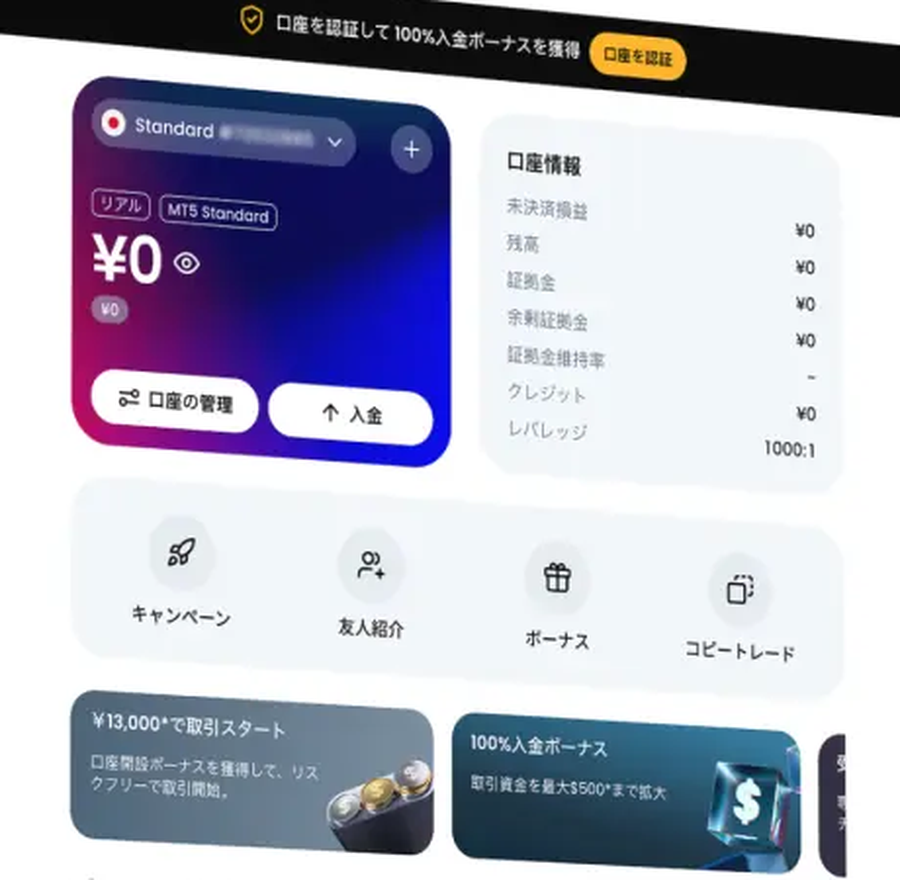
XMTradingポータルにログインする
登録したメールアドレスとパスワードでXMTradingポータル、またはXMTD TraderProアプリにログインします。
「今すぐ獲得」ボタンを押す
ホーム画面の口座開設ボーナスのバナー、またはボーナス画面の「口座開設ボーナス」タブを開きます。プロフィールの認証が完了して承認されていれば、「今すぐ獲得」ボタンを押すだけで受け取れます。
クレジットに反映されたか確認する
ポータルのホーム画面「口座情報」の「クレジット」欄に金額が表示されます。MT4/MT5の場合は「ターミナル/ツールボックス」→「トレード」タブのクレジット欄で確認できます。
13,000円がもらえない5つのケース
- プロフィールの認証が完了していない(最も多い原因)
- 登録から30日の申請期限を過ぎている
- 過去にXMTradingで口座を開設したことがある(1人1回まで)
- 同じIPアドレスから複数の口座を開設している
- サービス対象外の国から申し込んでいる
橘さくらボーナスは口座残高そのものじゃなくて「クレジット」として入るよ。取引の証拠金には使えるけど、そのまま出金はできない
なお、XMTradingのボーナスは出金できませんが、ボーナスを使った取引で得た利益は出金できます。また出金すると、出金額に比例してボーナスクレジットが消滅する点にも注意してください。
\ 口座開設で13,000円無料でもらえる /
XMの口座開設後にやること4ステップ
本人確認の承認メールが届いたら、口座は使える状態です。ここから取引を始めるまでの流れをまとめます。
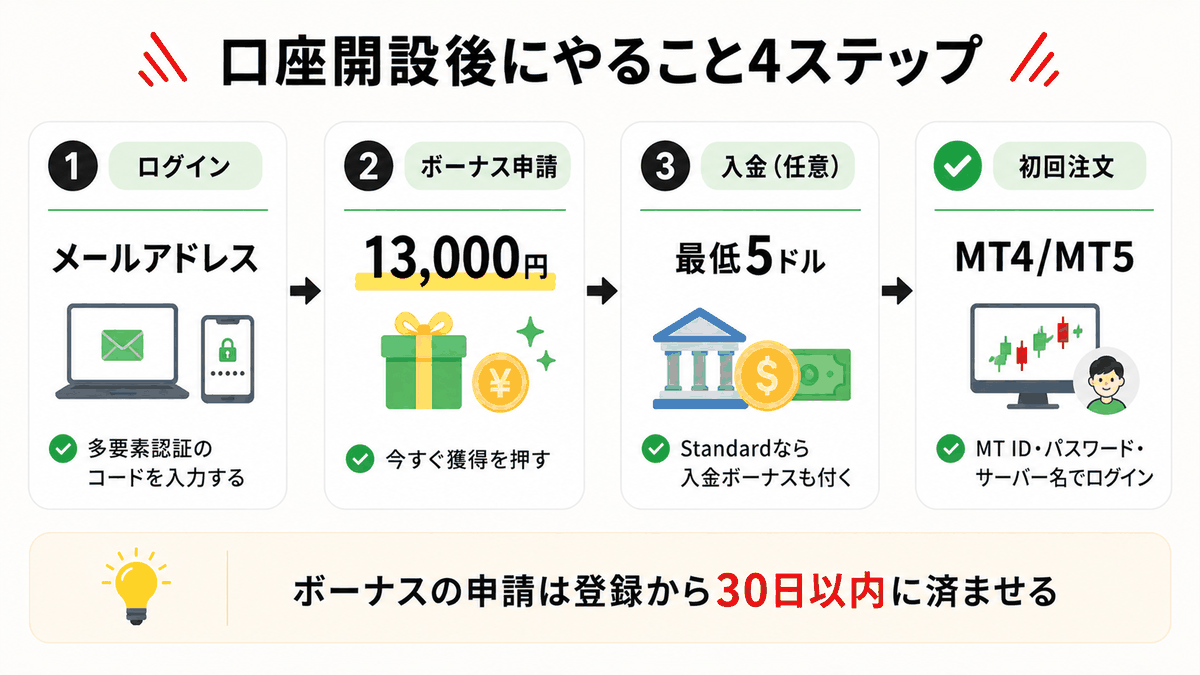
XMTradingポータルにログインする
メールアドレスとパスワードでログインします。多要素認証(MFA)のコード入力を求められます。
13,000円のボーナスを申請する
「今すぐ獲得」を押してクレジットを受け取ります。登録から30日以内に済ませてください。
入金する(任意)
最低入金額は$5です。StandardまたはMicro口座なら、入金ボーナス(最大$10,500)も自動的に適用されます。ボーナスだけで試したい場合、この工程は飛ばして構いません。
MT4/MT5をインストールして初回注文を出す
登録完了メールに書かれたMT ID・取引口座のパスワード・サーバー名の3点でログインします。ブラウザだけで取引したい場合は、ポータルの「取引」タブからそのままチャートを開けます。
XMTradingポータルへは「メールアドレス」でログインする
以前は8桁の会員IDでマイページにログインする方式でしたが、現在のXMTradingポータルのログイン画面では、登録したメールアドレスとパスワードを使います。
登録時のメールに記載される8桁の番号は、MT4/MT5にログインするときのMT IDとして今も必要です。サーバー名(例:XMTrading-MT5 3)と合わせて、メールを消さずに保管しておいてください。
多要素認証(MFA)は全口座で必須
2026年の大きな変更点です。MFAは登録時に自動的に有効化され、無効にはできません。ログインのたびに認証コードの入力が必要になります。
| 認証方法 | 内容 | 切り替え |
|---|---|---|
| Eメール認証 | 既定の方法。登録メールアドレスにコードが届く | 認証アプリへ変更できる |
| 認証アプリ | Google Authenticatorなどのアプリでコードを生成 | 一度切り替えるとEメール認証には戻せない |
| 生体認証ログイン | XMTD TraderProアプリの顔認証 | アプリのみ |
| 6桁パスコード | 初回ログイン後にアプリで設定できる | MFA・生体認証の代替として使える |
認証アプリを有効にするとEメール認証に戻すことはできません。スマホの機種変更でアプリのデータを失うとログインできなくなるため、切り替える場合はバックアップの取り方を確認してからにしてください。ログインできなくなった場合は support@xmtrading.com への問い合わせが必要です。
MT4・MT5へのログインに必要な3点
- MT ID(8桁の番号)
- 取引口座のパスワード
- サーバー名(Tradexfinなら「XMTrading-MT5 3」など/Fintradeなら「XMTradingMU-」で始まる)

XMの口座開設で失敗しないための注意点
基本通貨と口座タイプは後から変更できない
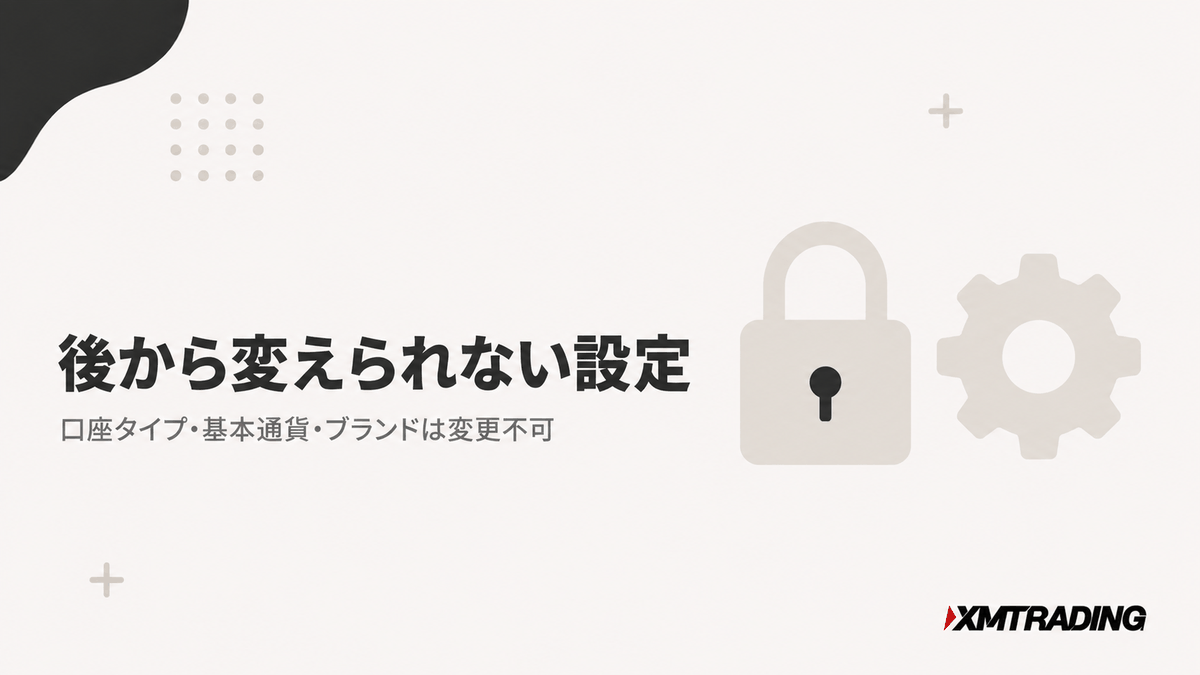
自動作成された口座の基本通貨はJPY、口座タイプはStandardです。このどちらも後から変更することはできません。米ドル建てで運用したい、KIWAMI極を使いたいという場合は、認証完了後に追加口座を開設してください(レバレッジだけは変更可能です)。
作れる口座は「最大8口座」?「リアル10・デモ5」?
公式FAQ(/jp/account-types)では「同一の個人情報を用いて、有効な取引口座を最大8口座同時に保有できる」と案内されています。
ややこしいのですが、XMTradingのヘルプセンター側には「リアル口座10・デモ口座5」という案内も存在します。どちらが優先されるかは公式に明示されていないため、多くの口座を作る予定がある場合は、事前にライブチャットで確認するのが確実です。通常の使い方(用途別に2〜3口座)であれば、どちらの上限でも問題になりません。
1人1アカウントが原則
XMTradingでは1人につき1アカウントまでです。2つ目のアカウントを登録すると規約違反となり、最悪の場合すべての口座が凍結される可能性があります。追加で口座が欲しい場合は、新しいアカウントを作るのではなく「追加口座」を使ってください。
レバレッジは資金が増えると自動的に下がる
「1000倍」と表示されていても、ずっと1000倍で取引できるわけではありません。XMTradingのレバレッジは口座の有効証拠金に応じて自動的に区分される仕組みです。
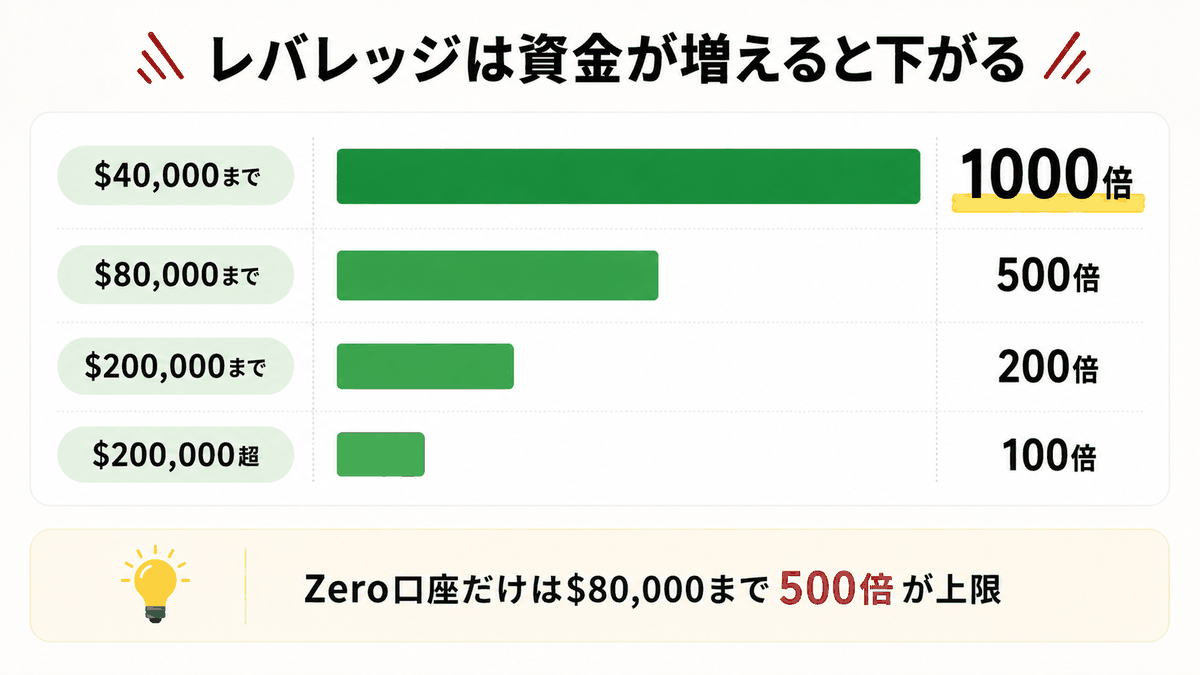
| 総有効証拠金 | 最大レバレッジ |
|---|---|
| $5 〜 $40,000 | 1000:1 |
| $40,001 〜 $80,000 | 500:1 |
| $80,001 〜 $200,000 | 200:1 |
| $200,000超 | 100:1 |
| Zero口座($5〜$80,000) | 500:1 |
「開設だけして放置」は90日で手数料と凍結につながる
口座の維持費は無料ですが、まったく使わないまま放置すると別のルールが動き出します。
| 状態 | 条件 | 起きること |
|---|---|---|
| 休眠口座 | すべての口座で90日間取引がない | 毎月$10の口座維持手数料が引かれる 残高0なら手数料はかからない |
| 凍結口座 | 残高がUSD5/JPY500以下かつ90日間動きがない | 再開できない(新しい口座を作り直すことになる) |
| 契約終了 | 12ヶ月間そのまま | 契約自体が終了する |
| デモ口座 | 60日間利用がない | 自動的に閉鎖される |
休眠口座になるとボーナスクレジットも消滅します。13,000円を受け取ったまま長期間放置すると、いざ使おうとしたときには残っていません。使う予定がまだ立たないなら、口座開設のタイミングそのものを後ろにずらすほうが合理的な場合もあります。
認証が終わるまで入金も取引もできない
繰り返しになりますが、口座を有効にするには本人確認が必須です。認証が完了していない状態では、入金・取引・ボーナスの受け取り・コピートレード・トレードコンテストへの参加のいずれもできません。
まず試したいだけならデモ口座という選択肢もある
「本人確認の書類を用意するのが面倒」「まず操作を触ってみたい」という場合は、先にデモ口座を作る手もあります。デモ口座はポータルの「+」ボタンから作成でき、Standard・KIWAMI極・Zeroの3タイプが選べます(Microのデモ口座は提供されていません)。ただしデモ口座では13,000円のボーナスは受け取れませんし、60日間利用がないと自動的に閉鎖されます。
XMの口座開設は他社と比べてどう?|主要4社を比較
当サイトで扱っている4社の口座開設まわりを、同じ項目で並べました。各社の公式サイト・公式ヘルプで確認した内容です。
| 項目 | XM | Exness | Vantage | Axi |
|---|---|---|---|---|
| 登録フォームの入力項目 | 4項目 居住国/ブランド/メール/パスワード | メール+パスワード +電話番号のSMS認証 | 3項目 居住国/メール/パスワード | メール+パスワード |
| 本人確認の必要書類 | POI+セルフィー+POR | POI+POA 顔スキャンを求められる場合あり | 身分証+住所証明+ 身分証を持ったセルフィー | 顔写真付き身分証+セルフィー 住所確認書類は必須と案内されていない |
| 住所確認書類の有効期限 | 3ヶ月以内 | 6ヶ月以内 | 公式内で3ヶ月と6ヶ月が混在 | - |
| 審査時間 | 通常24時間以内 | 最大24時間 | 数分〜1営業日 | 自動認証は即時 手動チェックなら1〜2営業日 |
| 認証しないとどうなる | 入金も取引もできない | 入金上限が低いまま 認証で上限が引き上がる | 3段階の認証を進めるごとに 取引・出金・ボーナスが解放 | 開設後28日以内に未提出だと 入金・取引・出金が制限 |
| 口座開設ボーナス | 13,000円 | なし | 15,000円 | なし |
| ボーナスの申請期限 | 登録から30日以内 | - | 登録日を含む7日以内 | - |
| 最低入金額 | $5 | 口座タイプ・決済方法・地域による プロ系は200USD〜 | スタンダード・ECNは50USD プレミアムは3,000USD | 1,340円 |
| 放置したときの手数料 | 90日で月$10 | - | - | 月1,000円 |
- ボーナスが現金不要でもらえるのはXM(13,000円)とVantage(15,000円)の2社だけ
- ただし申請期限はXMが30日・Vantageが7日と大きく違う。Vantageは登録したその週に手続きを終える必要がある
- 最低入金額$5はXMが最安。Vantageは50USD(プレミアムは3,000USD)なので、少額で試すならXMが有利
- 書類の手間が一番軽いのはAxi。住所確認書類を必須として案内しておらず、身分証とセルフィーだけで済む
逆に「本人確認を後回しにできない」という点だけはXMが一番厳しく、認証が終わるまで入金すらできません。Axiは開設から28日の猶予があり、Exnessは上限付きで先に入金できます。とりあえず口座だけ作っておきたい人には向かない設計です。
\ 口座開設で13,000円無料でもらえる /
【FAQ】XMの口座開設についてよくある質問
XM口座開設方法のまとめ
XMTradingの口座開設は、2026年の仕様変更でかなりシンプルになりました。最後に要点をチェックリストにまとめます。
- 登録フォームで入力するのは居住国・ブランド・メール・パスワードの4項目だけ(+任意のコード欄)
- パスワードは10〜15文字。上限があるので長すぎてもエラーになる
- 登録したら確認メールの「Eメールを確認する」を必ずクリックする
- 最初の口座はMT5・Standard・1000:1・JPYで自動作成される(口座タイプと基本通貨は変更不可)
- 取引を始めるには本人確認(POI+セルフィー+POR)が必須。審査は通常24時間以内
- 住所確認書類は3ヶ月以内のもので、身分証明書とは別の書類を用意する
- 13,000円のボーナスは認証後にポータルの「今すぐ獲得」で申請。期限は登録から30日以内
- ログインはメールアドレス。多要素認証は全口座で必須
- 90日間まったく使わないと月$10の手数料。残高500円以下+90日で凍結される
橘さくら登録は1分で終わるけど、本人確認の書類だけは先に準備しておくとスムーズだよ。運転免許証(表と裏)と、3ヶ月以内の公共料金の請求書があればOK
手続きで迷ったときは、XMTradingポータルのライブチャットから日本語で問い合わせできます。LINEでの問い合わせにも対応しているので、平日の日中ならすぐに回答が得られます。
\ 口座開設で13,000円無料でもらえる /